Support-Tickets in Gorgias erstellen
Die Aktion create support ticket erstellt Support-Tickets in Gorgias. Im Hintergrund ruft diese Aktion den create ticket API-Endpoint auf.
Das Hinzufügen der Aktion create support ticket in der Datei formspree.json hat denselben Effekt wie das Hinzufügen des Gorgias-Plugins im Formspree-Dashboard. Weitere Informationen findest du im Hilfeartikel zum Gorgias-Plugin.
Hol dir dein API-Token
Du musst die Subdomain deines Gorgias-Kontos, die verknüpfte E-Mail und den API-Key hinzufügen.
Um deinen API-Key zu erhalten, befolge diese Schritte:
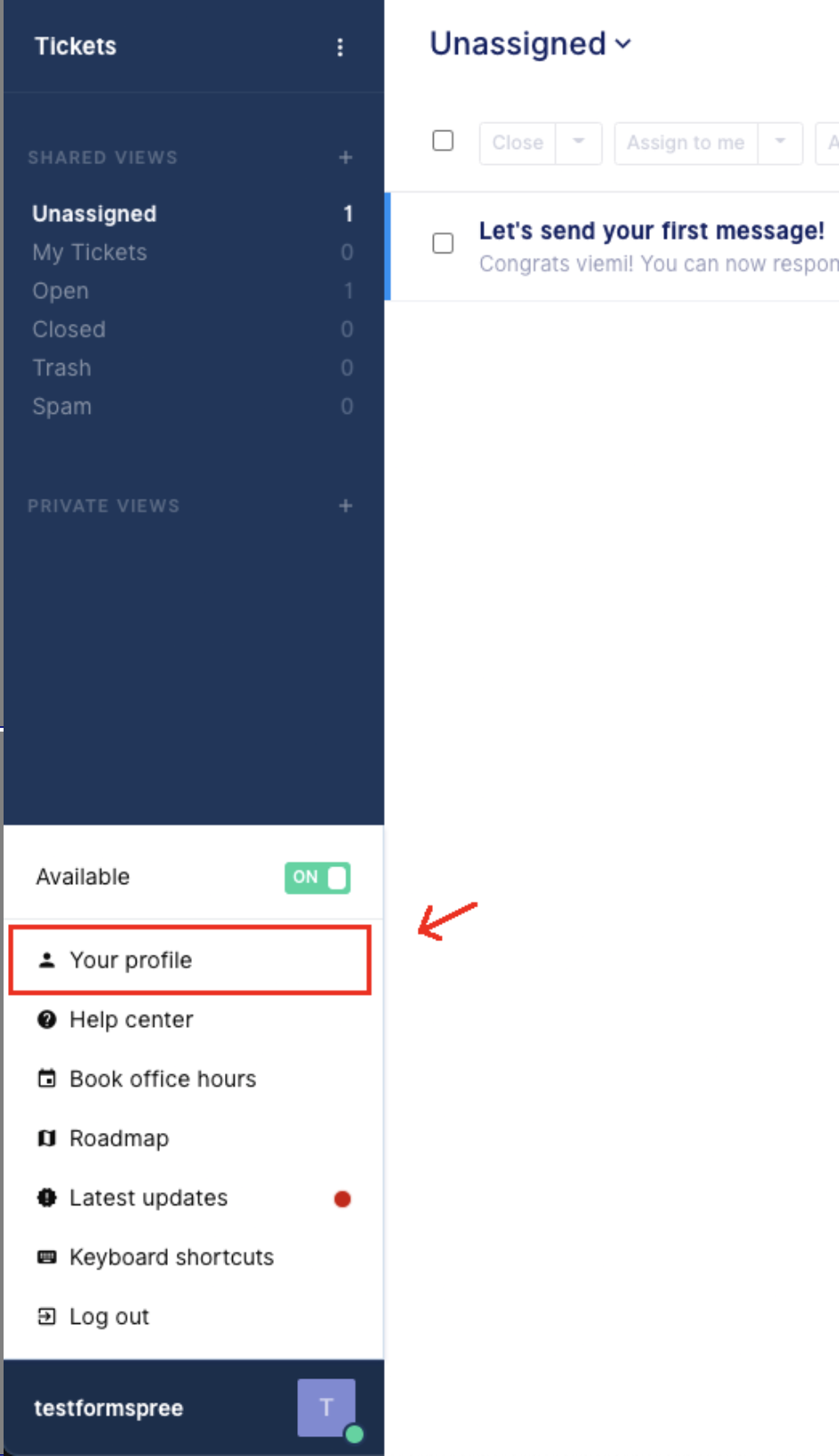
1. Melde dich bei deinem Konto an und klicke unten links in der Ecke auf die Leiste mit deinem Namen, dann wähle dein Profil
2. Suche oben in der Seitenleiste Rest API und klicke darauf:
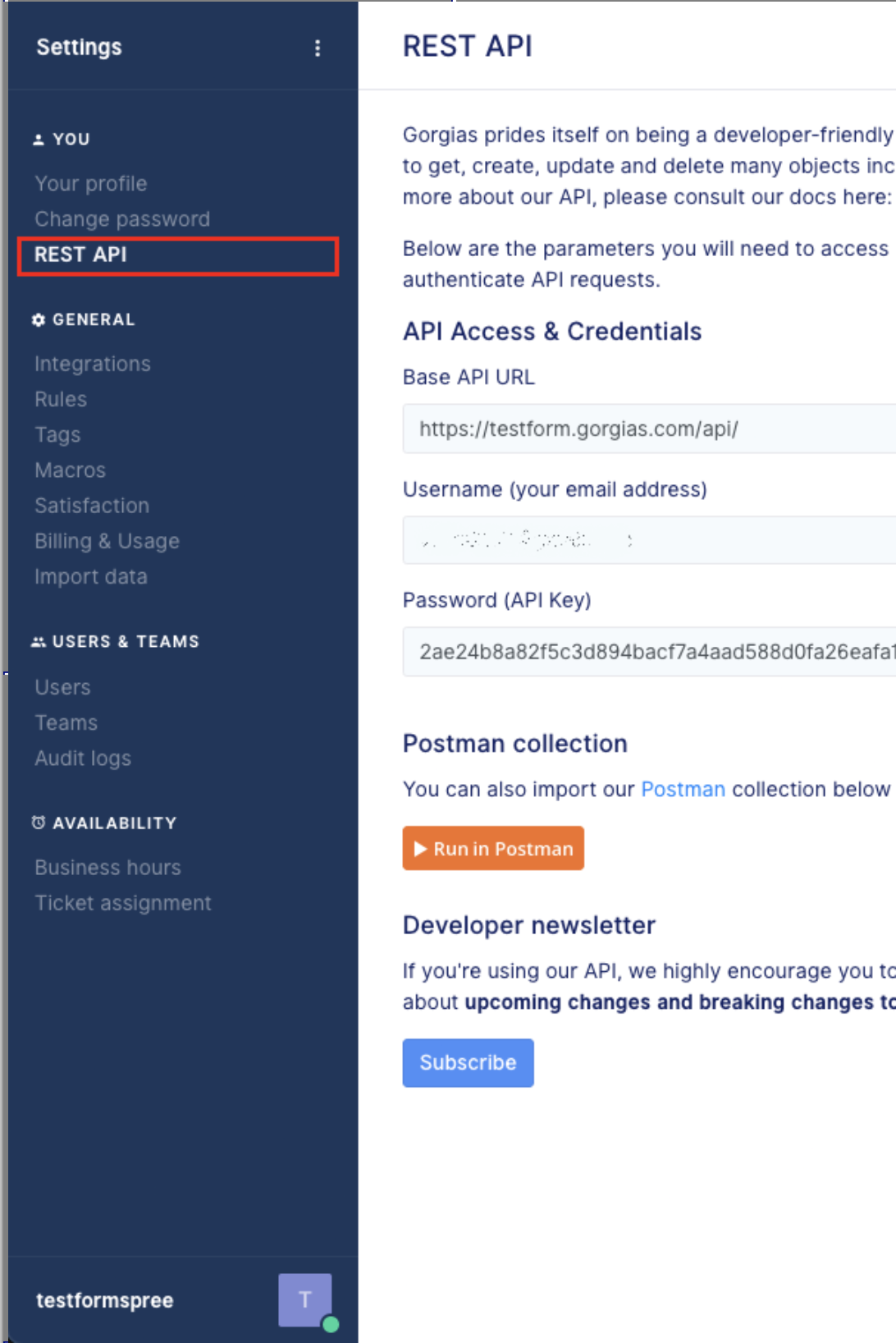
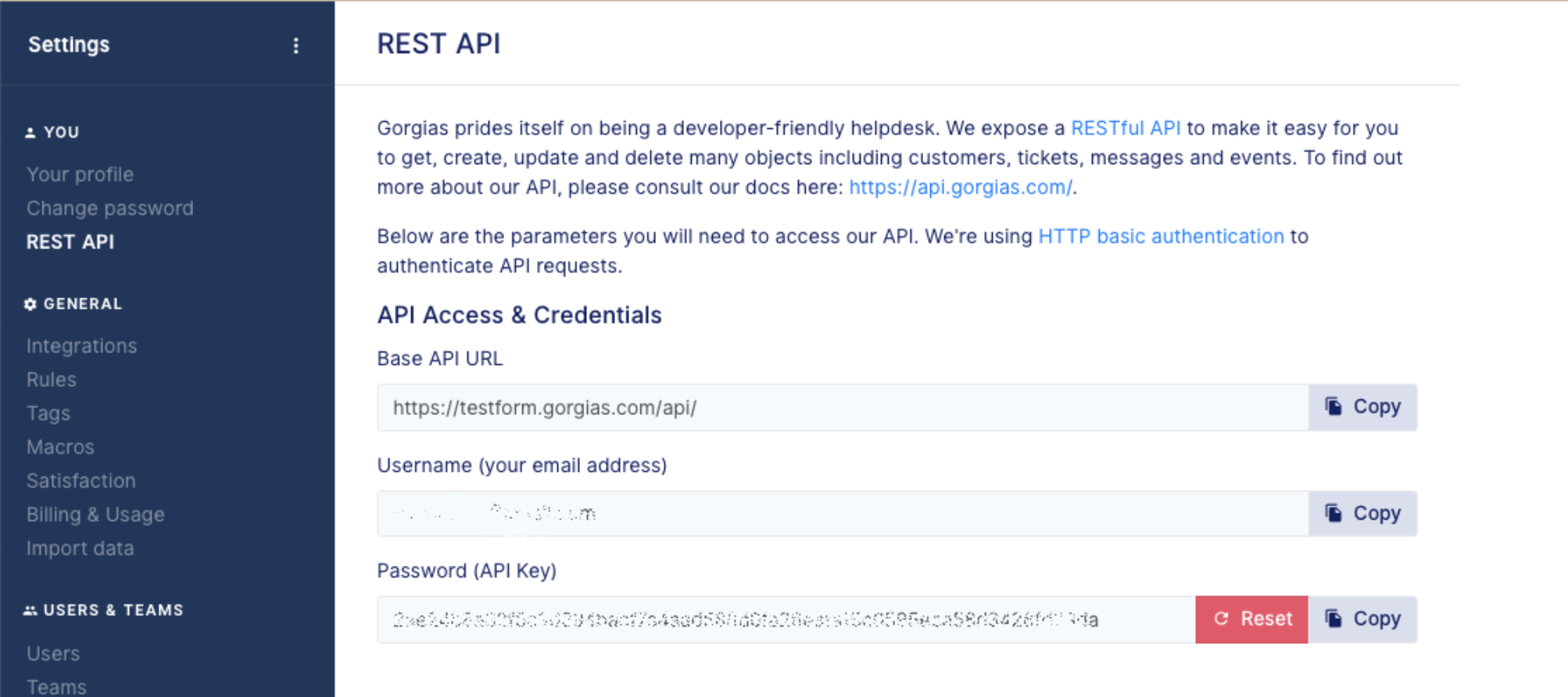
3. Kopiere deine Subdomain (ohne https und gorgias.com), deinen Benutzernamen und dein Passwort.
Formspree.json-Konfiguration
| Key | Typ | Beschreibung |
|---|---|---|
app |
String | Muss gorgias sein |
type |
String | Muss createSupportTicket sein |
apiKey |
String | Dein API-Key (muss eine $env-Variablenreferenz sein, erforderlich) |
subdomain |
String | Deine Gorgias-Subdomain (ohne .gorgias.com oder https) |
email |
String | Deine verknüpfte Gorgias-E-Mail |
Beispiel
{
  "forms": {
    "support": {
      "name": "Support Form",
      "actions": [
        {
          "app": "gorgias",
          "type": "createSupportTicket",
          "apiKey": "$GORGIAS_APIKEY",
          "subdomain": "testformspree",
          "email": "test@formspree.io"
        }
      ]
    }
  }
}
Validierungsregeln
Die Aktion create support ticket fügt implizit die folgenden Validierungsregeln für Übermittlungen hinzu:
| Feld | Validierungsregel |
|---|---|
email |
Erforderlich |
email |
Typ ist email |