Mailchimp verwenden, um E-Mail-Adressen zu sammeln
Verfügbar in den Tarifen: Professional, Business
Mailchimp ist ein Tool zur Verwaltung von E-Mail-Listen und ein CRM. Es wird verwendet, um den Überblick über Zielgruppen aller Art zu behalten, seien es Kunden, potenzielle Kunden oder Konsumenten von Inhalten.
Wenn du dein Formular mit einer Mailchimp-Liste verbindest, fügt jede Übermittlung die E-Mail des Absenders zu dieser Liste hinzu, bei Bedarf zusammen mit Name, Telefonnummer und Adresse. Mehrere Übermittlungen mit derselben E-Mail werden ignoriert, nur die erste wird zur Liste hinzugefügt.
Formular einrichten
Bevor du das Mailchimp-Plugin verwendest, musst du ein Formular erstellen, um neue Übermittlungen zu sammeln. Jedes Formular aus HTML, CSS und JavaScript funktioniert. Zusätzlich kannst du die folgenden speziell benannten Eingabefelder verwenden, um den Mailchimp-Kontakt anzupassen.
name=“email” (Erforderlich)
Wenn du ein Eingabefeld mit dem Namen „email” hinzufügst, wird die primäre E-Mail des neuen Abonnenten in deiner Mailchimp-Liste gesetzt. Dies ist die einzige erforderliche Eigenschaft. Wenn dieselbe Adresse zweimal übermittelt wird, wird sie in der Liste nicht dupliziert.
<input type="email" name="email" required/>name=“name”
Wenn du ein Eingabefeld mit dem Namen „name” hinzufügst, oder alternativ einfach „name”, werden Vor- und Nachname des Listenabonnenten gesetzt, der hinzugefügt wird. Dies ist ein optionales Feld. Wenn du mehr Kontrolle möchtest, kannst du auch zwei Eingabefelder verwenden, eines mit dem Namen „firstName” und das andere mit „lastName” für Vor- bzw. Nachname.
<input type="text" name="name" />name=“phone”
Wenn du ein Eingabefeld mit dem Namen „phone” hinzufügst, wird die Telefonnummer des Listenabonnenten gesetzt, der hinzugefügt wird. Dies ist ein optionales Feld.
<input type="tel" name="phone" />name=“address”
Wenn du ein Eingabefeld mit dem Namen „address” hinzufügst, wird die Straßenadresse des Listenabonnenten gesetzt, der hinzugefügt wird. Dies ist ein optionales Feld.
<input type="text" name="address" />name=“_optin”
Dies ist ein optionales Feld und funktioniert nur, wenn du die „Optin-Checkbox” in den Einstellungen des Mailchimp-Plugins aktiviert hast.
Wenn du eine Checkbox mit dem Namen _optin hinzufügst, weist das das Mailchimp-Plugin an, einen Kontakt zur angegebenen Liste hinzuzufügen, wenn sie aktiviert ist. Wenn die Checkbox nicht aktiviert ist, wird der Kontakt nicht an Mailchimp gesendet.
<input type="checkbox" name="_optin"/>name=“group”
Wenn du ein Eingabefeld mit dem Namen „group” hinzufügst, wird der Abonnent zu einer Gruppe hinzugefügt. Der gesendete Wert muss exakt dem Gruppennamen entsprechen, wobei Groß- und Kleinschreibung keine Rolle spielt. Wenn der Gruppenname in deinem Mailchimp-Konto nicht existiert, wird er ignoriert.
Dies ist ein optionales Feld.
<input type="text" name="group" />name=“interests”
Wenn du ein Eingabefeld mit dem Namen „interests” hinzufügst, wird der Abonnent zu einem Gruppeninteresse hinzugefügt. Der gesendete Wert muss exakt dem Interessennamen entsprechen, wobei Groß- und Kleinschreibung keine Rolle spielt. Dieses Feld erfordert den Gruppennamen. Wenn der Interessenname in deinem Mailchimp-Konto nicht existiert, wird er ignoriert.
Dies ist ein optionales Feld.
<select name="interests" multiple>
  <option name="Interest One">One</option>
  <option name="Interest Two">Two</option>
  <option name="Interest Three">Three</option>
</select>
name=“tags”
Wenn du ein Eingabefeld mit dem Namen „tags” hinzufügst, wird der Abonnent mit Tags markiert. Der gesendete Wert muss exakt dem Tag-Namen entsprechen, wobei Groß- und Kleinschreibung keine Rolle spielt, und durch Komma getrennt sein. Wenn der Tag-Name in deinem Mailchimp-Konto nicht existiert, wird er ignoriert. Bitte achte darauf, den Tag in Mailchimp hinzuzufügen, bevor du ihn verwendest. Standardmäßig fügen wir deinen Abonnenten den Tag formspree hinzu.
Dies ist ein optionales Feld.
<input type="hidden" name="tags" value="form" />Zusätzliche Merge-Tags einbeziehen
Wenn du in deiner Kontaktliste zusätzliche Merge-Felder pflegst, versucht Formspree, die Merge-Felder zuzuordnen. Mehr darüber, wie du benutzerdefinierte Merge-Tags einrichtest, kannst du in der Mailchimp-Dokumentation nachlesen.
Wenn Formspree versucht, dein Feld mit einem Mailchimp-Merge-Feld abzugleichen, schauen wir uns den vom Benutzer angegebenen Bezeichner des Merge-Felds an.
Wenn du zum Beispiel ein Feld namens „Source” hattest, um zu verfolgen, woher deine Anmeldungen kamen, könnte das im Mailchimp-Dashboard so aussehen:

Wenn du es mit deinem Formspree-Formular verbindest, musst du den benutzerdefinierten Mailchimp-Merge-Tag exakt abgleichen (einschließlich Groß- und Kleinschreibung). In diesem Szenario solltest du „SOURCE” verwenden, nicht „MERGE5”. In deinem HTML sollte das Feld ungefähr so aussehen:
<input name="SOURCE" type="text" />Wenn dein Kontakt in Mailchimp erstellt oder aktualisiert wird, fügt Formspree nun deine zusätzlichen Merge-Feld-Informationen dem Kontakt hinzu.
Verbindung mit Mailchimp herstellen
Hinweis: Wenn du die Formspree CLI verwendest, lies bitte stattdessen unseren Artikel Abonnenten zu einer Mailchimp-Liste hinzufügen, um eine Verbindung mit Mailchimp herzustellen.
Sobald du ein Formular erstellt und konfiguriert hast, kannst du dich über das Mailchimp-Plugin mit Mailchimp verbinden. Gehe dazu zuerst zum Tab „Plugins” deines Formulars. Klicke dann auf die Schaltfläche des Mailchimp-Plugins.
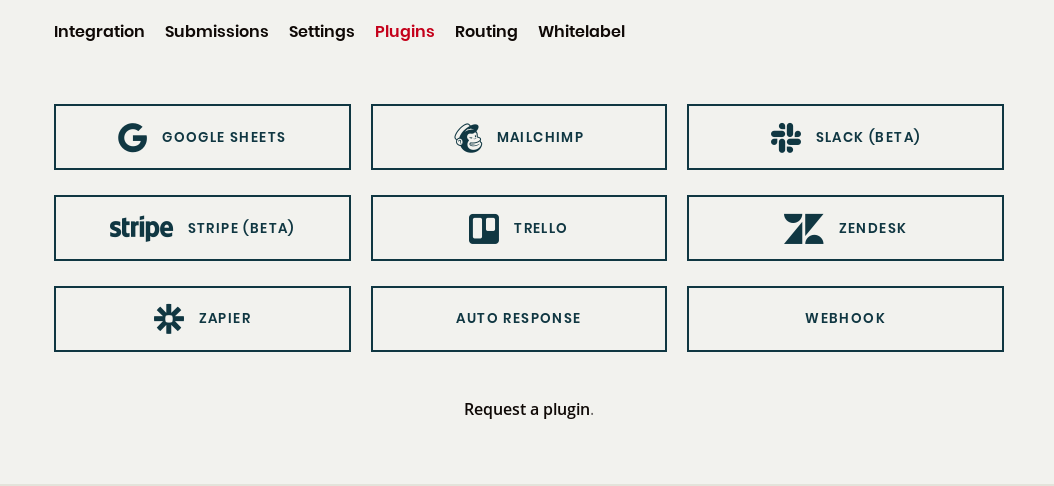
Es öffnet sich ein Popup, das dich auffordert, dich mit deinem Mailchimp-Konto zu verbinden (auch wenn du bereits bei Mailchimp angemeldet bist, wirst du trotzdem nach deinem Passwort gefragt):
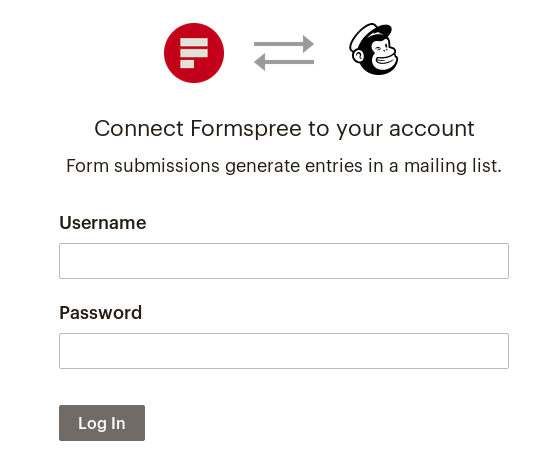
Sobald du dich angemeldet hast, wirst du aufgefordert, die Mailchimp-Liste auszuwählen, die verknüpft werden soll, um die Mailchimp-Einrichtung abzuschließen:
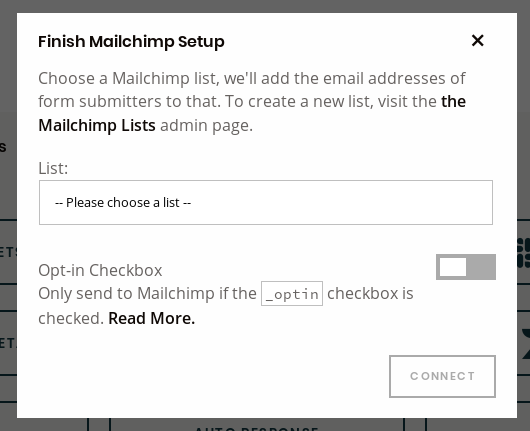
Anstatt jedes Mal, wenn das Formular abgesendet wird, einen Kontakt zur Mailchimp-Liste hinzuzufügen, prüft die Einstellung Opt-in-Checkbox zuerst das Vorhandensein eines speziellen Felds _optin, um zu bestimmen, ob das Plugin ausgeführt werden soll. Siehe den Abschnitt zum speziellen Feld _optin weiter oben.
Wähle eine Liste aus und klicke auf „Connect”, um das Plugin zu aktivieren.
Sobald du verbunden bist, siehst du das Modal mit den Mailchimp-Einstellungen:
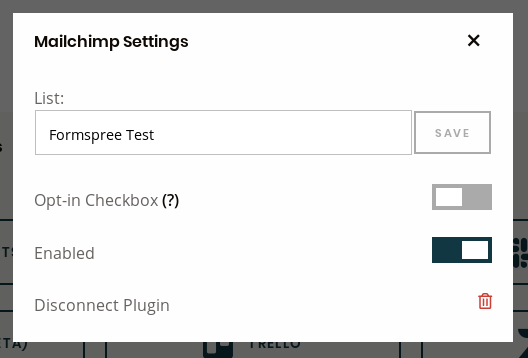
Wenn du in Zukunft die Liste ändern oder das Plugin vollständig deaktivieren möchtest, kannst du das tun, indem du erneut auf die Schaltfläche „Mailchimp” klickst, um die Einstellungen anzupassen.