Eine Bestätigungs- oder Antwort-E-Mail senden
Verfügbar in den Tarifen: Professional, Business
Hinweis: Wenn du die Formspree CLI verwendest, beziehe dich bitte stattdessen auf unseren Artikel Eine Bestätigungs-E-Mail senden.
Wenn du deinen Benutzern eine Bestätigung geben möchtest, dass du ihre Übermittlung erhalten hast, kannst du ganz einfach das Autoresponses-Plugin einrichten.
Workflow verwenden
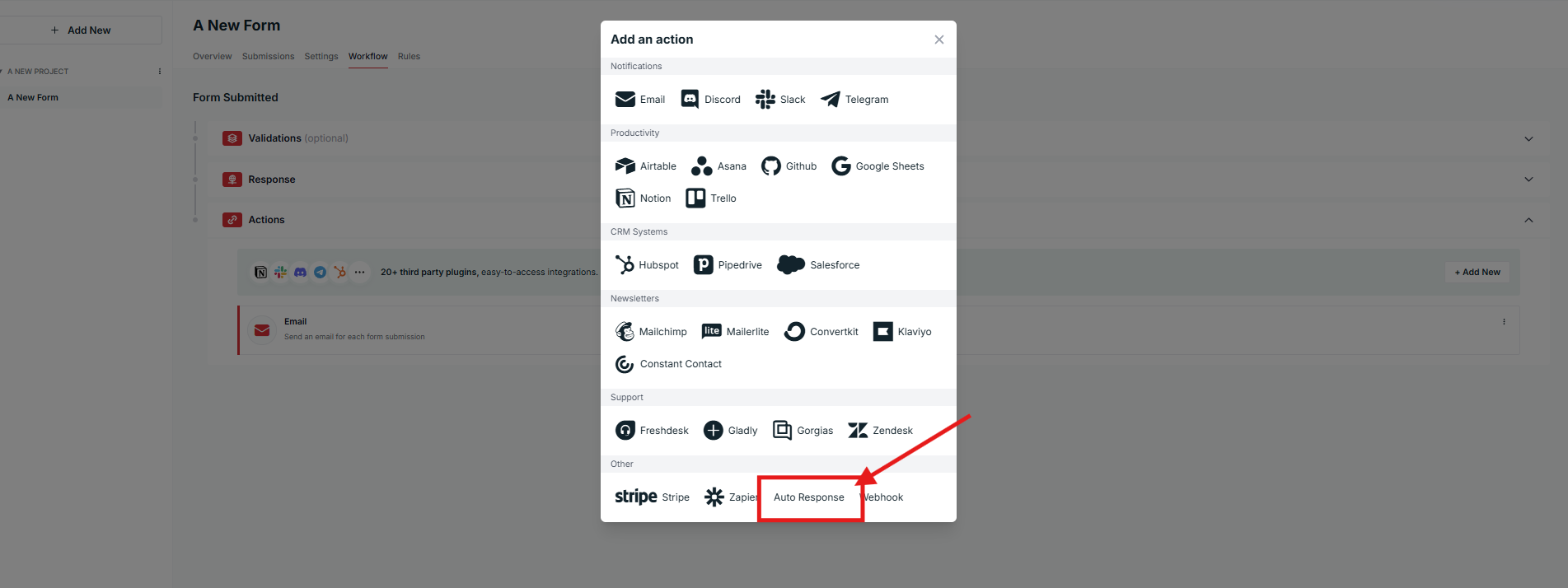
Rufe den Workflow-Tab deines Formulars auf, klicke unter dem Abschnitt “Actions” auf “+Add New” und dann auf die Schaltfläche Auto Response, wie unten gezeigt:
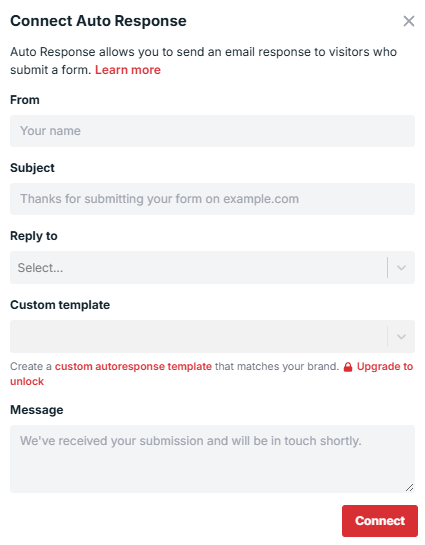
Anschließend kannst du einen benutzerdefinierten Absendernamen, Betreff und eine Nachricht festlegen, die in deiner automatischen Antwort erscheinen:
Plugins verwenden (Legacy)
Rufe den Plugins-Tab deiner Formulareinstellungen auf und klicke auf Autoresponses. Anschließend kannst du einen benutzerdefinierten Absendernamen, Betreff und eine Nachricht festlegen, die in deiner automatischen Antwort erscheinen.
Bei einer Übermittlung sendet Formspree automatisch eine E-Mail mit deiner angepassten Nachricht an den Übermittler. Stelle sicher, dass du ein Feld mit dem Titel email hast, damit Formspree weiß, an welche E-Mail-Adresse die automatische Antwort gesendet werden soll. Wenn du in keinem dieser Felder eine E-Mail-Adresse angibst, sendet Formspree keine automatische Antwort.
Übermittlungsdaten als Teil der Antwort senden
Du kannst eine benutzerdefinierte Vorlage für deine automatischen Antwort-E-Mails festlegen, um die Inhalte besser zu kontrollieren, die deine Benutzer beim Übermitteln eines Formulars erhalten. Um zu erfahren, wie das geht, sieh dir diese Anleitung an.
Wenn du die Formularübermittlungsdaten in die automatischen Antwort-E-Mails aufnehmen möchtest, musst du eine benutzerdefinierte Domain zu deinem Formspree-Konto hinzugefügt haben. Du kannst hier lernen, wie das geht.