Formularübermittlungen an deinen Gladly-Posteingang senden
Verfügbar in den Tarifen: Professional, Business
Gladly ist eine Service-Plattform, mit der du Kunden wie Menschen behandeln kannst und nicht wie Tickets.
Du kannst entweder eine neue Aufgabe oder eine neue Konversation auf Basis einer eingehenden Formularübermittlung erstellen.
Formular-Einrichtung
Bevor du das Gladly-Plugin verwendest, musst du ein Formular erstellen, um Support-Anfragen zu sammeln. Jedes HTML-Formular funktioniert, solange es “email”- und “message”-Eingabefelder enthält. Außerdem gibt es einige spezielle benannte Eingabefelder, mit denen du die Gladly-Aufgabe anpassen kannst.
name=“email” (Erforderlich)
Dein Formular muss ein Eingabefeld mit dem Namen “email” enthalten. Um die integrierte Browser-Validierung zu nutzen, setze den Eingabetyp auf “email”.
Formspree verwendet die E-Mail-Adresse, um einen neuen Gladly-Kunden zu erstellen. Wenn bereits ein Benutzer mit der angegebenen E-Mail-Adresse existiert, wird die Aufgabe unter diesem Konto hinzugefügt.
Zum Beispiel:
<input type="email" name="email" placeholder="Your email address" required>name=“message”
Wenn du ein Eingabefeld mit dem Namen “message” oder “msg” hinzufügst, wird der Haupttextinhalt der Support-Aufgabe festgelegt. Normalerweise ist es am besten, ein textarea-Tag für die Nachricht zu verwenden, damit der Besucher mehrere Zeilen eingeben kann.
Obwohl es serverseitig nicht erforderlich ist, möchtest du vielleicht das required-Attribut hinzufügen, wenn die Benutzer dieses Feld ausfüllen sollen.
<textarea name="message"></textarea>Anhänge und zusätzliche Felder
Es ist auch möglich, Dateien an die Aufgabe oder Konversation anzuhängen. Weitere Informationen findest du unter Dateien hochladen. In der Aufgabe wird ein Link zu allen Dateien aufgenommen, die der Benutzer hochgeladen hat.
Jedes andere Formularfeld wird am Ende der Aufgabe hinzugefügt.
Aufgaben in Gladly erstellen
Mit dem Gladly-Plugin fügt jede Übermittlung eine neue Aufgabe zu deinem Support-Helpdesk hinzu, einschließlich aller Übermittlungsdaten.
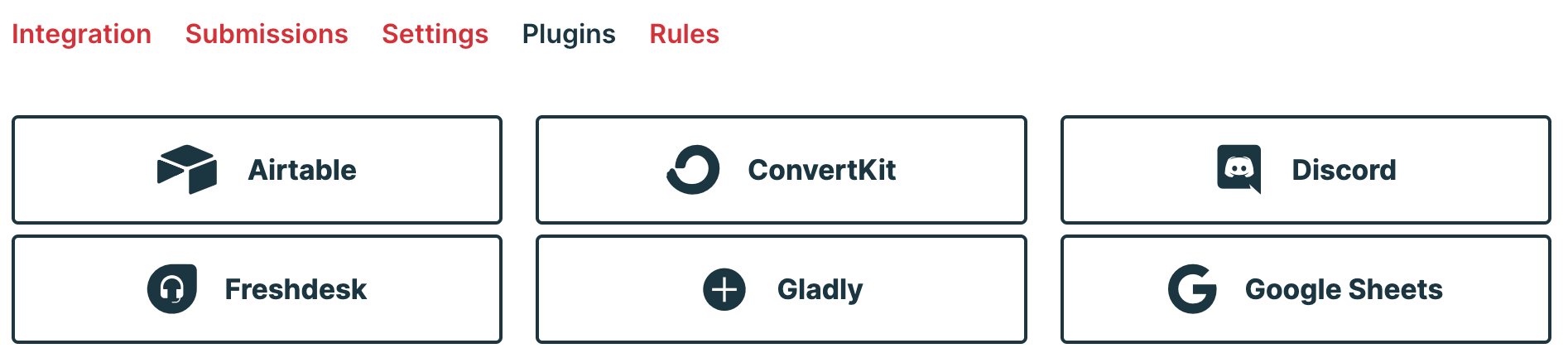
Sobald du ein Formular erstellt und konfiguriert hast, das mindestens ein Eingabefeld mit dem Namen “email” und “message” enthält, kannst du über das Gladly-Plugin eine Gladly-Aufgabe öffnen. Gehe dazu zuerst zum Plugins-Tab deines Formulars. Klicke dann auf die Gladly-Schaltfläche.
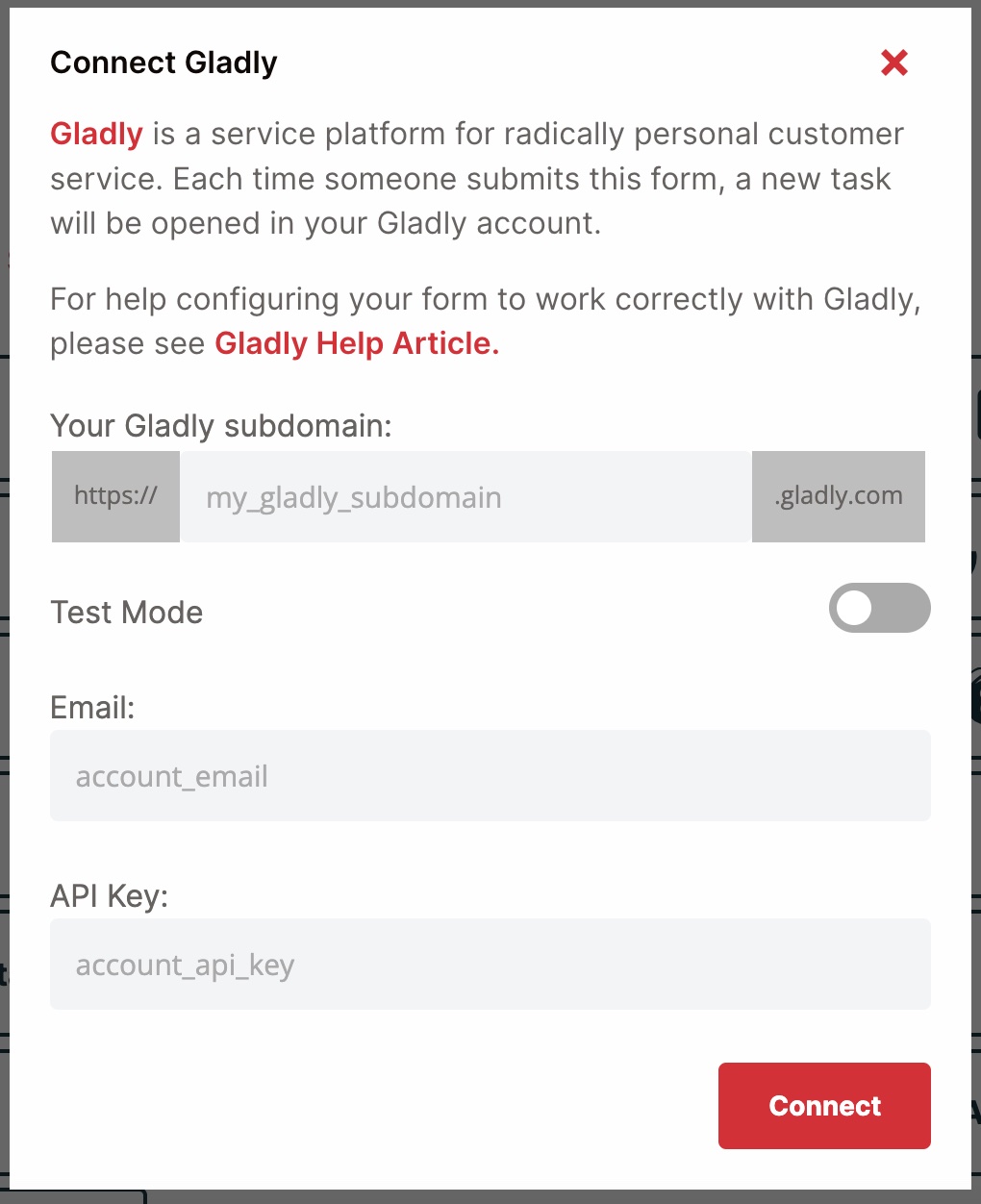
Du musst die Subdomain deines Gladly-Kontos, die verbundene E-Mail-Adresse und den API Key angeben.
Wenn du nicht weißt, wie du den Gladly-API-Key abrufst, sieh dir bitte an, wie man Gladly-API-Tokens erstellt.
Füge diese Informationen dann in Formspree ein.
Wenn du noch nicht bereit bist, deine Übermittlungen an deine Produktionsinstanz von Gladly zu senden, kannst du den Test Mode aktivieren, um Aufgaben in deiner Staging-Umgebung zu öffnen. Du verwendest dabei dieselbe Subdomain wie für deine Produktionsinstanz.
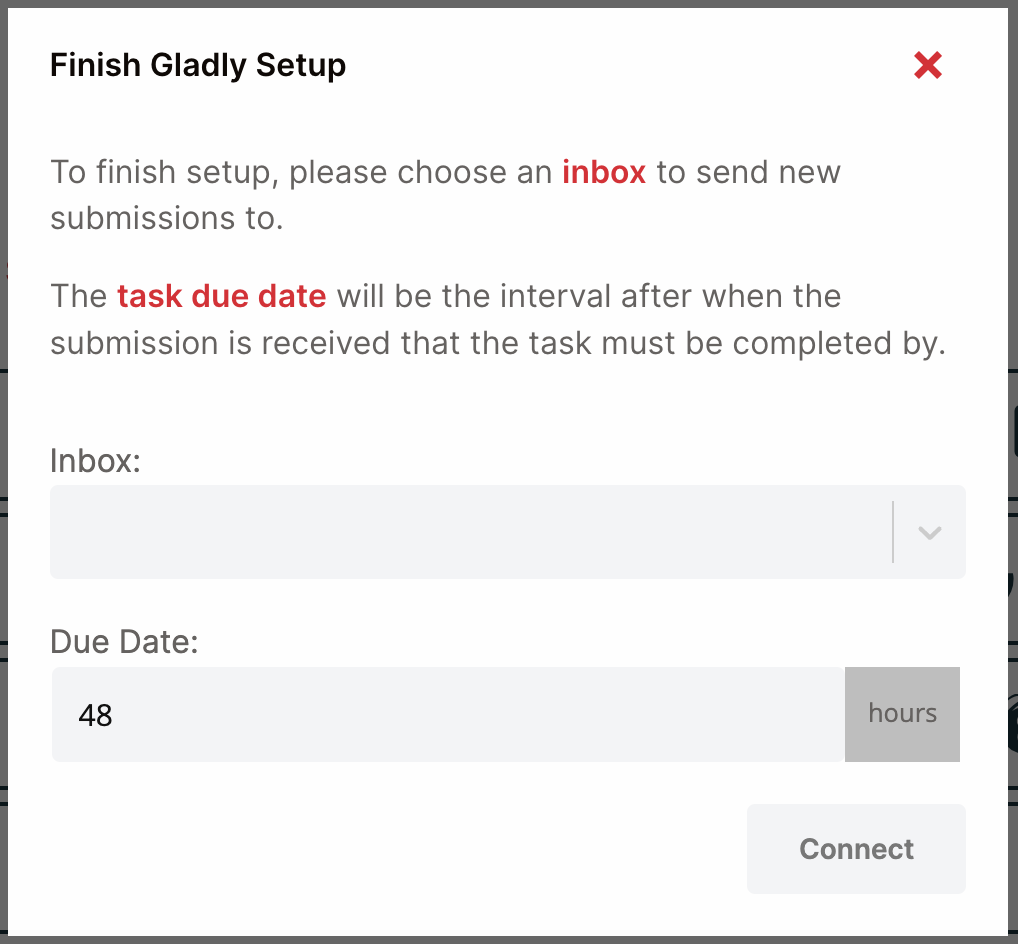
Sobald du dein Gladly-Konto authentifiziert hast, wähle einen Posteingang und ein Fälligkeitsdatum für neue Aufgaben aus.
- Posteingang: Wähle den richtigen Posteingang, um Aufgaben an die richtigen Kundenservice-Mitarbeiter weiterzuleiten. Deaktivierte Gladly-Posteingänge werden ausgegraut.
- Fälligkeitsdatum: Dadurch wird ein internes SLA für neue Aufgaben festgelegt, die in Gladly erstellt werden. Wenn eine Aufgabe das Fälligkeitsdatum überschreitet, hebt Gladly sie hervor, damit dein Kundensupport-Team darauf aufmerksam wird.
Wenn du in Zukunft die Liste ändern oder das Plugin vollständig deaktivieren möchtest, kannst du dies tun, indem du erneut auf die Gladly-Schaltfläche klickst, um die Einstellungen anzupassen.
Konversationen in Gladly erstellen
Wenn du eine Konversation in Gladly öffnen oder von den Routing-Regeln von Formspree profitieren möchtest, kannst du dein Formular per E-Mail mit Gladly verbinden. Bitte beachte, dass Formspree aufgrund von Einschränkungen bei der Zustellung von E-Mails bei Verwendung dieser Option nicht erkennen kann, ob eine Übermittlung vom empfangenden Mailserver abgelehnt wird.
Eine verknüpfte E-Mail hinzufügen
Du solltest den E-Mail-Einstiegspunkt, den du in Gladly konfiguriert hast (z. B. support@acme.com), als verknüpfte E-Mail in Formspree hinzufügen.
Du kannst eine verknüpfte E-Mail hinzufügen, indem du den Konto-Tab aufrufst und auf + Add Email klickst. Sobald du deine E-Mail verifiziert hast, kannst du sie als Ziel-E-Mail für dein Formular auswählen.
Verknüpfte E-Mail als Ziel-E-Mail festlegen
Wenn du ein neues Formular erstellst, kannst du deine Ziel-E-Mail im Modal zur Erstellung des neuen Formulars auswählen.
Wenn du die E-Mail-Adresse eines bestehenden Formulars änderst, kann dies über den Einstellungen-Tab des Formulars erfolgen.