Abonnenten zu ConvertKit-Listen hinzufügen
Verfügbar in den Tarifen: Professional, Business
ConvertKit ist eine E-Mail-Marketing-Plattform, die speziell für Creators wie Blogger, Podcaster, Designer und Inhaber kleiner Unternehmen entwickelt wurde, die ihr Publikum aufbauen und ansprechen möchten. Der Fokus liegt darauf, dir mit leistungsstarker Automatisierung, visuellen E-Mail-Sequenzen und Tag-basierter Abonnentenverwaltung beim Aufbau sinnvoller Verbindungen zu helfen.
Wenn du dein Formular mit einem ConvertKit-Konto verbindest, erstellt oder aktualisiert jede Übermittlung automatisch einen Abonnenten in deiner Zielgruppenliste. Neben der E-Mail-Adresse kannst du weitere Details wie Name, benutzerdefinierte Felder und Tags zur Segmentierung erfassen. Wenn bereits ein Abonnent mit derselben E-Mail-Adresse existiert, aktualisiert ConvertKit einfach dessen Informationen, anstatt ein Duplikat zu erstellen.
Formular-Einrichtung
Bevor du das ConvertKit-Plugin verwendest, musst du ein Formular erstellen, um neue Übermittlungen zu sammeln. Jedes HTML-, CSS- und JavaScript-Formular funktioniert.
name=“email” (Erforderlich)
Wenn du ein Eingabefeld mit dem Namen “email” hinzufügst, wird die primäre E-Mail-Adresse des neuen Abonnenten in deiner ConvertKit-Liste festgelegt. Dies ist die einzige erforderliche Eigenschaft. Wenn dieselbe Adresse zweimal übermittelt wird, wird sie nicht in der Liste dupliziert.
<input type="email" name="email" required/>name=“name”
Wenn du ein Eingabefeld mit dem Namen “name” hinzufügst, wird der Name des hinzuzufügenden Abonnenten festgelegt. Dies ist ein optionales Feld.
<input type="text" name="name" />Verbindung mit ConvertKit herstellen
Hinweis: Wenn du die Formspree CLI verwendest, beziehe dich bitte stattdessen auf unseren Artikel Abonnenten zu ConvertKit hinzufügen, um eine Verbindung mit ConvertKit herzustellen.
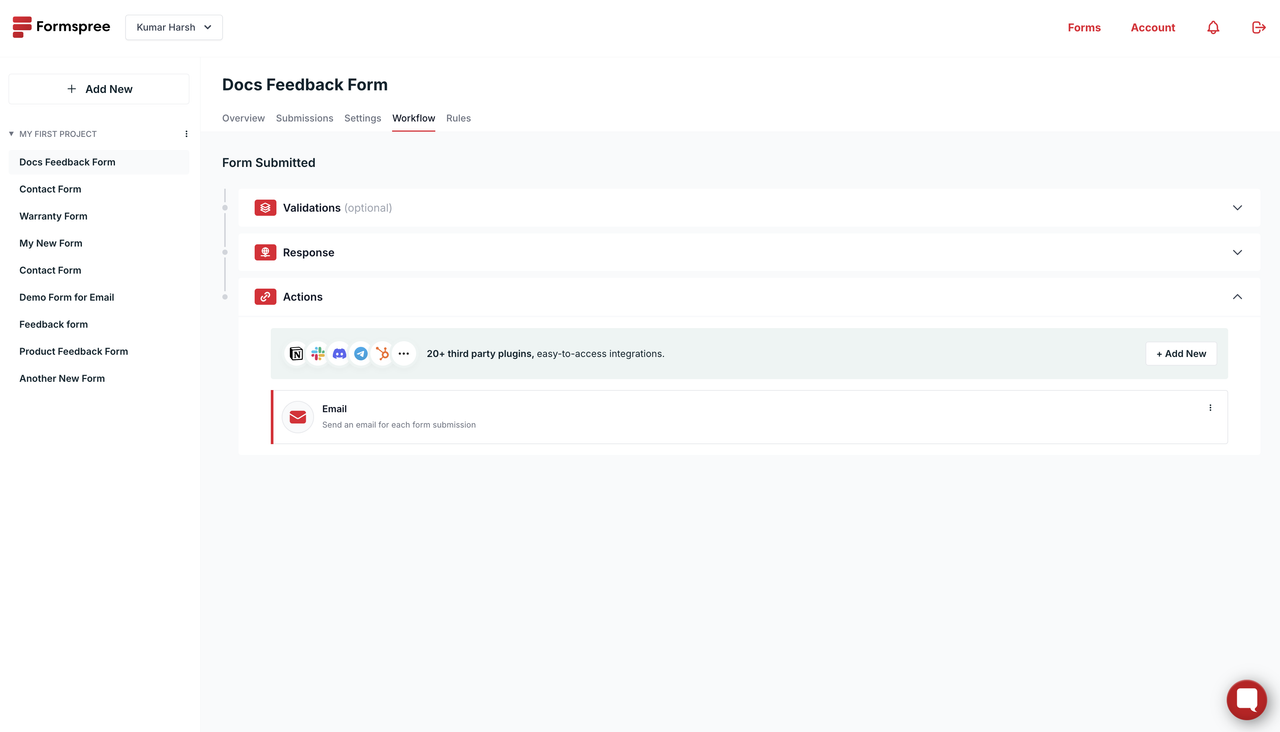
Sobald du ein Formular erstellt und konfiguriert hast, kannst du dich über das ConvertKit-Plugin mit ConvertKit verbinden. Gehe dazu zuerst zum Workflows-Tab deines Formulars. Klicke dann auf die Schaltfläche + Add New:
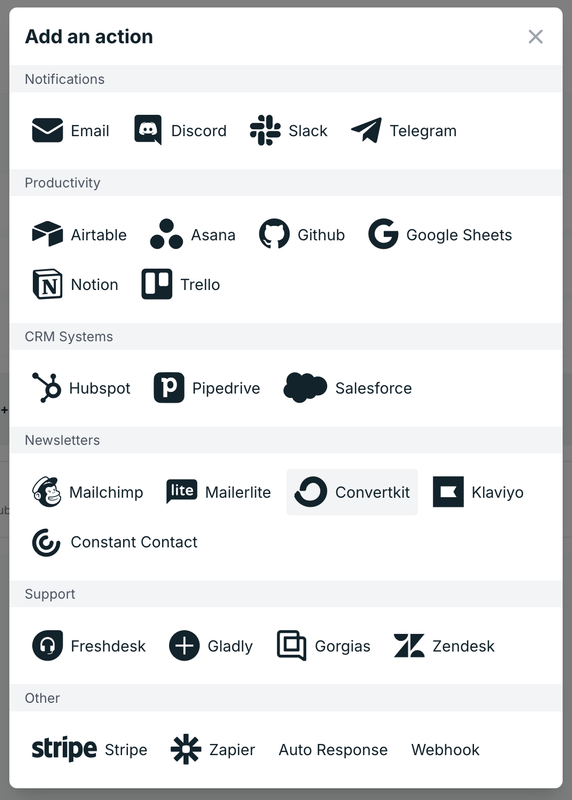
Dadurch öffnet sich ein Popup mit dem Titel Add an action. Wähle in diesem Popup unter Newsletters das Convertkit-Plugin aus:
Es öffnet sich ein Popup, in dem du aufgefordert wirst, deinen API Key anzugeben, um eine Verbindung mit deinem ConvertKit-Konto herzustellen.
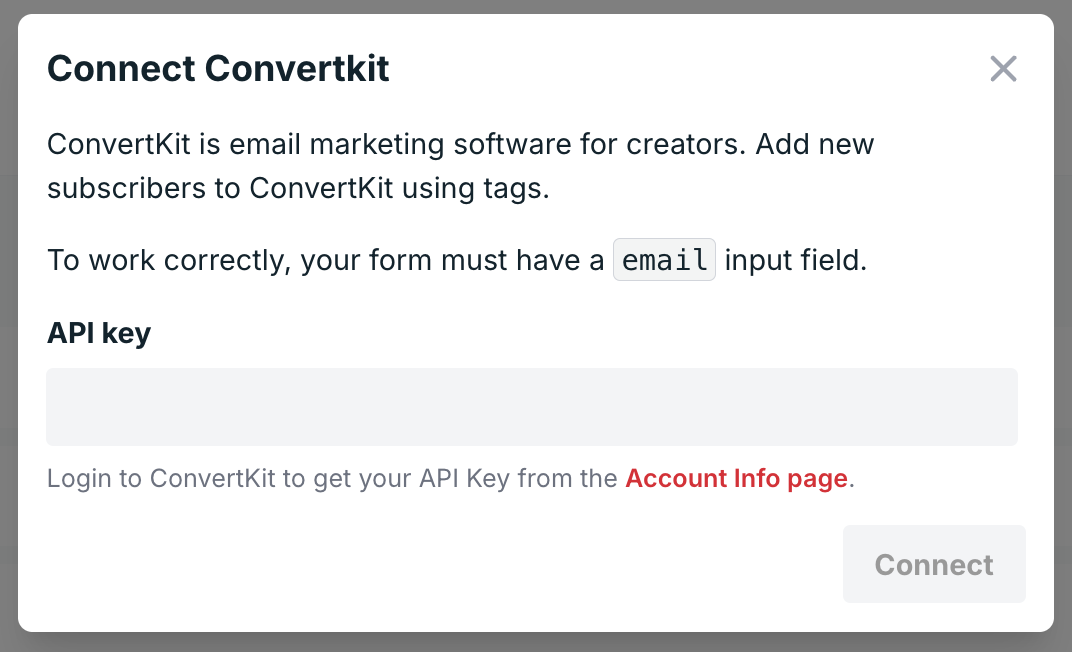
Du kannst den hier angegebenen Anweisungen folgen, um deinen API Key abzurufen. Achte darauf, den v3-Key abzurufen.
Als Nächstes musst du den Tag auswählen, der den über diese Integration erstellten Abonnenten zugewiesen wird. Wenn du noch keinen hast, musst du ihn erstellen, indem du zu deiner ConvertKit-Abonnentenseite gehst und in der Seitenleiste im Abschnitt All subscribers auf das +-Symbol neben All Tags klickst:
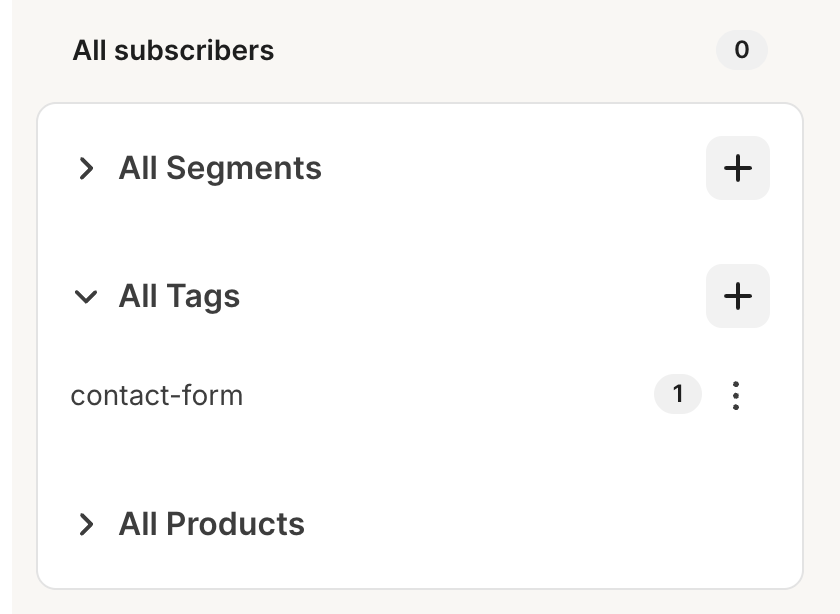
Hier hinzugefügte Tags erscheinen in deinem ConvertKit-Integrations-Popup im Formspree-Dashboard:
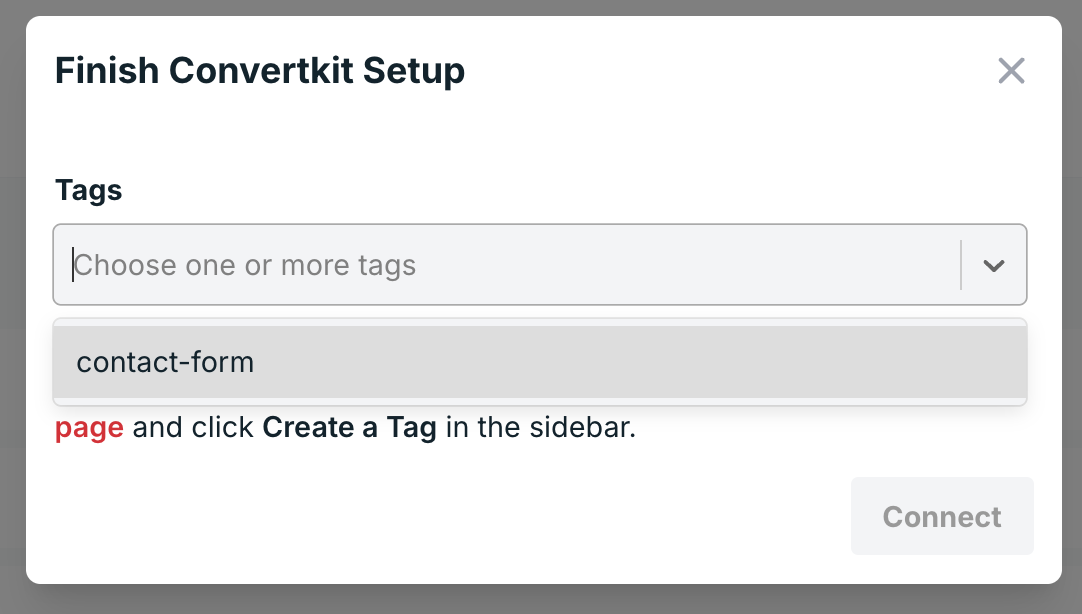
Wähle einen aus und klicke auf die Schaltfläche Connect.
Sobald dies erledigt ist, siehst du ConvertKit im Abschnitt Actions des Workflow-Tabs deines Formulars:
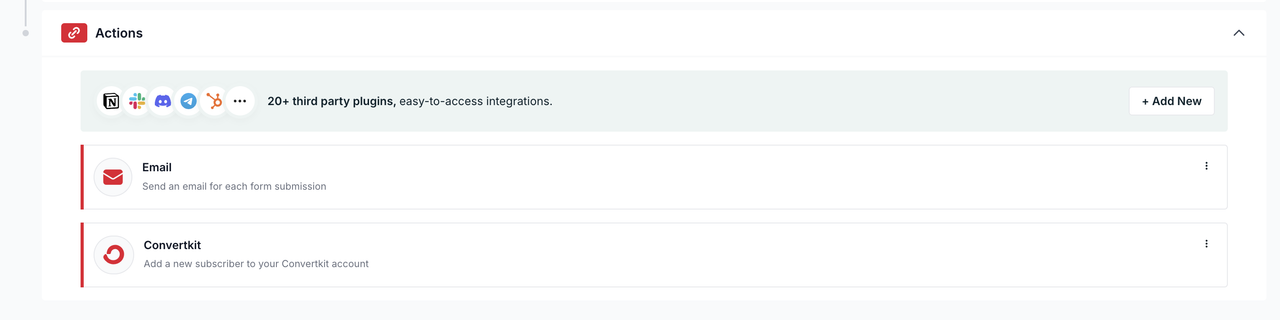
Du kannst auf die drei Punkte am rechten Ende klicken, um die Einstellungen der Integration zu aktualisieren (Tags ändern, Integration deaktivieren oder vollständig löschen).