HubSpot verwenden, um Leads und Kontakte zu erstellen
Verfügbar in den Tarifen: Professional, Business
HubSpot ist ein Inbound-Marketing- und Vertriebsprodukt, das Unternehmen dabei hilft, Besucher anzuziehen, Leads zu konvertieren und Kunden zu gewinnen. HubSpot bietet einen kompletten Software-Stack für Marketing, Vertrieb und Kundenservice, mit einem vollständig kostenlosen CRM als Kern.
Wenn du dein Formular mit HubSpot verbindest, erstellt jede Übermittlung einen neuen Kontakt in deinem CRM. Außerdem kannst du den Lead-Status und die Lebenszyklusphase festlegen.
Formular einrichten
Bevor du das HubSpot-Plugin verwendest, musst du ein Formular erstellen, um neue Übermittlungen zu sammeln. Jedes HTML-Formular funktioniert. Zusätzlich kannst du die folgenden speziell benannten Eingabefelder verwenden.
name=“email” (Erforderlich)
Wenn du ein Eingabefeld mit dem Namen „email” hinzufügst, wird der Kontakt in deinem HubSpot-Konto erstellt. Wenn du bereits einen Kontakt mit dieser E-Mail registriert hast, werden dessen Informationen aktualisiert.
<input name="email" type="email" required/>name=“name”
Wenn du ein Eingabefeld mit dem Namen „name” hinzufügst oder die Eingabefelder „firstName” und „lastName” verwendest, wird der Name des Kontakts gesetzt.
<input type="text" name="firstName" placeholder="Your first name">
<input type="text" name="lastName" placeholder="Your last name">
oder
<input type="text" name="name" placeholder="Your full name">name=“phone”
Setzt die Telefonnummer des Kontakts. Nicht erforderlich.
<input type="tel" name="phone" placeholder="Phone">name=“website”
Setzt die Website des Kontakts. Nicht erforderlich.
<input type="url" name="website" placeholder="https://example.com">name=“company”
Setzt das Unternehmen des Kontakts. Es wird ein neues Unternehmen erstellt, falls es nicht existiert, und mit deinem Kontakt verknüpft. Nicht erforderlich.
<input type="text" name="company">name=“address”
Setzt die Adressinformationen des Kontakts. Nicht erforderlich.
<input type="text" name="address">name=“city”
Setzt die Stadt der Adresse des Kontakts. Nicht erforderlich.
<input type="text" name="city">name=“state”
Setzt das Bundesland der Adresse des Kontakts. Nicht erforderlich.
<input type="text" name="state">name=“zip”
Setzt die Postleitzahl des Kontakts. Nicht erforderlich.
<input type="text" name="zip">Zusätzliche Formularfelder
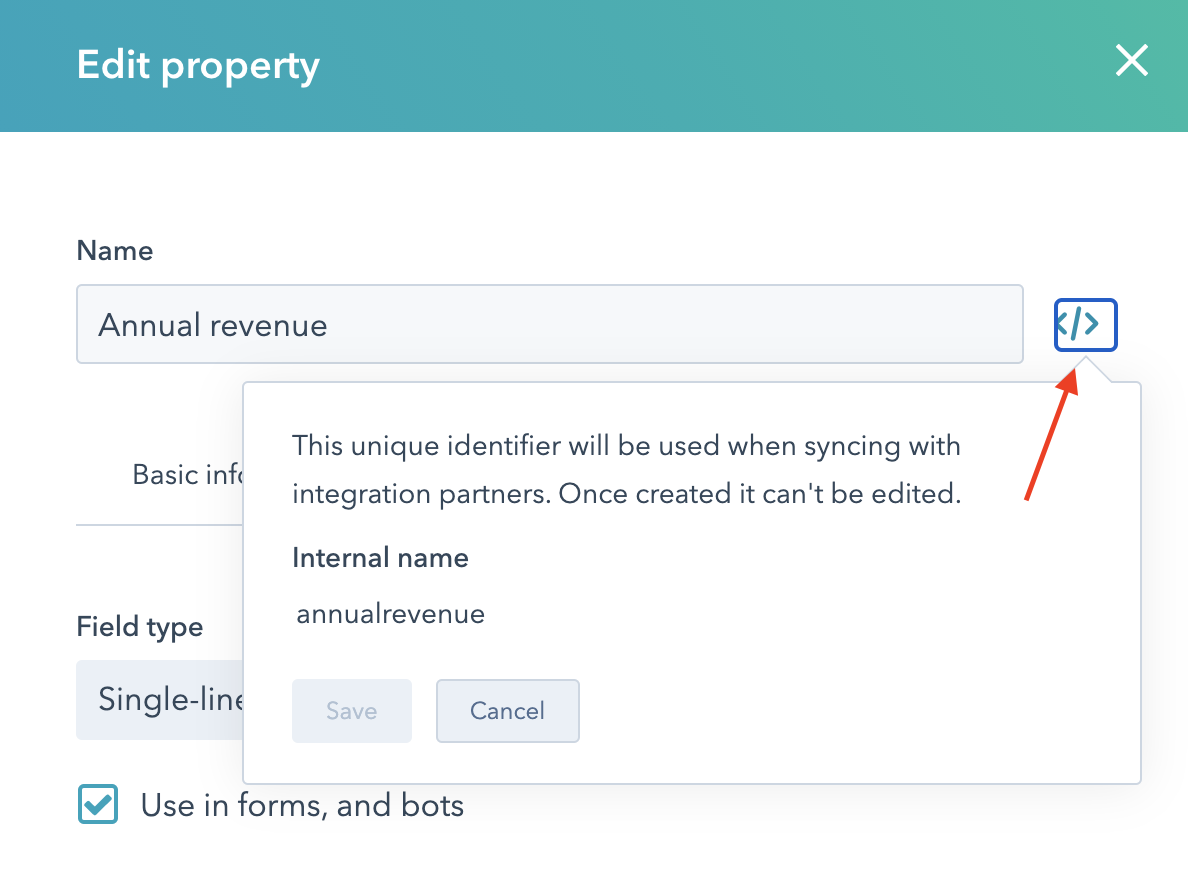
Zusätzliche HubSpot-Formularfelder werden automatisch zugeordnet, wenn der Feldname dem internen Eigenschaftsnamen von HubSpot entspricht. HubSpot hat zum Beispiel ein Feld mit der Bezeichnung „Annual Revenue”, aber der interne Eigenschaftsname ist „annualrevenue”. Formspree gleicht außerdem nur Eigenschaften ab, die beschreibbar sind. Viele Eigenschaften können nur von HubSpot gesetzt werden, daher ignoriert Formspree eine Eigenschaft, wenn sie schreibgeschützt ist.
Die HubSpot-Dokumentation enthält weitere Details dazu, wie du deine aktuellen Eigenschaften anzeigst und eigene benutzerdefinierte Eigenschaften erstellst. Um den internen Eigenschaftsnamen anzuzeigen, solltest du die Details der Eigenschaft aufrufen und auf das Symbol </> klicken, um den internen Eigenschaftsnamen anzuzeigen.
Sobald du dein Formular absendest, versucht Formspree, alle beschreibbaren Eigenschaften deinen Formularfeldern zuzuordnen. Wenn eine Eigenschaft ungültig ist, schließt Formspree diese Eigenschaft beim Senden an HubSpot nicht ein. Eine Eigenschaft kann aus mehreren Gründen ungültig sein:
- Wenn die Eigenschaft ein numerischer Typ ist und eine ungültige Zahl gesendet wird, sendet Formspree die Eigenschaft nicht.
- Wenn die Eigenschaft ein Aufzählungstyp ist, stellt Formspree sicher, dass der gesendete Wert eine der gültigen Optionen ist. Wenn die Eigenschaft ein Aufzählungstyp mit Mehrfachauswahl ist, wird die Eigenschaft nur gesendet, wenn ALLE gesendeten Optionen gültige Aufzählungstypen sind.
- Wenn die Eigenschaft ein Datumstyp ist, versucht Formspree, das Datum zu parsen, und sendet es nur, wenn es geparst werden kann. Um sicherzustellen, dass ein Datum geparst wird, achte darauf, dass das Datum im Format YYYY-MM-DD gesendet wird.
- Wenn die Eigenschaft schreibgeschützt ist, versucht Formspree nicht, sie zu senden.
Verbindung mit HubSpot herstellen
Hinweis: Wenn du die Formspree CLI verwendest, lies bitte stattdessen unseren Artikel Leads und Kontakte in HubSpot erstellen, um eine Verbindung mit HubSpot herzustellen.
Sobald du ein Formular erstellt und konfiguriert hast, das ein Eingabefeld mit dem Namen „email” enthält, kannst du dich über das HubSpot-Plugin mit HubSpot verbinden.
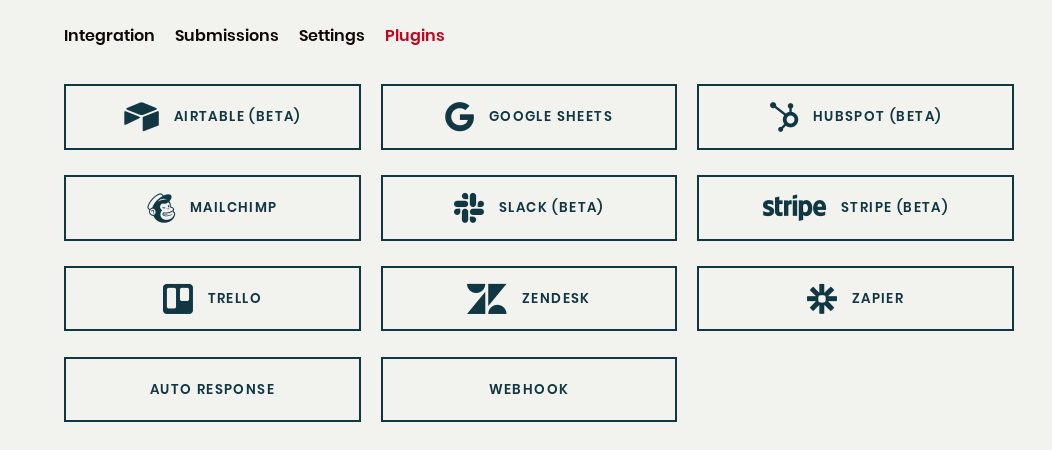
Klicke im Tab „Plugins” deines Formulars auf die Schaltfläche des HubSpot-Plugins.
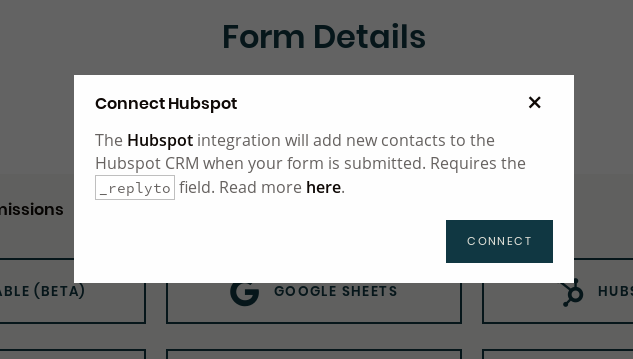
Klicke dann auf „connect”.
Du wirst weitergeleitet, um dich mit deinem HubSpot-Login anzumelden. Sobald du dich angemeldet hast, wähle aus, welches Konto du für dieses ausgewählte Formular verbinden möchtest. Du wirst um Integrationsberechtigungen für Benutzer- und Kontoinformationen sowie Lese-/Schreibzugriff auf deine Kontakte gebeten. Erteile diesen Zugriff.
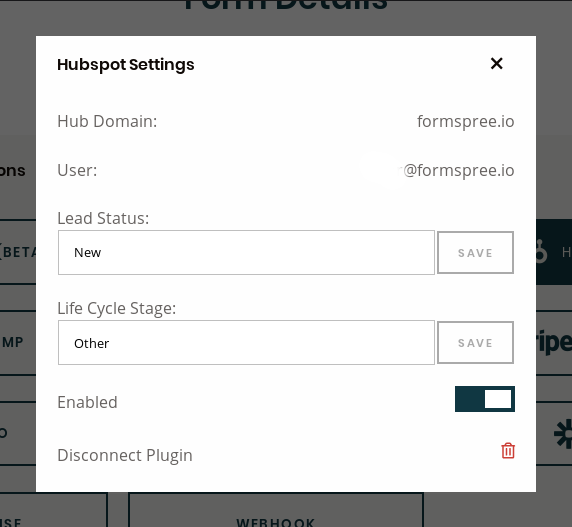
Danach wirst du aufgefordert, die HubSpot-Einstellungen zu konfigurieren.

Standardmäßig werden deine Kontakte mit dem Lead-Status New und der Lebenszyklusphase None erstellt.
Optionen für den Lead-Status
New: Das sind Leads, die du noch nicht kontaktiert hast.
Open: Das sind Leads, die Interesse am Kauf deines Produkts oder deiner Dienstleistung bekundet haben, mit denen du aber noch keinen Kontakt aufgenommen hast.
In Progress: Das sind Leads, mit denen bereits Verhandlungen im Gange sind.
Open Deal: Das sind Leads, die Interesse am Kauf deines Produkts oder deiner Dienstleistung bekundet haben. Du hast bereits einen Deal eröffnet mit ihnen.
Attempted to Contact: Das sind Leads, die du zu erreichen versucht hast, mit denen du aber noch keinen erfolgreichen Kontakt herstellen konntest.
Connected: Das sind Leads, mit denen du den ersten Kontakt hergestellt hast, aber noch keinen Deal eröffnet hast.
Optionen für die Lebenszyklusphasen
Subscriber: Kontakte, die dein Unternehmen kennen und sich angemeldet haben, um mehr von deinem Team zu hören. Das sind wahrscheinlich Besucher, die sich für deinen Blog oder Newsletter angemeldet haben.
Lead: Kontakte, die dein Unternehmen kennen und sich angemeldet haben, um mehr von deinem Team zu hören. Das sind wahrscheinlich Besucher, die sich für deinen Blog oder Newsletter angemeldet haben.
Marketing Qualified Lead: Kontakte, die mit den Marketingaktivitäten des Teams interagiert haben, aber noch nicht bereit für einen Vertriebsanruf sind. Ein Beispiel für einen MQL ist ein Kontakt, der auf ein bestimmtes Formular in einer Marketingkampagne reagiert hat.
Sales Qualified Lead: Kontakte, die durch ihre Handlungen signalisiert haben, dass sie bereit für eine direkte Vertriebsnachverfolgung sind. Ein Beispiel für einen SQL ist ein Kontakt, der über ein Kontaktformular eine Frage zu deinem Produkt gestellt hat.
Opportunity: Kontakte, die echte Verkaufschancen sind.
Customer: Kontakte mit abgeschlossenen Deals.
Other: Eine Platzhalterphase, die verwendet werden kann, wenn ein Kontakt in keine der oben genannten Phasen passt.
Um mehr über die Unterschiede zwischen Lead-Status und Lebenszyklusphase zu erfahren, lies diesen HubSpot-Artikel.
Um die HubSpot-Einrichtung abzuschließen, wähle aus, welche Phase und welcher Status am besten zu deinem Fall passen, und klicke auf „connect”, um das HubSpot-Plugin zu aktivieren.
Wenn du in Zukunft den Lead-Status / die Lebenszyklusphase ändern oder das Plugin vollständig deaktivieren möchtest, kannst du das tun, indem du erneut auf die Schaltfläche „HubSpot” klickst, um die Einstellungen anzupassen.
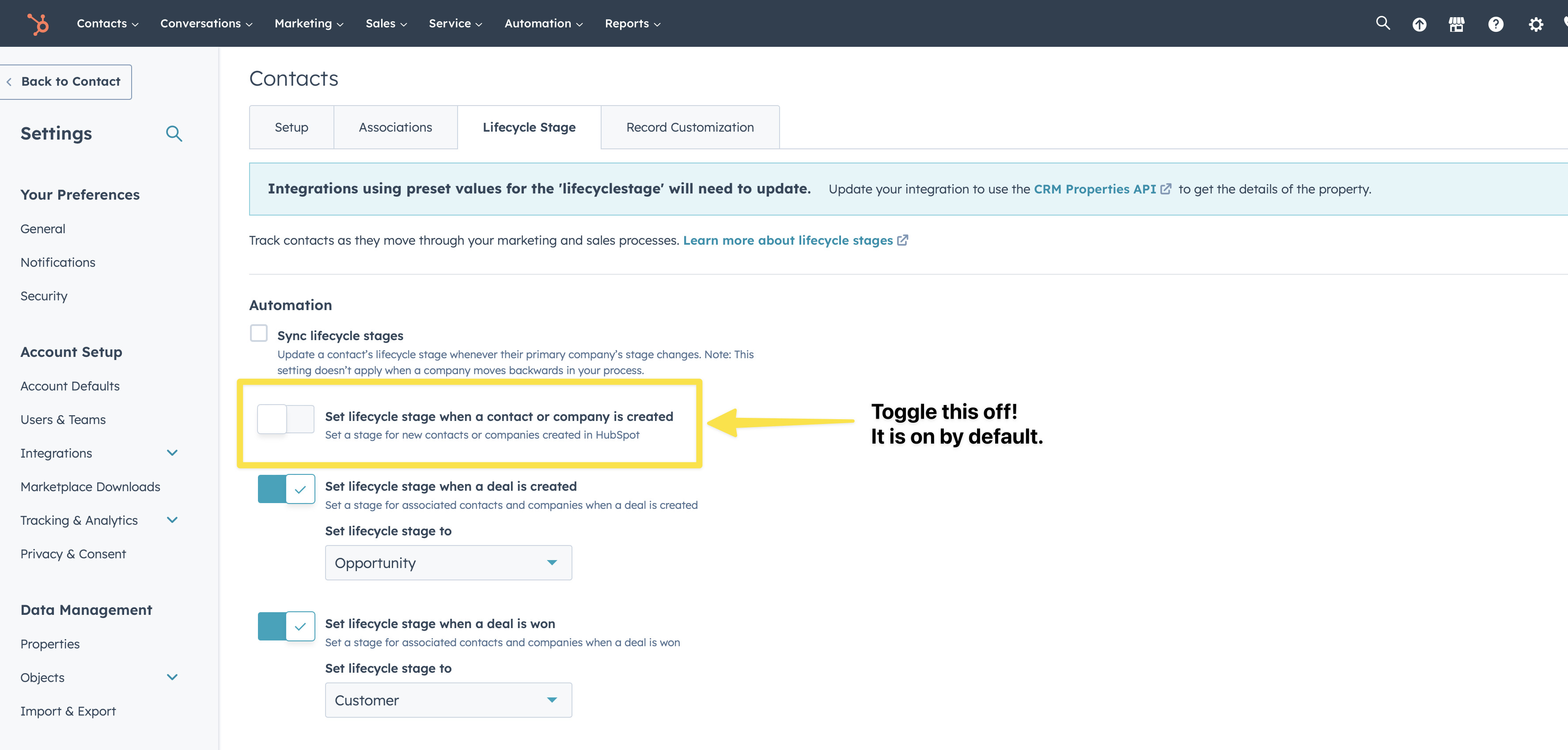
Möglicherweise musst du auch „Set lifecycle stage when a contact or company is created” deaktivieren.