Die E-Mail-Adresse eines Formulars ändern
Verfügbar in: Allen Tarifen
Wenn du ein Formspree-Konto hast und ein Formular verwendest, das auf der Seite „Forms” erstellt wurde, kannst du diese Schritte befolgen, um die Ziel-E-Mail-Adresse zu ändern:
Über Workflow
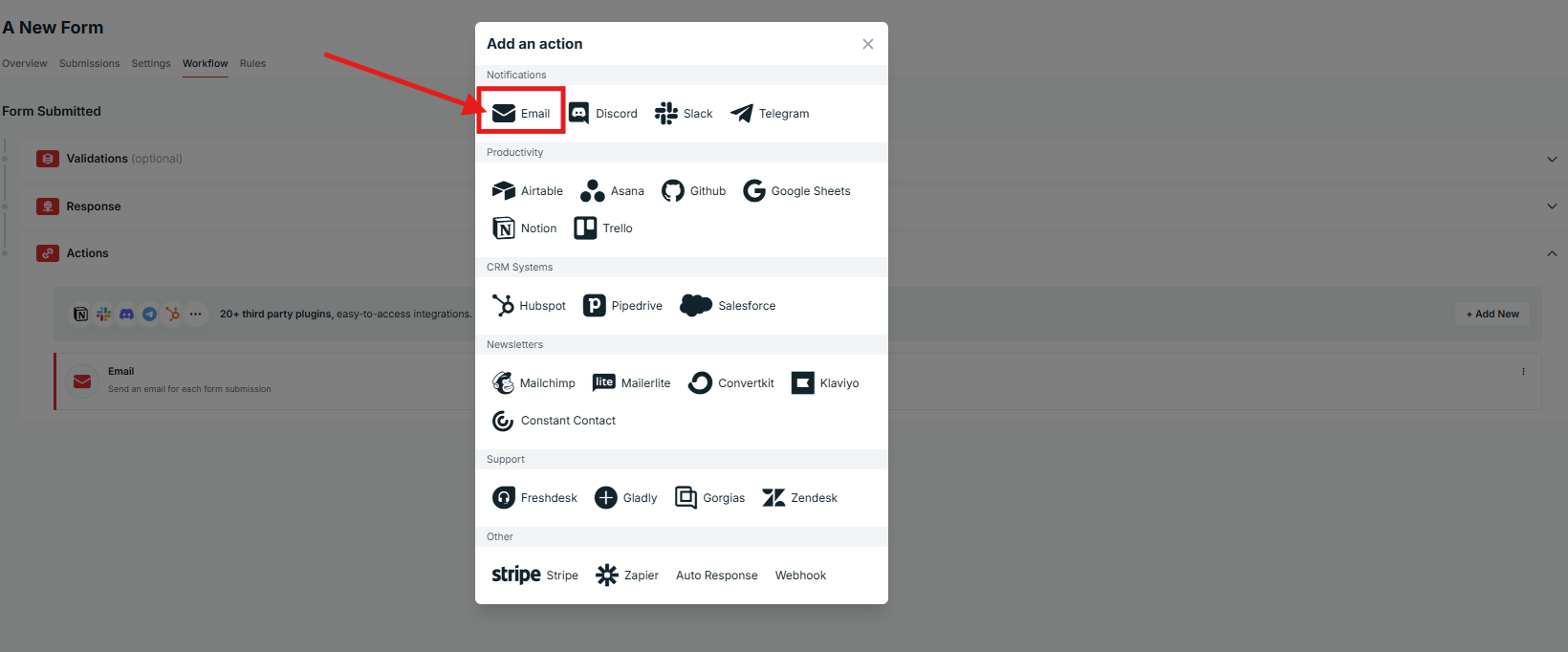
Klicke in der linken Seitenleiste auf den Formularnamen. Klicke dann im Workflow-Panel des Formulars unter dem Abschnitt „Actions” auf „+Add New” und anschließend auf die Schaltfläche „Email”, wie unten gezeigt:
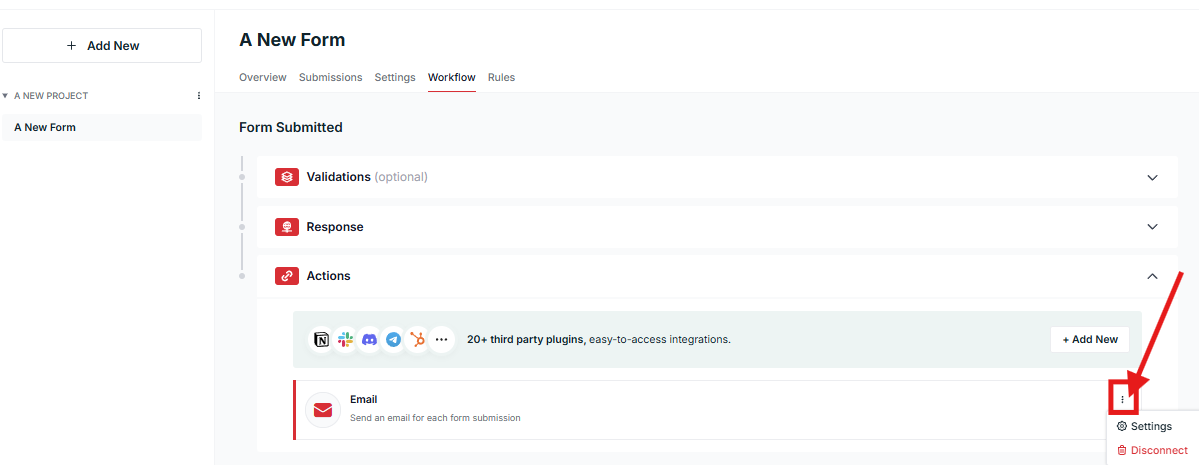
Alternativ kannst du auf das Drei-Punkte-Hamburger-Symbol rechts neben dem Abschnitt „Email” klicken und dann „Settings” auswählen:
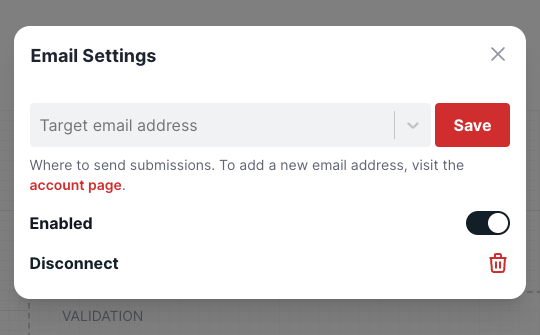
Anschließend kannst du die Ziel-E-Mail-Adresse auf eine beliebige der verknüpften E-Mails ändern, die du in deinem Account-Panel hinzugefügt hast:
Über die Formular-Einstellungen (Legacy)
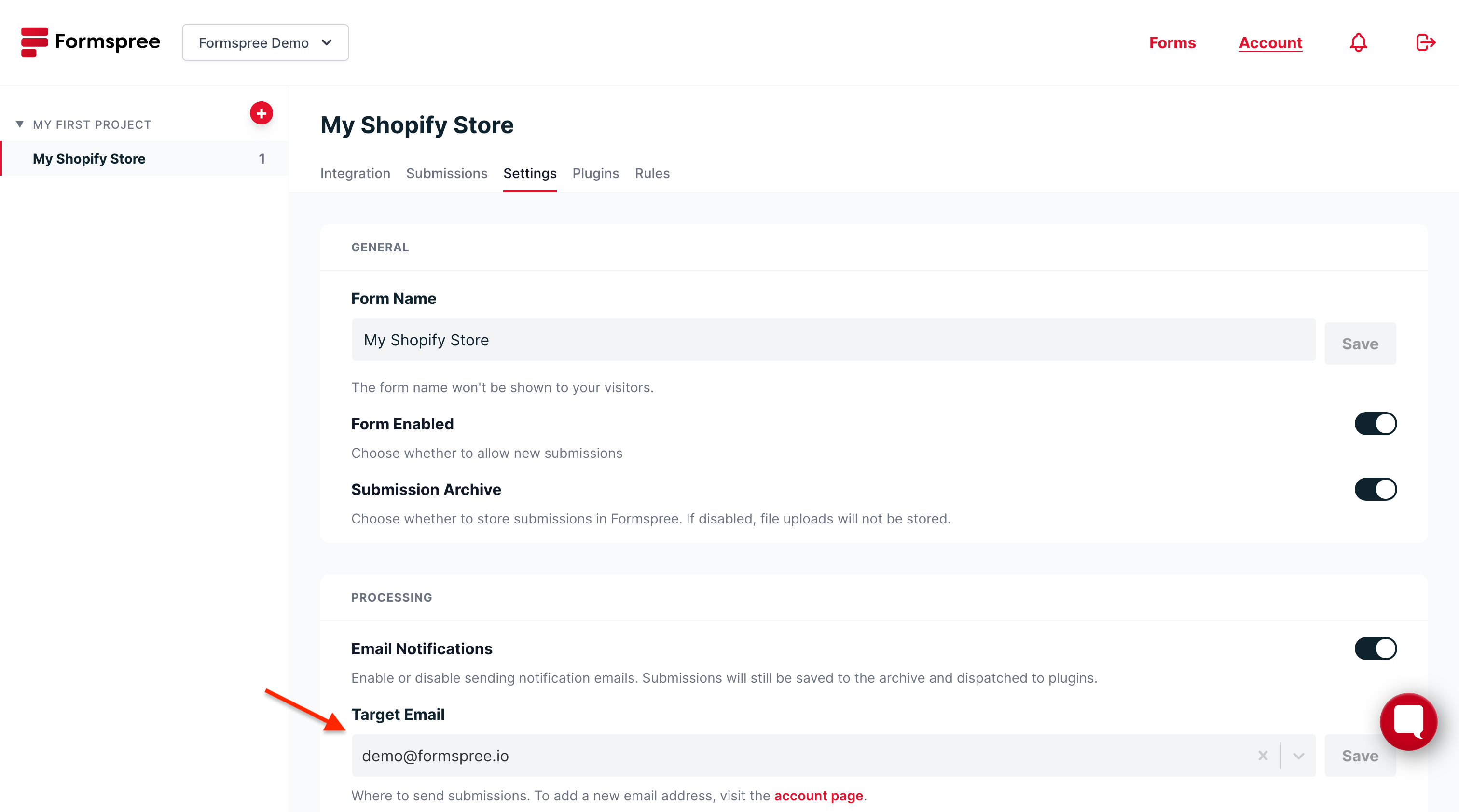
Klicke in der linken Seitenleiste auf den Formularnamen. In den Formular-Einstellungen findest du dann eine Option, um die Ziel-E-Mail-Adresse zu ändern.
Eine neue E-Mail hinzufügen
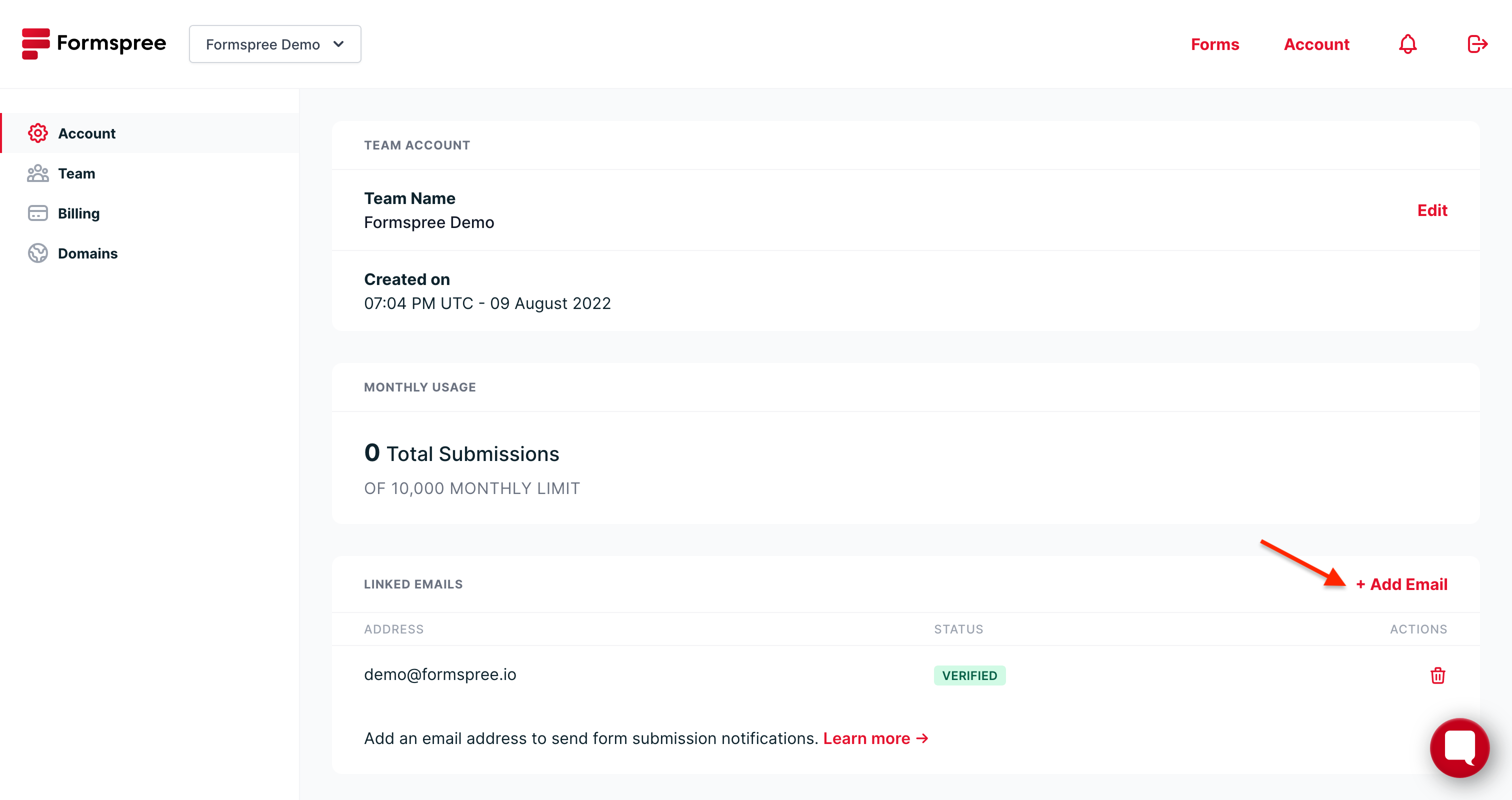
Du kannst die Ziel-E-Mail deines Formulars auf jede deiner verifizierten E-Mail-Adressen ändern. Wenn du sie auf eine neue E-Mail-Adresse ändern möchtest, musst du die Adresse zunächst mit deinem Konto verknüpfen. Um eine neue E-Mail-Adresse hinzuzufügen, füge deine E-Mail über den Konto-Tab hinzu.
„Legacy”-Formulare
Wenn du ein Formular verwendest, das durch Setzen des Attributs action= deines HTML-Formulars auf https://formspree.io/<your-email> erstellt wurde, dann hast du das, was wir als „Legacy”-Formular bezeichnen.
Legacy-Formulare sind veraltet, und du solltest unserer Anleitung zur Migration deiner Formulare folgen.