MailerLite verwenden, um Abonnenten zu erstellen
Verfügbar in den Tarifen: Professional, Business
MailerLite ist eine einfache E-Mail-Marketing-Lösung für alle Arten von Unternehmen. Die Grundidee hinter unserer Lösung ist Einfachheit. Wir bieten unseren Kunden einen einfachen und benutzerfreundlichen Content-Editor, eine vereinfachte Abonnentenverwaltung und Kampagnenberichte mit den wichtigsten Statistiken.
Wenn du dein Formular mit einem MailerLite-Konto verbindest, fügt jede Übermittlung deinem Konto einen neuen Abonnenten hinzu, bei Bedarf zusammen mit Name, Telefonnummer, Adresse und vielen weiteren Daten. Mehrere Übermittlungen mit derselben E-Mail werden ignoriert, nur die erste wird hinzugefügt.
Formular einrichten
Bevor du das MailerLite-Plugin verwendest, musst du ein Formular erstellen, um neue Übermittlungen zu sammeln. Jedes Formular aus HTML, CSS und JavaScript funktioniert.
name=“email” (Erforderlich)
Wenn du ein Eingabefeld mit dem Namen „email” hinzufügst, wird die primäre E-Mail des neuen Abonnenten in deiner MailerLite-Liste gesetzt. Dies ist die einzige erforderliche Eigenschaft. Wenn dieselbe Adresse zweimal übermittelt wird, wird sie in der Liste nicht dupliziert.
<input type="email" name="email" required/>name=“name”
Wenn du ein Eingabefeld mit dem Namen „name” hinzufügst, oder alternativ „firstName” und „lastName”, wird der Name des Abonnenten gesetzt, der hinzugefügt wird. Dies ist ein optionales Feld.
<input type="text" name="name" />name=“_optin”
Dies ist ein optionales Feld und funktioniert nur, wenn du die „Optin-Checkbox” in den Einstellungen des MailerLite-Plugins aktiviert hast.
Wenn du eine Checkbox mit dem Namen _optin hinzufügst, weist das das MailerLite-Plugin an, einen Kontakt hinzuzufügen. Wenn die Checkbox nicht aktiviert ist, wird der Kontakt nicht an MailerLite gesendet.
<input type="checkbox" name="_optin"/>Benutzerdefinierte Felder
Mit MailerLite kannst du benutzerdefinierte Felder erstellen. Einige Felder sind zum Beispiel bereits standardmäßig in MailerLite-Konten definiert. Du kannst diese Felder im Tab „Subscriber fields” sehen.
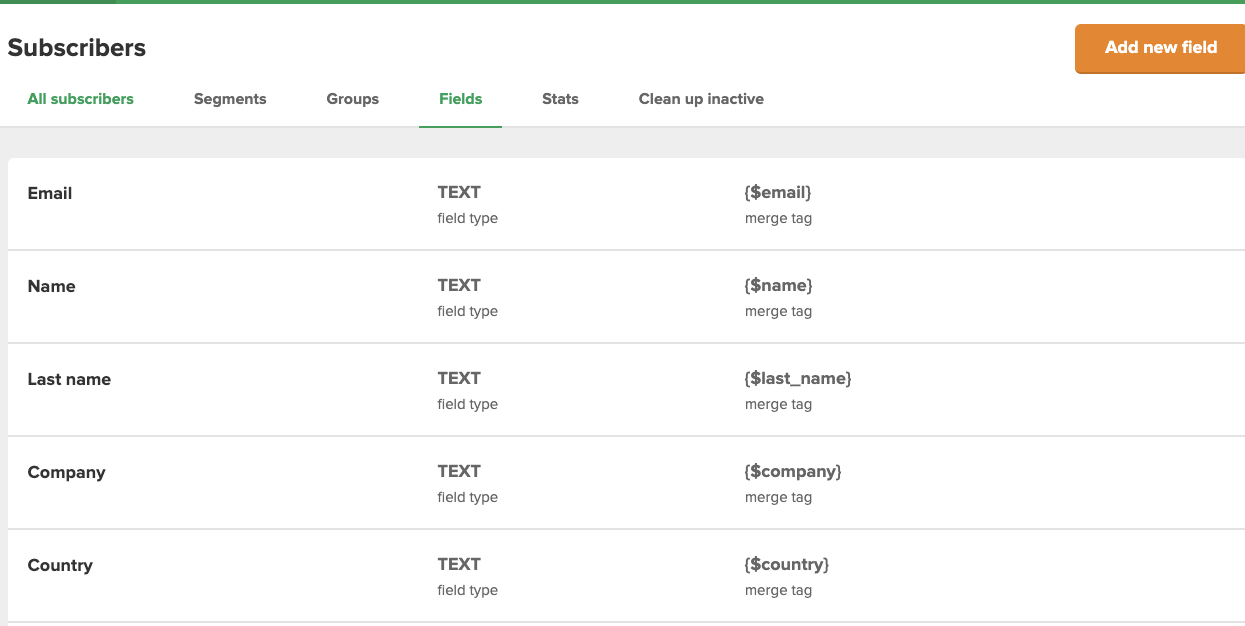
Um diese Felder mit Formspree zu verwenden, musst du nur neue Eingabefelder mit den entsprechenden Namen hinzufügen, die in der MailerLite-Feldliste definiert sind.
Wenn du zum Beispiel die Unternehmensdaten zu deinen neuen Abonnenten hinzufügen möchtest, musst du nur das folgende Eingabefeld zu deinem Formular hinzufügen.
<input type="text" name="company"/>Du kannst so viele Felder hinzufügen, wie du möchtest, achte nur darauf, das Eingabefeld in deinem Formular mit dem richtigen Namen zu erstellen.
Verbindung mit MailerLite herstellen
Hinweis: Wenn du die Formspree CLI verwendest, lies bitte stattdessen unseren Artikel Abonnenten zu MailerLite hinzufügen, um eine Verbindung mit MailerLite herzustellen.
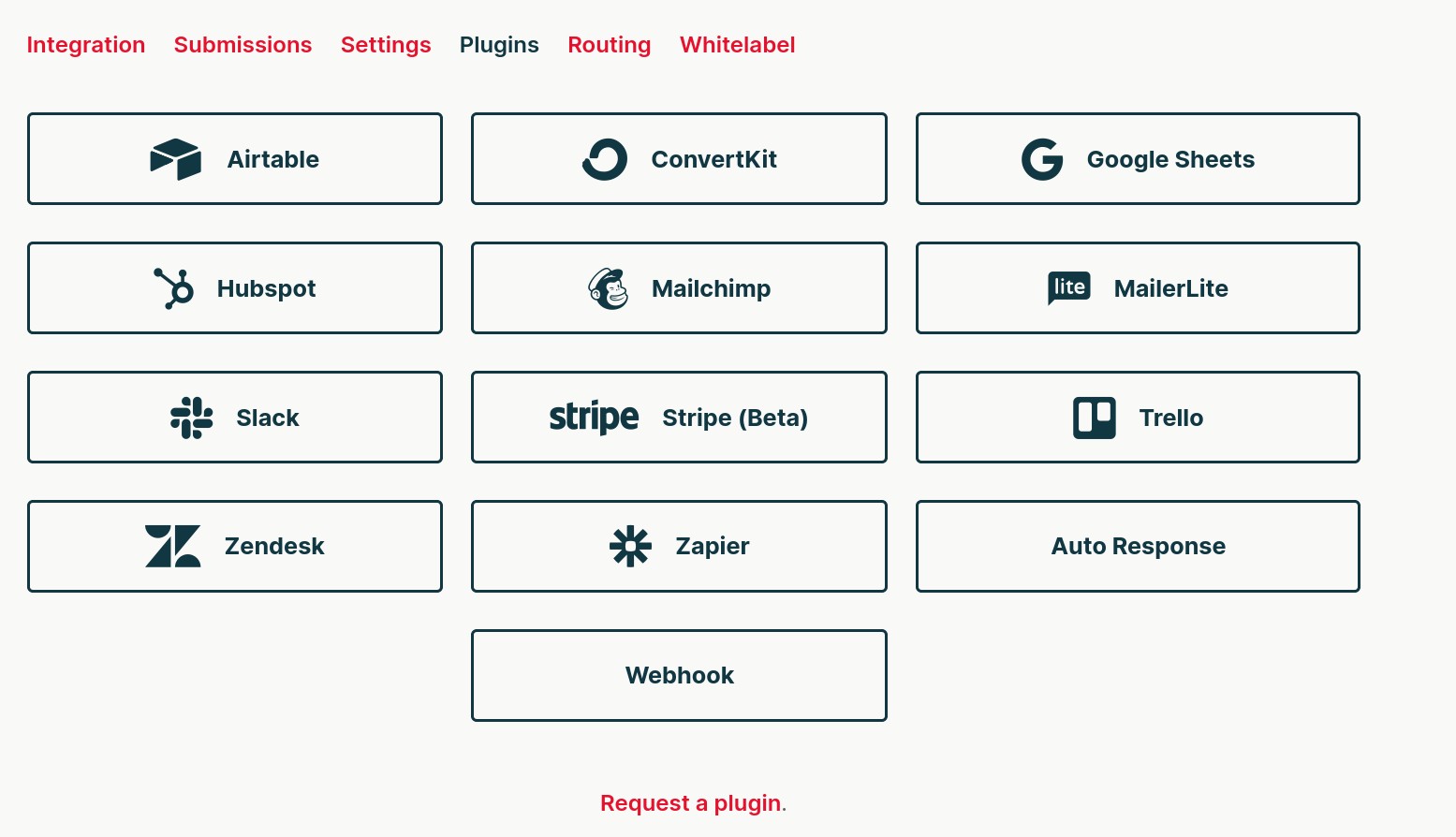
Sobald du ein Formular erstellt und konfiguriert hast, kannst du dich über das MailerLite-Plugin mit MailerLite verbinden. Gehe dazu zuerst zum Tab „Plugins” deines Formulars. Klicke dann auf die Schaltfläche des MailerLite-Plugins.
Es öffnet sich ein Popup, das dich auffordert, deinen API Key anzugeben, um eine Verbindung mit deinem MailerLite-Konto herzustellen.
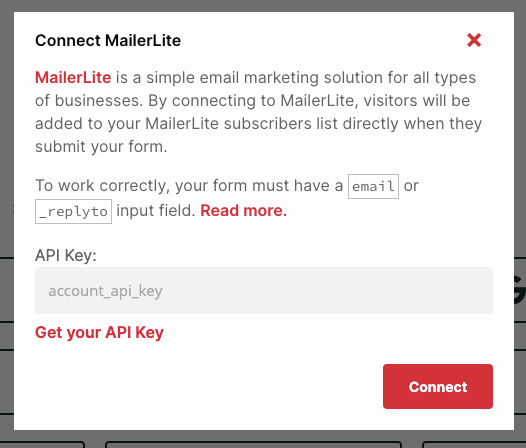
Du kannst deinen API Key hier abrufen.
Sobald du dich angemeldet hast, wirst du aufgefordert, die MailerLite-Gruppe und den Abonnentenstatus auszuwählen und einige Optionen festzulegen.
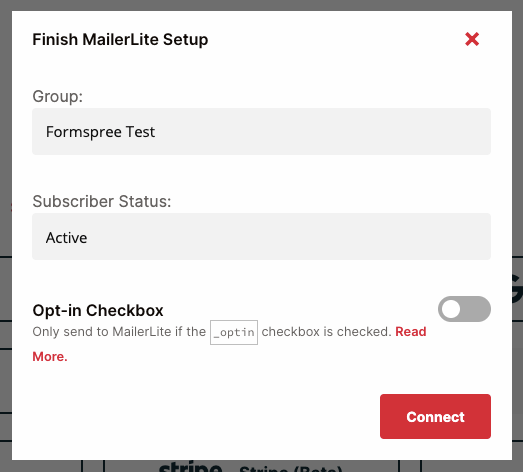
Sobald du verbunden bist, siehst du das Modal mit den MailerLite-Einstellungen:
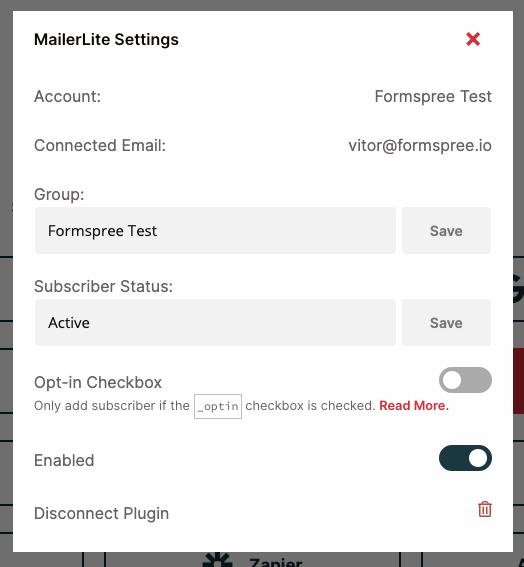
Wenn du in Zukunft die Liste ändern oder das Plugin vollständig deaktivieren möchtest, kannst du das tun, indem du erneut auf die Schaltfläche „MailerLite” klickst, um die Einstellungen anzupassen.
Zusätzliche MailerLite-Optionen
Wenn du mehr Kontrolle über die MailerLite-Einstellungen haben möchtest, solltest du die Formspree CLI verwenden, um die MailerLite-Aktion hinzuzufügen.
Enable Autoresponders und Resubscribe sind über die CLI verfügbar.