Formspree mit deinem Gorgias-Konto verbinden
Verfügbar in: Professional-, Business-Tarifen
Wenn du Formspree mit einem Gorgias-Konto verbindest, fügt jede Formularübermittlung deinem Support-Helpdesk ein neues Ticket hinzu, zusammen mit dem Kontaktnamen, der E-Mail und anderen Daten, die du für wichtig hältst.
Formulare erstellen und das Gorgias-Plugin verbinden
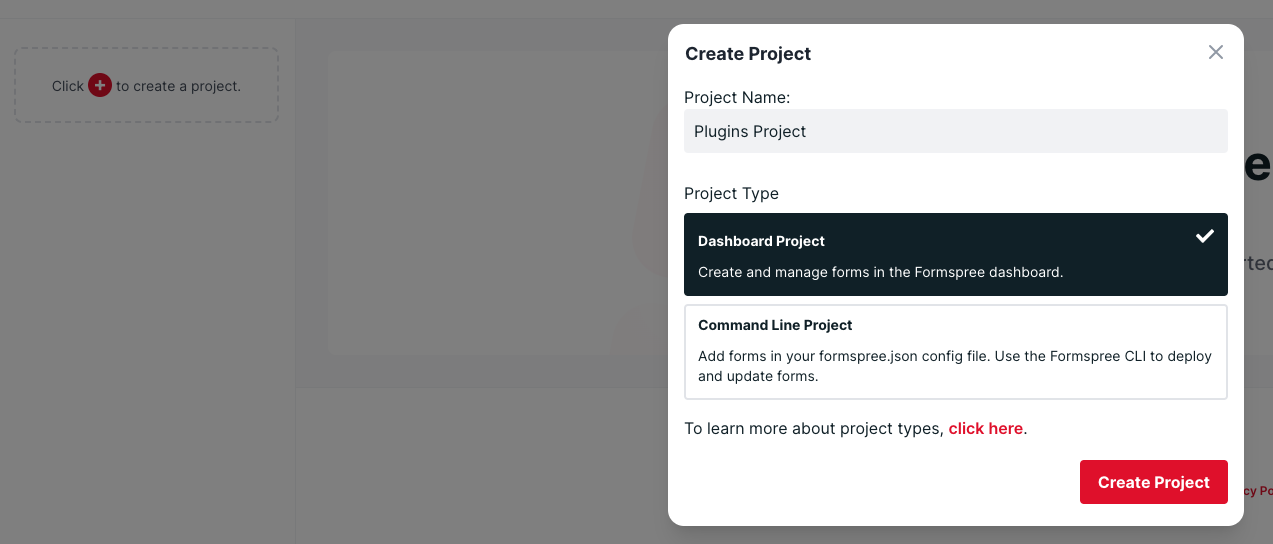
Lass uns zunächst ein neues Projekt und Formular erstellen. Klicke im Dashboard auf die Schaltfläche +, um ein neues Projekt zu erstellen. Gib dem Projekt einen Namen und wähle die Option Dashboard Project (standardmäßig ausgewählt).
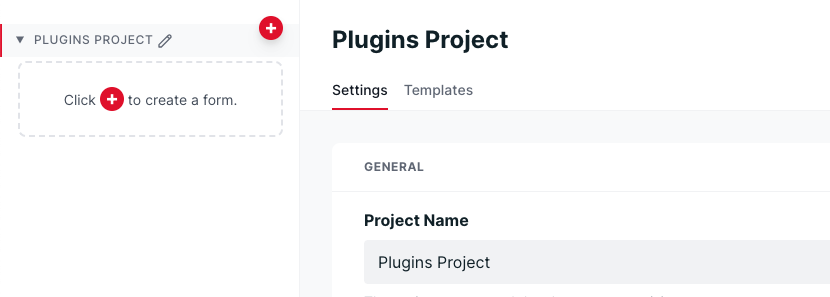
Sobald du das Projekt erstellt hast, klicke auf die Schaltfläche + unter dem Projekt, um ein Formular zu erstellen.
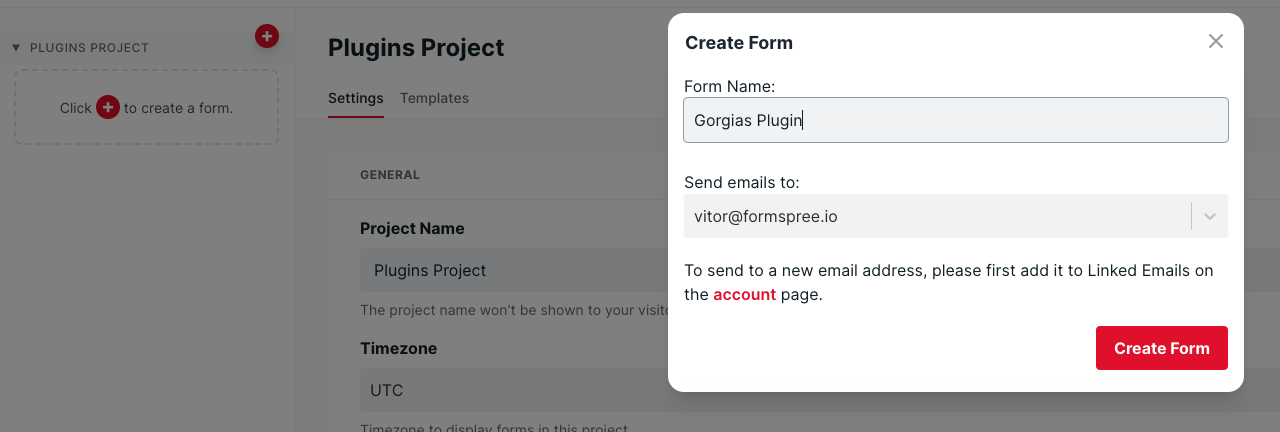
Gib einen Formularnamen ein und klicke auf Create Form.
Sobald du das Formular erstellt hast, wirst du zum Tab Integration weitergeleitet. Gehe zum Tab Workflow, um die aktivierten Plugins zu sehen. Das Email-Plugin wird standardmäßig erstellt und aktiviert. Du kannst es deaktivieren oder entfernen, wenn du keine E-Mail-Benachrichtigungen benötigst.
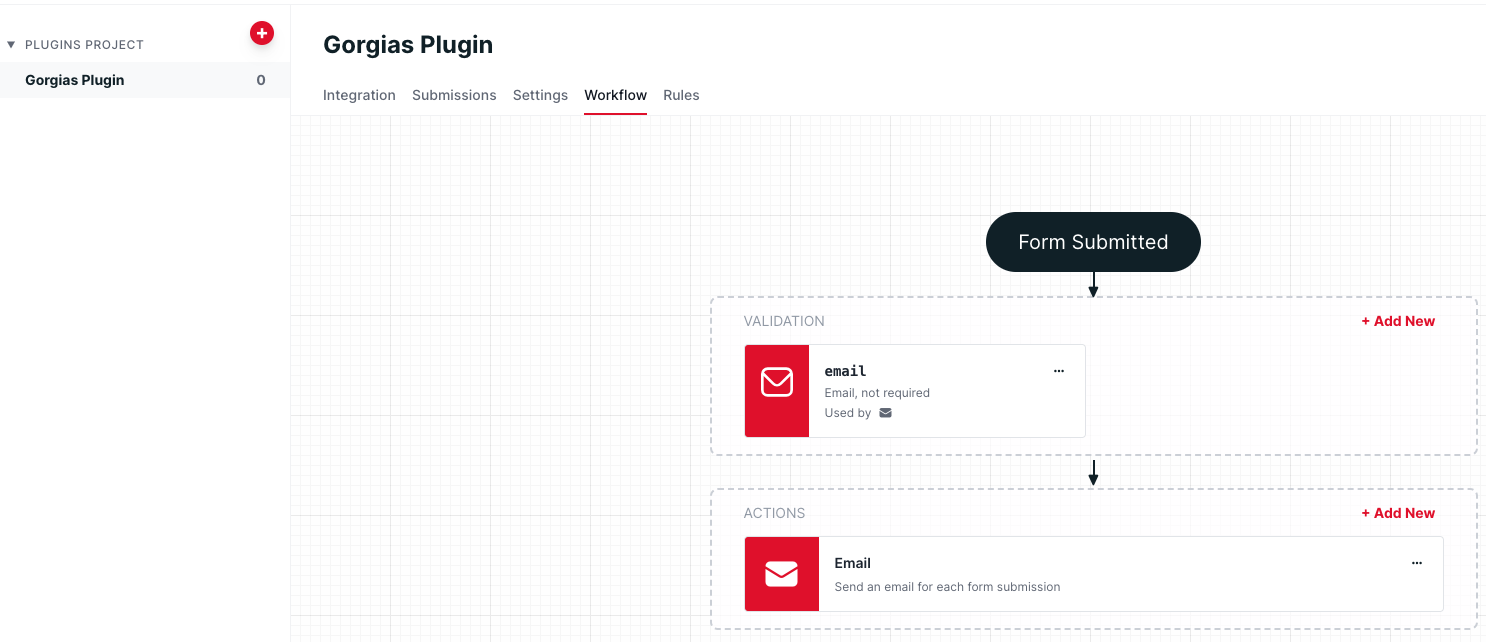
Hinweis: Wenn du den Workflow-Tab in deinem Formular nicht siehst, gehe zum Account-Menü (oben rechts) und aktiviere die Workflow-Funktion im Labs-Bereich.

Klicke im Workflow-Tab im Abschnitt Actions auf + Add new und dann auf das Gorgias-Plugin.
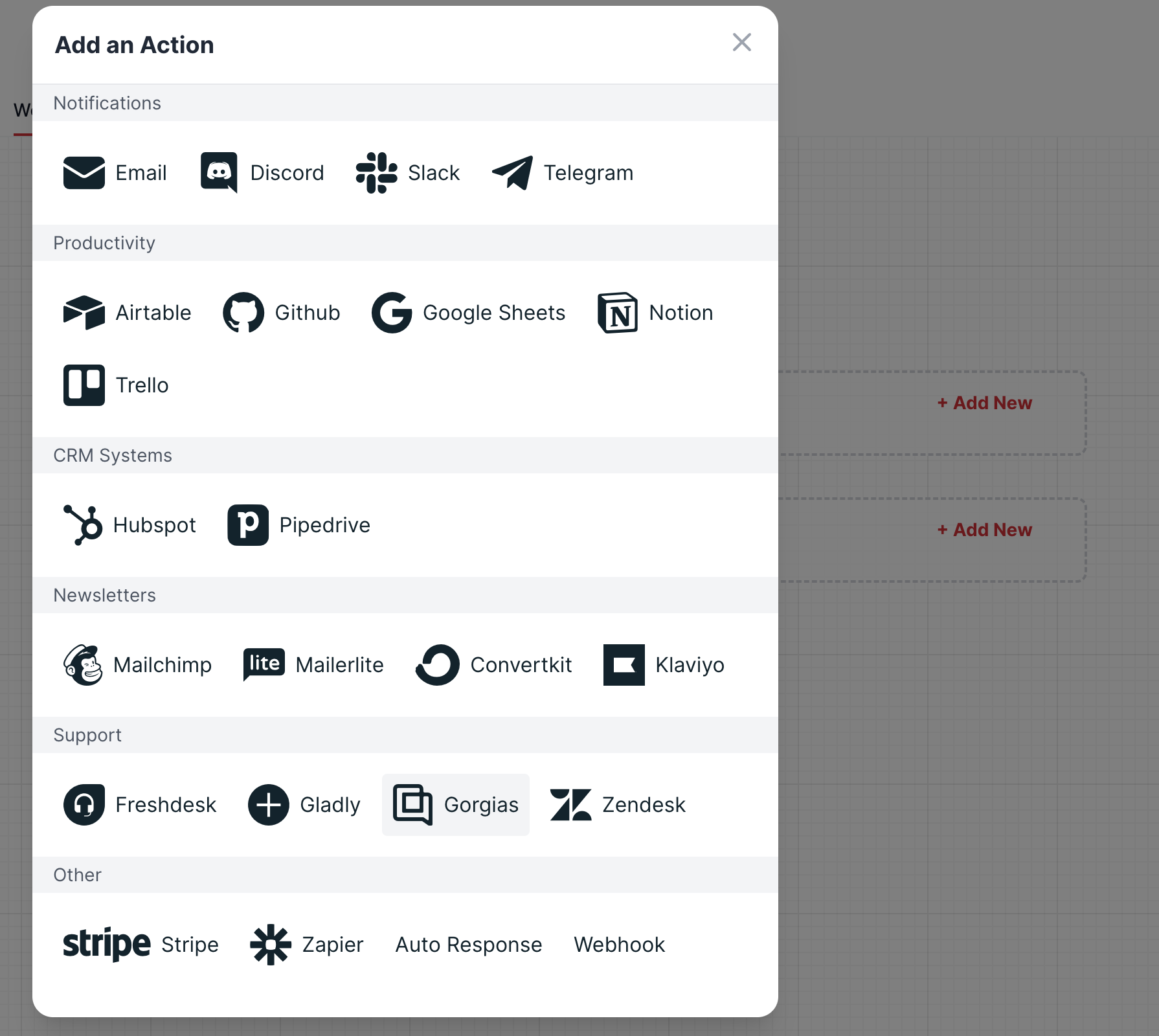
Du musst die Subdomain deines Gorgias-Kontos angeben.
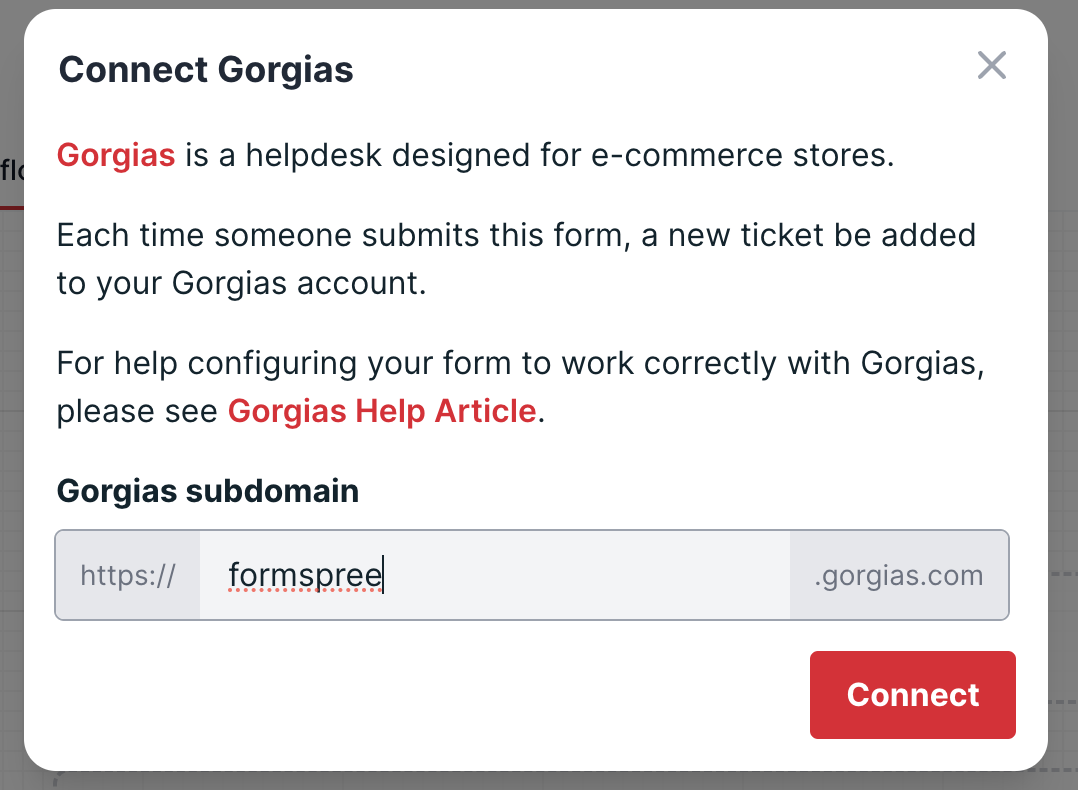
Nachdem du auf Connect geklickt hast, wirst du weitergeleitet, um dich in deinem Gorgias-Konto anzumelden.
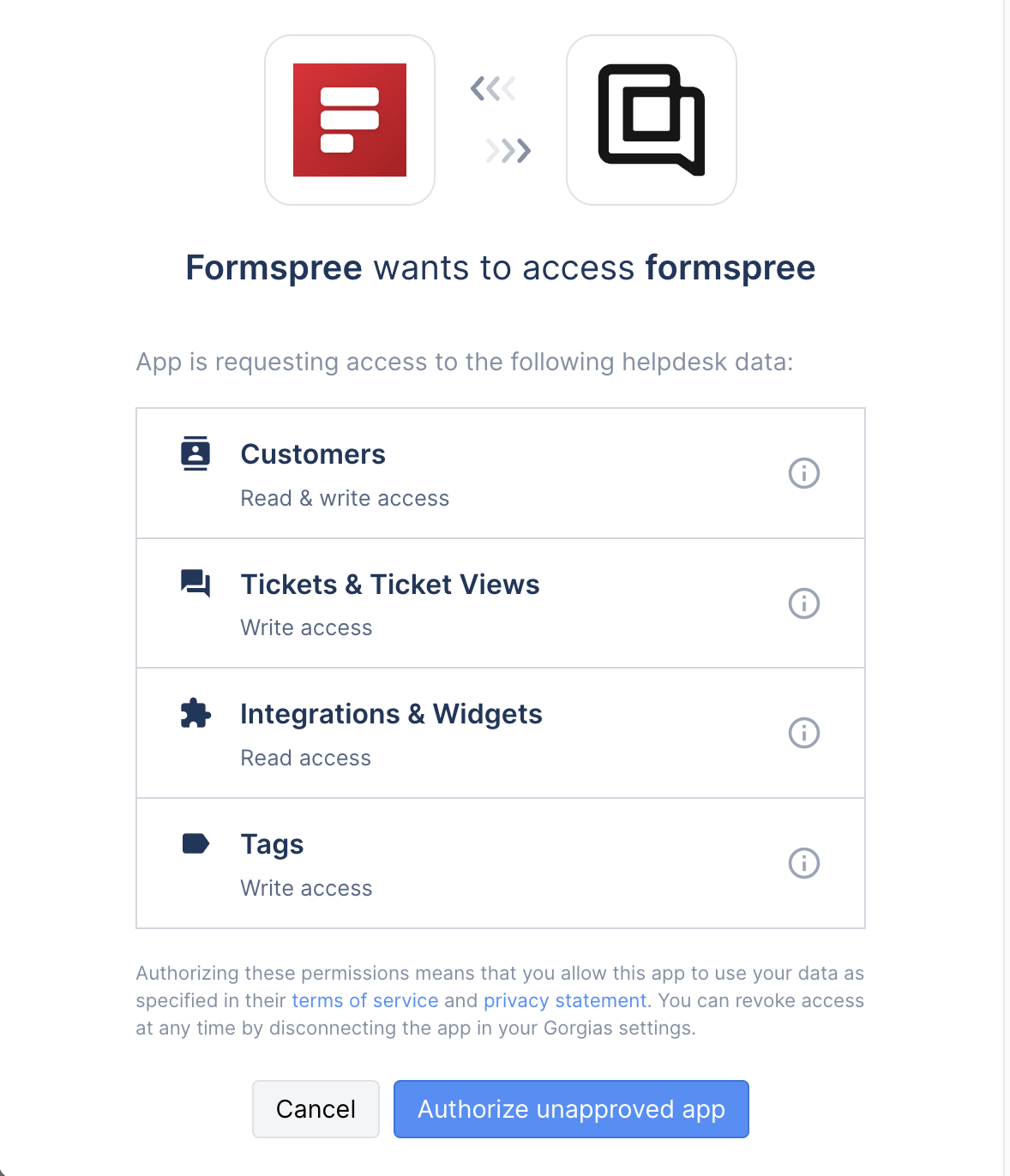
Sobald du die Formspree-App autorisiert hast, wirst du zur Auswahl der Ziel-E-Mails weitergeleitet. An diese E-Mails werden neue Tickets gesendet.
Wähle die Ziel-E-Mails aus und klicke auf Connect.
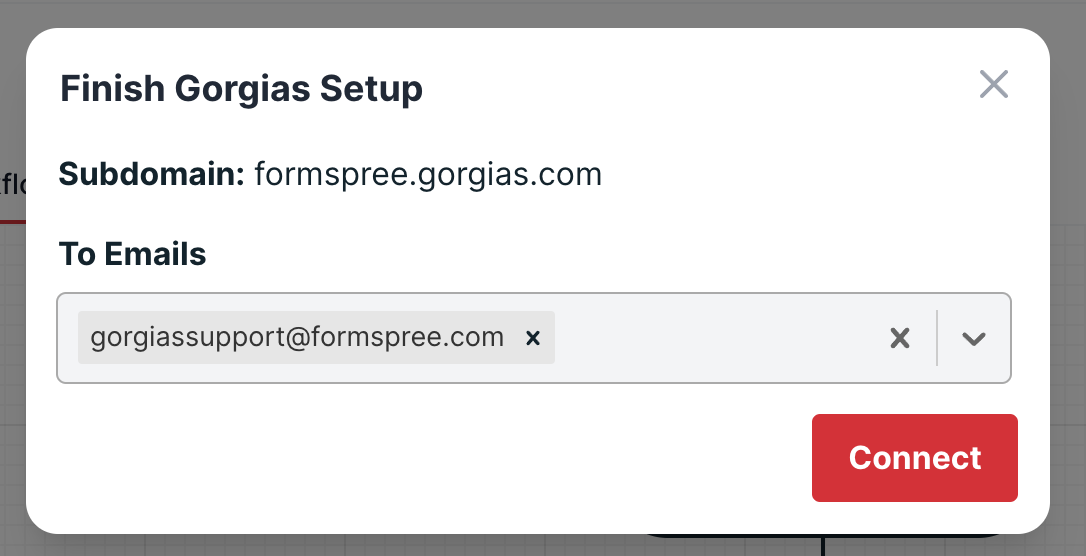
Sobald dies abgeschlossen ist, siehst du das Modal mit den Plugin-Einstellungen.
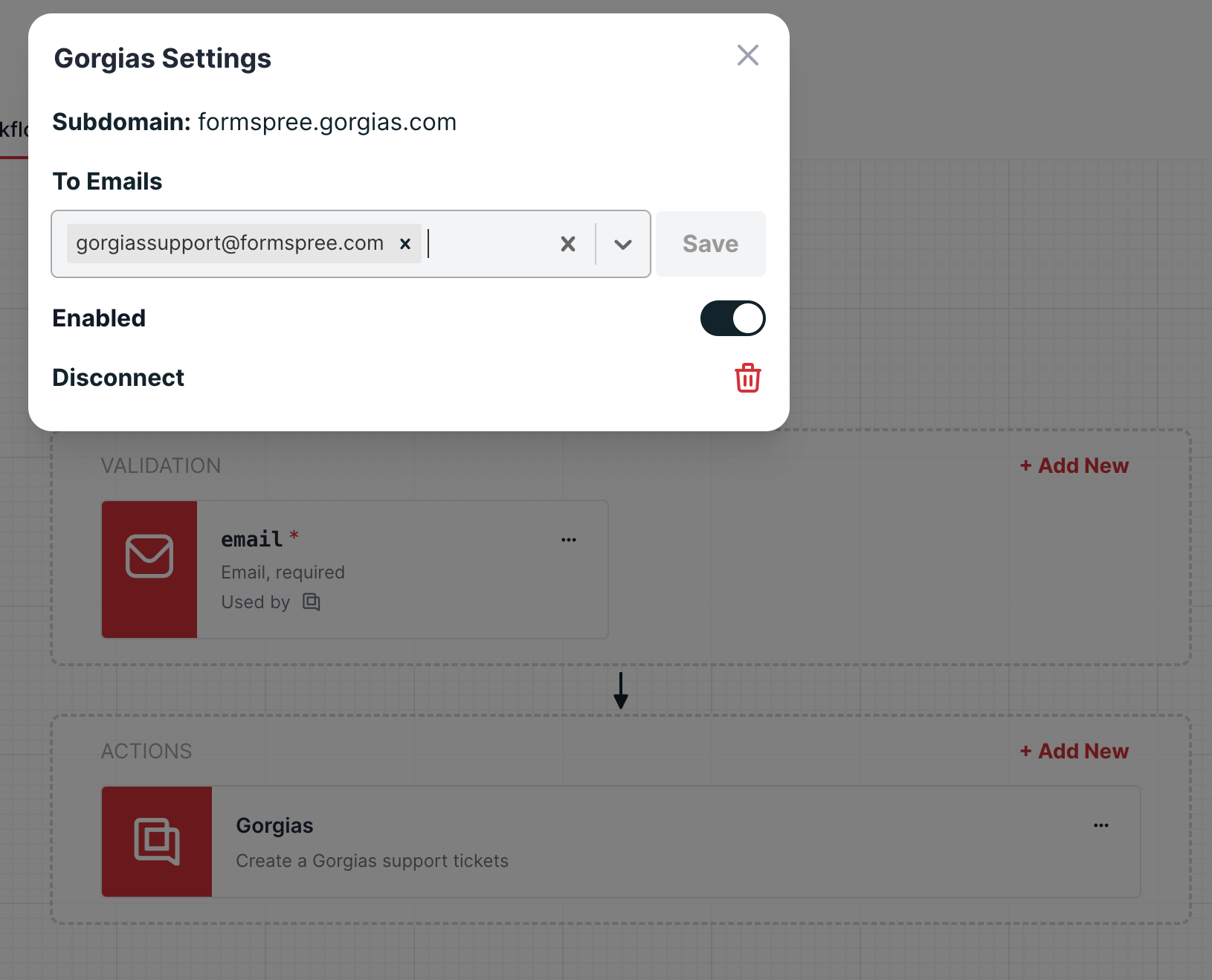
Wenn du in Zukunft die Ziel-E-Mails ändern oder das Plugin vollständig deaktivieren möchtest, kannst du das tun, indem du erneut auf die Gorgias-Schaltfläche klickst, um die Einstellungen anzupassen.
Formular-Einrichtung
Bevor du das Gorgias-Plugin verwendest, musst du ein Formular erstellen, um Support-Anfragen zu sammeln. Jedes HTML-Formular funktioniert, solange es „email”- und „message”-Eingaben enthält. Darüber hinaus gibt es einige spezielle benannte Eingaben, die du verwenden kannst, um das Gorgias-Ticket und die Kontakte anzupassen.
name=“email” (Erforderlich)
Dein Formular kann eine Eingabe mit dem Namen „email” enthalten. Um die integrierte Browser-Validierung zu nutzen, setze den Eingabetyp auf „email”.
Formspree verwendet die E-Mail-Adresse, um einen neuen Gorgias-Kontakt zu erstellen. Wenn bereits ein Nutzer mit der angegebenen E-Mail-Adresse existiert, wird das Ticket diesem Konto zugeordnet.
Zum Beispiel:
<input type="email" name="email" placeholder="Your email address" required>name=“name”
Wenn du eine Eingabe mit dem Namen „name” hinzufügst oder „firstName”- und „lastName”-Eingaben verwendest, wird der Name des Nutzers im Ticket festgelegt.
Dies ist ein optionales Feld.
<input type="text" name="firstName" placeholder="Your first name">
<input type="text" name="lastName" placeholder="Your last name">
oder
<input type="text" name="name" placeholder="Your full name">name=“subject”
Wenn du eine Eingabe mit dem Namen „subject” hinzufügst, wird die Betreffzeile des Tickets festgelegt. Bei der Implementierung deines Formulars kannst du eine Texteingabe verwenden und es dem Nutzer erlauben, seine eigene Betreffzeile anzugeben. Zum Beispiel:
<input type="text" name="subject" placeholder="What's the subject of your request?">Alternativ kannst du eine Auswahleingabe verwenden, mit der dein Besucher aus einer Liste vordefinierter Betreffe wählen kann. Zum Beispiel:
<select name="subject">
  <option value="Technical Support Request">Technical Support Request</option>
  <option value="Sales Request">Sales Request</option>
</select>
name=“message”
Wenn du eine Eingabe mit dem Namen „message” oder „msg” hinzufügst, wird der Haupttextinhalt des Support-Tickets festgelegt. Normalerweise ist es am besten, für die Nachricht ein textarea-Tag zu verwenden, damit der Besucher mehrere Zeilen eingeben kann.
Serverseitig nicht erforderlich, aber du möchtest vielleicht das required-Attribut hinzufügen, wenn die Nutzer dies ausfüllen sollen.
<textarea name="message"></textarea>name=“tags”
Eine Eingabe mit dem Namen „tags” kann verwendet werden, um dem Ticket Tags hinzuzufügen. Du solltest die Tags durch ein Komma getrennt senden.
Dies ist ein optionales Feld.
<input type="text" name="tags" value="nice tag, another tag">Anhänge und zusätzliche Felder
Es ist auch möglich, Dateien an das Ticket anzuhängen. Sieh dir dazu den Hilfeartikel zu Datei-Uploads an. Jede hochgeladene Datei wird an das Ticket angehängt. Bitte beachte die Grenzen für die Dateigröße.
Jedes andere Formularfeld wird als Ticket-Metadaten hinzugefügt.