Übermittlung an eine Google-Sheets-Tabelle senden
Das Hinzufügen der Aktion Google Sheets in der Datei formspree.json hat denselben Effekt wie das Hinzufügen des Google-Sheets-Plugins im Formspree-Dashboard.
Hol dir deine Anmeldedaten
Um das Google-Sheets-Plugin über die CLI zu verwenden, müssen wir ein Dienstkonto in der Google Cloud Console erstellen.
1. Ein Dienstkonto erstellen
Besuche die Google Cloud Console und stelle sicher, dass du im richtigen Google-Konto angemeldet bist. Oben rechts siehst du eine Liste von Projekten.
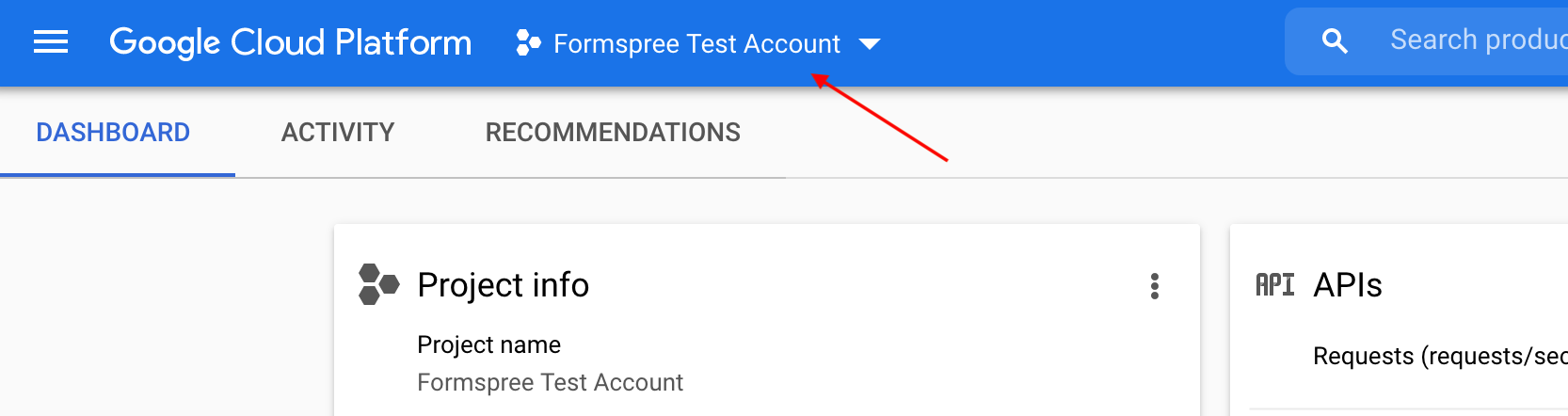
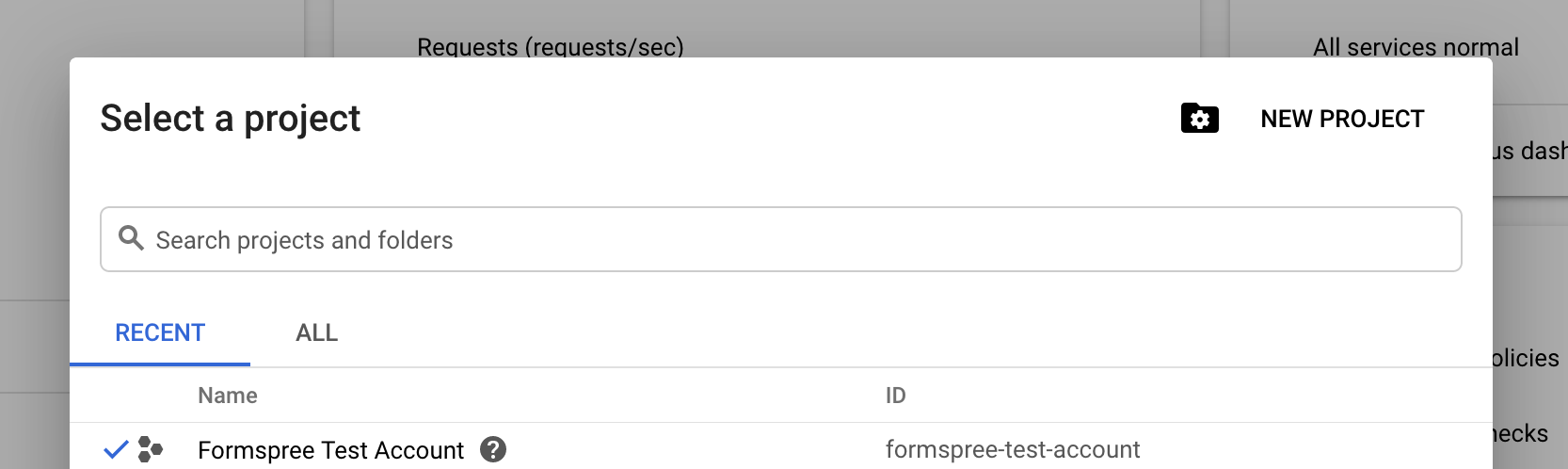
Wenn du bereits ein Projekt hast, klicke auf das Dropdown-Menü mit deinem Projektnamen, z. B. Formspree Test Account. Wenn du kein Projekt hast, sieht es anders aus. Beim Klicken auf das Dropdown-Menü wird ein Modal mit der Option New Projects angezeigt.
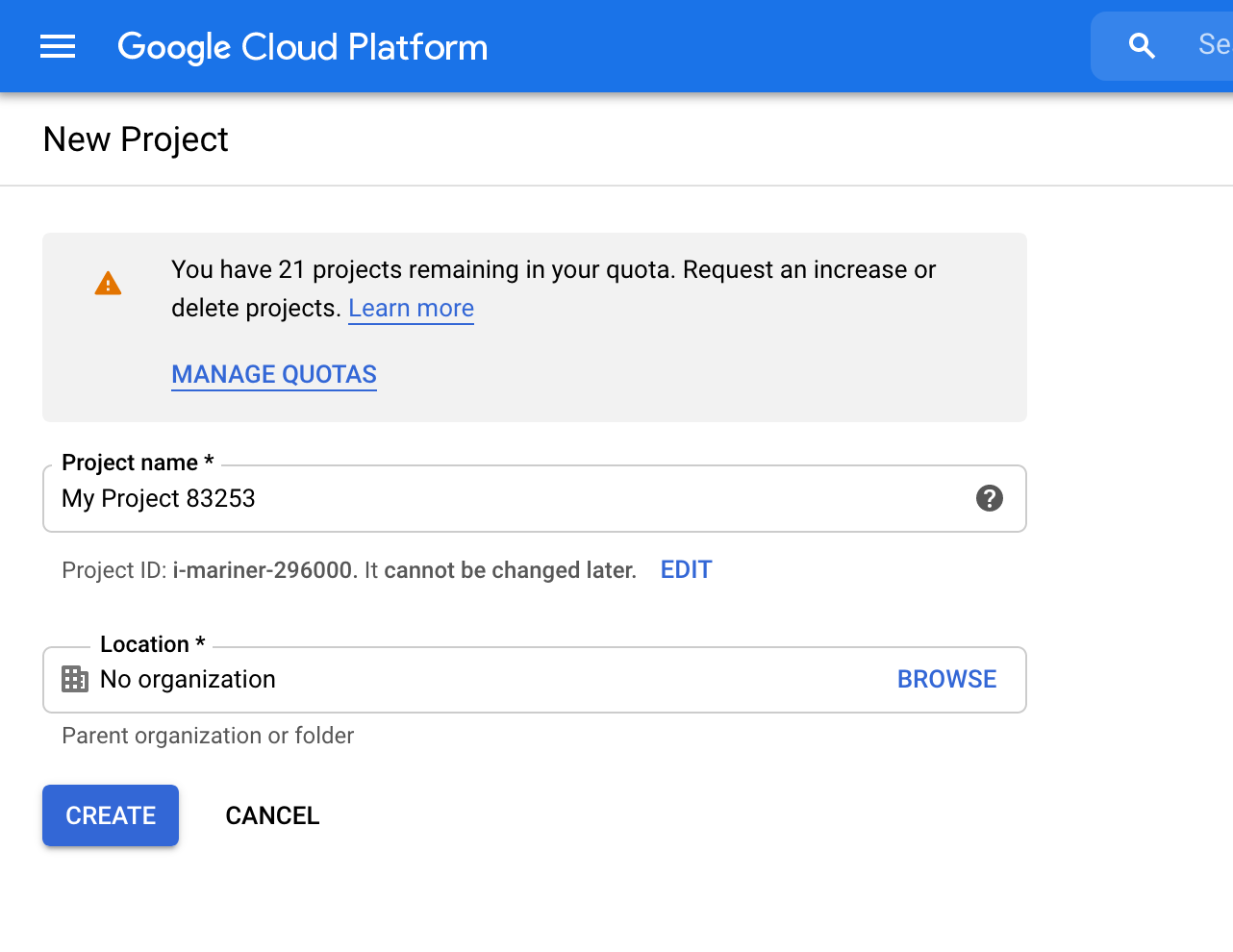
Gib einen Projektnamen ein und erstelle es
2. Ein Dienstkonto erstellen
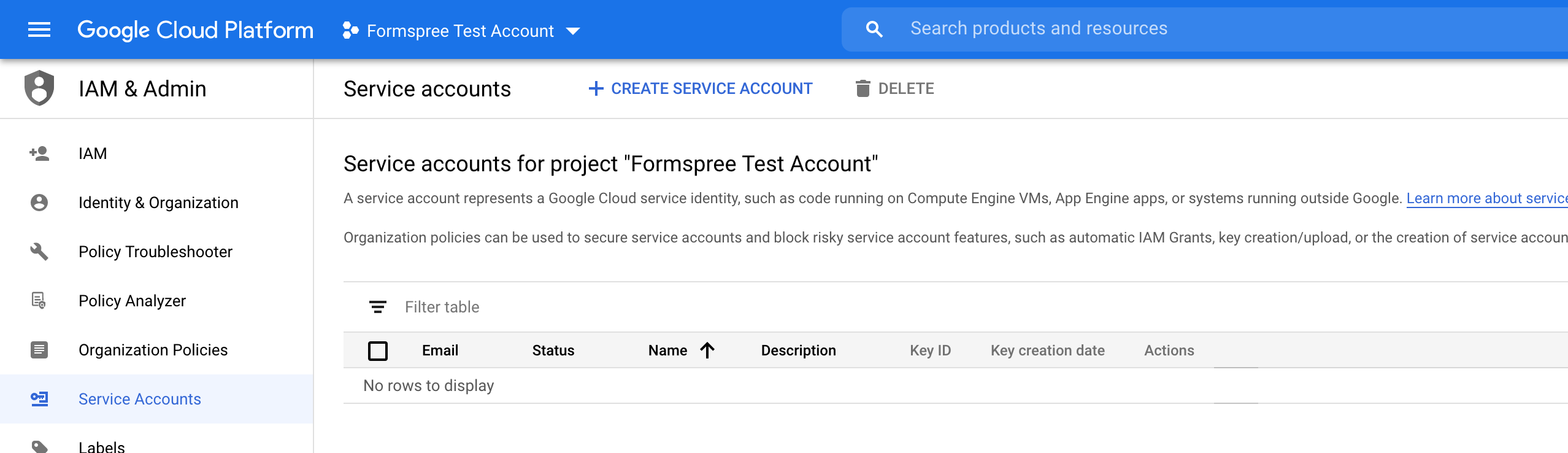
Greife auf die Dienstkonto-Option zu, indem du in der Suchleiste oder im Seitenmenü suchst. Wenn du mehr als ein Projekt hast, musst du angeben, welches Projekt du verwenden möchtest.
Klicke auf Create Service Account.
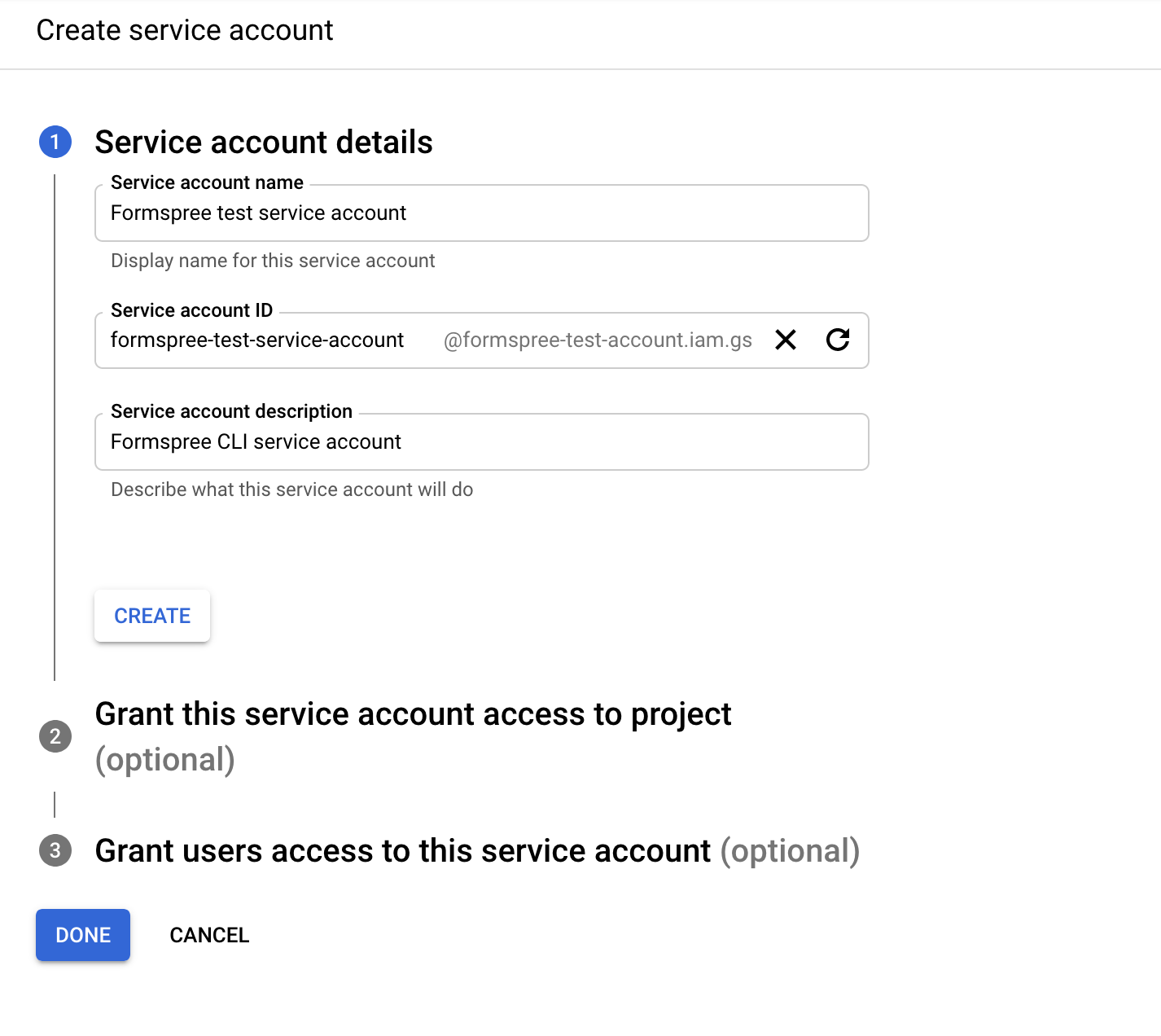
Gib einen Dienstnamen und eine Beschreibung an und klicke auf Done.
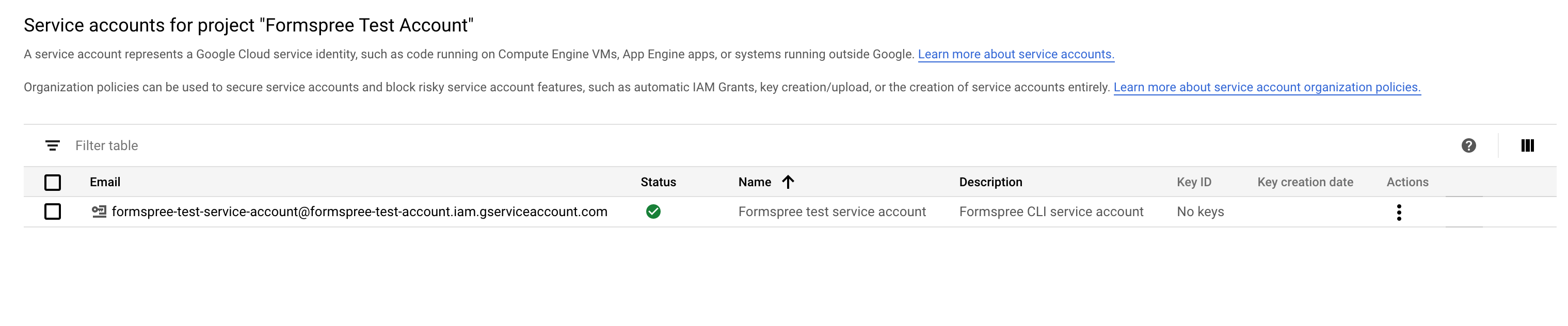
Du solltest das Konto im Dashboard aufgeführt sehen. Wir benötigen das E-Mail-Konto aus der Tabelle für die Datei formspree.json.
3. Deinen privaten Schlüssel erhalten
Klicke im Dienstkonto-Dashboard in der Spalte Actions der Zeile des im letzten Schritt erstellten Kontos. Klicke dann auf Create Key, wähle die Option JSON und klicke auf Create.
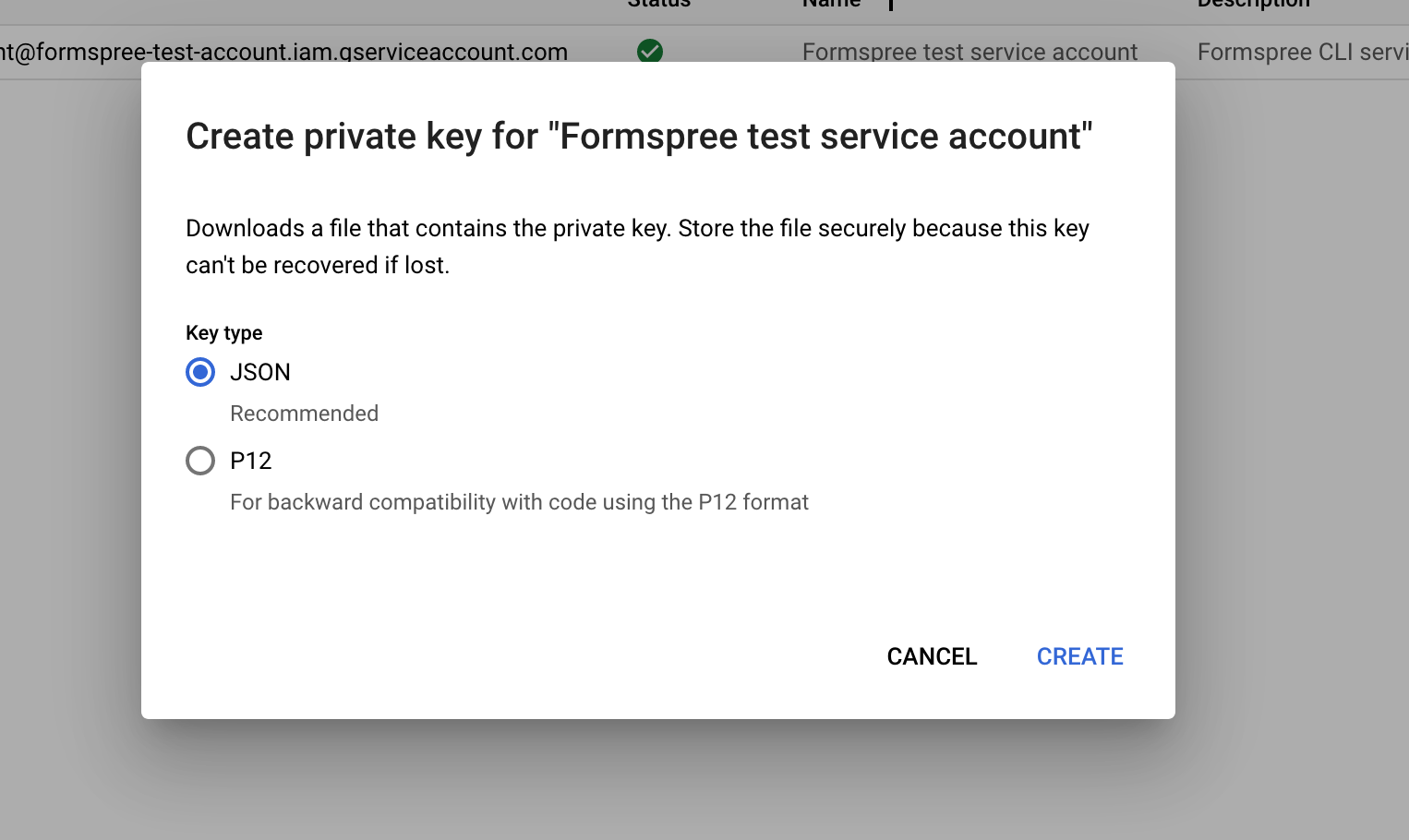
Daraufhin wird dir eine Datei zum Download bereitgestellt, die den privaten Schlüssel und weitere private Dienstkontodaten enthält. Bewahre diese Informationen sicher auf. Wir benötigen sie im Konfigurationsschritt der formspree.json.
4. Drive- und Spreadsheet-API aktivieren
Zum Erstellen einer Tabelle benötigt Formspree die Verwendung der Google-Drive- und Sheets-API mit deinen Anmeldedaten. Dafür musst du beide APIs in der Google Cloud Console aktivieren.
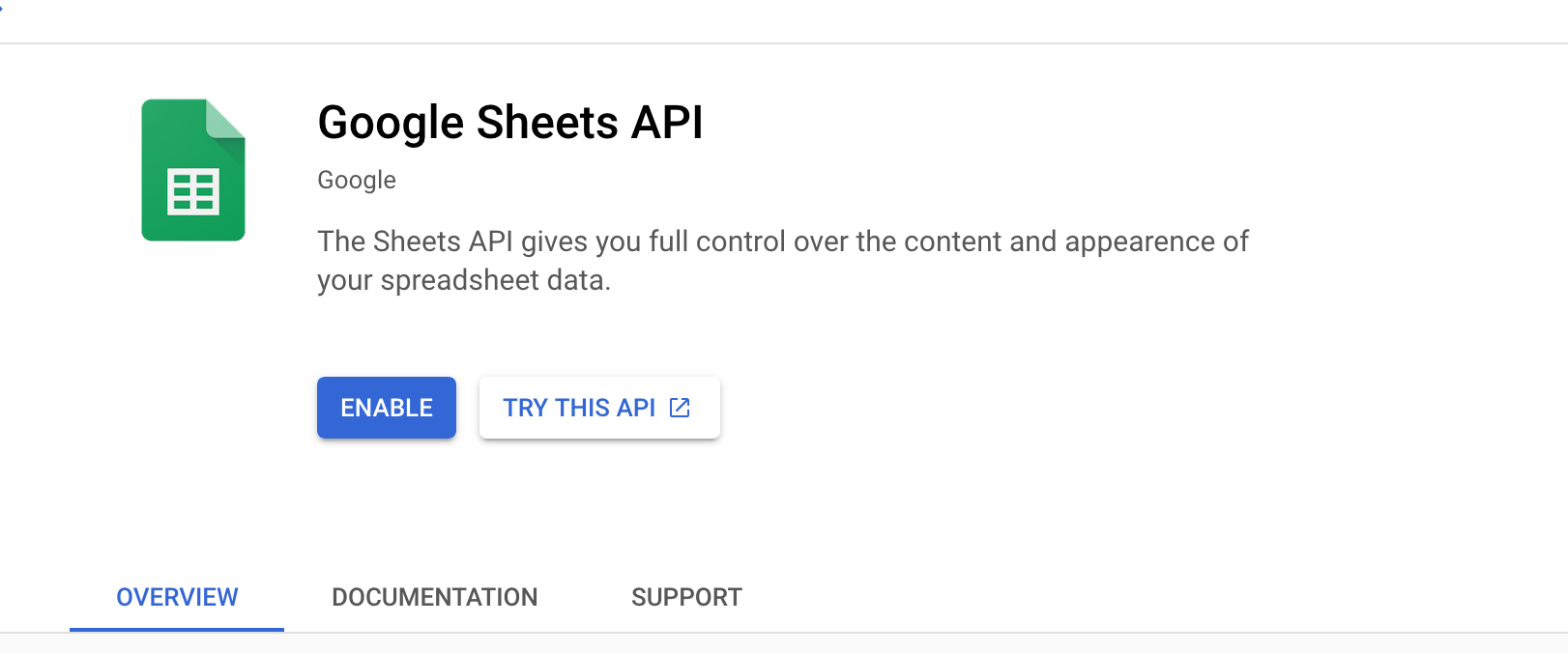
Wähle dein Projekt aus und greife auf https://console.cloud.google.com. zu. Gib in der Suchleiste Google Drive API ein. Klicke auf der resultierenden Seite auf Enable, um die API zu aktivieren.
Wiederhole diesen Schritt, indem du nach Google Sheets API suchst.
formspree.json-Konfiguration
| Key | Typ | Beschreibung |
|---|---|---|
app | String | Muss googlesheets sein |
privateKey | String | Die private_key-Daten, die du in der JSON-Datei aus dem Schritt Deinen Schlüssel erhalten hast. |
serviceAccount | String | Die Dienstkonto-E-Mail, die du im Schritt Ein Dienstkonto erstellen erhalten hast. Du siehst sie in der JSON-Datei mit deinen Dienstkontodaten als client_email. Du kannst auch auf das Dienstkonto-Dashboard zugreifen und die E-Mail-Spalte kopieren. |
type | String | Muss sendToSpreadsheet sein |
sendInvitationTo | String | Optional. Die E-Mail, mit der die von Formspree erstellte Tabelle geteilt wird. An die dort konfigurierte E-Mail wird eine Nachricht gesendet. Standard: die Ziel-E-Mail deines Formulars und, falls nicht vorhanden, deine Konto-E-Mail. In dieser Reihenfolge. Wenn beide nicht existieren, wird in der Konsole ein Fehler angezeigt. |
Beispiel
{
  "forms": {
    "support": {
      "name": "Clients Spreadsheet",
      "actions": [
        {
          "app": "googlesheets",
          "privateKey": "$GOOGLE_SHEETS_KEY",
          "serviceAccount": "formspree-test-service-account@formspree-test-account.iam.gserviceaccount.com",
          "type": "sendToSpreadsheet",
          "sendInvitationTo": "other@email.com"
        }
      ]
    }
  }
}
Validierungsregeln
Es werden keine Validierungsregeln implizit konfiguriert.