Zoho CRM verwenden, um Leads zu erstellen
Verfügbar in den Tarifen: Professional, Business
Zoho CRM ist eine Plattform für Vertrieb und Kundenbeziehungen, die Teams dabei hilft, Leads, Kontakte und Deals zu verfolgen.
Wenn du dein Formular mit Zoho CRM verbindest, erstellt jede Übermittlung einen neuen Lead in deinem Leads-Modul. Du kannst außerdem bestehende Leads aktualisieren, Lead-Attribute wie Lead Status direkt über dein Formular setzen und hochgeladene Dateien als Links am Lead anhängen.
Formular einrichten
Formspree ordnet deine Formularfelder anhand ihres name-Attributs den Zoho-Lead-Feldern zu. Beim Abgleich werden Groß- und Kleinschreibung, Leerzeichen und Unterstriche ignoriert, sodass Lead Status, lead_status und Lead_Status alle dasselbe bedeuten.
Erforderliche Felder
name=“email”
Jede Übermittlung benötigt eine E-Mail-Adresse. Formspree prüft damit, ob der Lead bereits in deinem CRM vorhanden ist. Solange das Plugin aktiviert ist, weist ein Formular ohne E-Mail-Eingabefeld seine Übermittlungen ab.
<input name="email" type="email" required />name=“name” oder name=“lastName”
Zoho verlangt bei jedem Lead einen Nachnamen. Füge daher entweder ein einzelnes name-Feld oder separate firstName- und lastName-Felder hinzu. Einen einteiligen Namen speichert Formspree als Nachnamen.
<input name="name" type="text" required />Optionale Lead-Felder
Diese Eingabefelder werden den Standard-Lead-Feldern von Zoho zugeordnet:
| Name des Eingabefelds | Zoho-Lead-Feld |
|---|---|
firstName, lastName | First Name, Last Name |
company | Company |
phone | Phone |
website | Website |
message | Description |
street, city, state, zip, country | Adressfelder |
Weitere Zoho-Attribute zuordnen
Formspree ordnet jedes weitere Eingabefeld zu, dessen Name einem Zoho-Lead-Feld entspricht, entweder über dessen Feldbezeichnung oder dessen API-Namen. Das gilt für Standardfelder wie Mobile, Industry, Annual Revenue und Designation sowie für jedes benutzerdefinierte Feld, das du deinem Leads-Modul hinzugefügt hast.
Den API-Namen eines Felds findest du in Zoho CRM unter Settings > Developer Hub > APIs and SDK > API names, wo du das Leads-Modul auswählst.
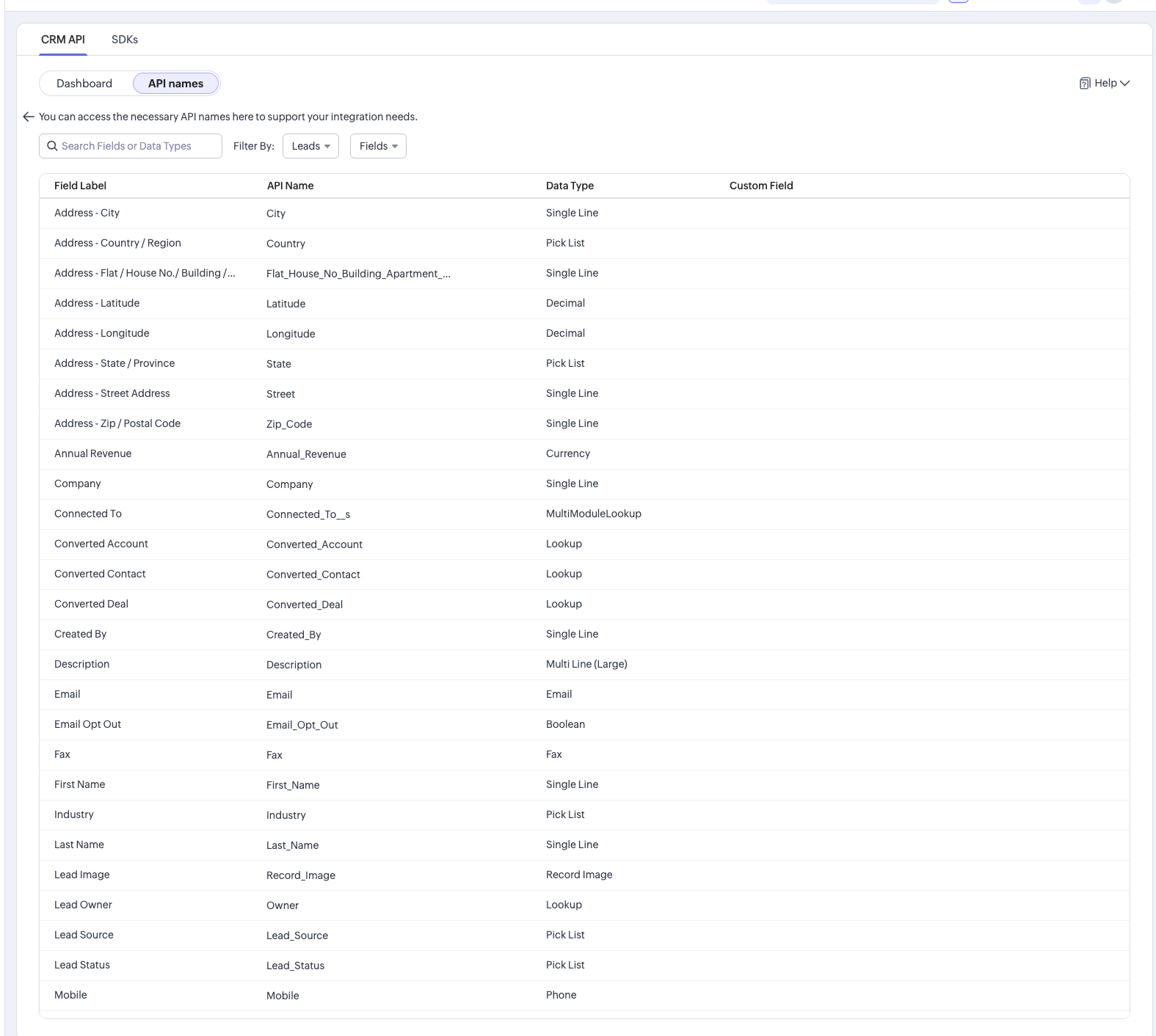
Über dieselbe Zuordnung kannst du Lead-Attribute setzen, die deine Besucher nie sehen. Füge ein verstecktes Eingabefeld hinzu, das nach dem Zoho-Feld benannt ist, und gib den gewünschten Wert an:
<input type="hidden" name="Lead_Status" value="Not Contacted" />
<input type="hidden" name="Lead_Source" value="Website" />
Formspree prüft und konvertiert jeden Wert, bevor er an Zoho gesendet wird:
- Werte für Auswahllisten müssen exakt übereinstimmen. Bei Dropdown-Feldern wie Lead Status, Rating oder Industry muss der übermittelte Wert einer der Optionen in deinem Zoho CRM entsprechen. Jeden anderen Wert trägt Formspree in die Description des Leads ein, damit die Daten erhalten bleiben.
- Formspree kennzeichnet jeden Lead mit der Lead Source „Formspree“, wenn dein Leads-Modul diese Option hat. Andernfalls kannst du die Lead Source über das Formular mit einer deiner vorhandenen Optionen setzen.
- Formspree konvertiert Zahlen, Datumsangaben und Kontrollkästchen passend zum Zoho-Feldtyp. Ein aktiviertes Kontrollkästchen ohne Wert wird zu
true. - Jedes Eingabefeld ohne passendes Zoho-Feld landet als Zeile
field: valuein der Description des Leads, unterhalb der Nachricht.
Datei-Uploads
Wenn dein Formular ein Datei-Eingabefeld enthält, hängt Formspree die hochgeladene Datei als Link an den Lead an. Die Datei selbst bleibt bei Formspree gespeichert, und Zoho speichert den Link darauf.
Verbindung mit Zoho CRM herstellen
Öffne dein Formular im Formspree-Dashboard, gehe zum Tab Plugins und wähle Zoho CRM aus.
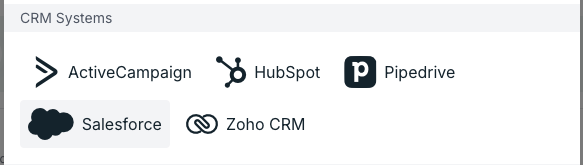
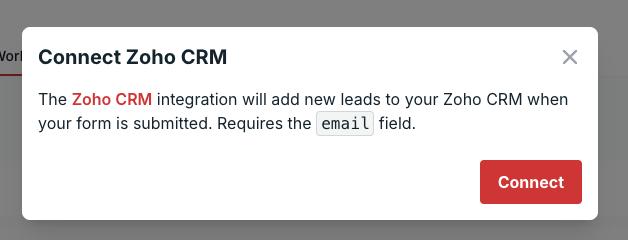
Klicke auf Connect, um die Anmeldeseite von Zoho zu öffnen. Formspree unterstützt Zoho-Konten in allen Regionen (USA, EU, Indien, Australien, Japan, Kanada, China, Saudi-Arabien und Großbritannien).
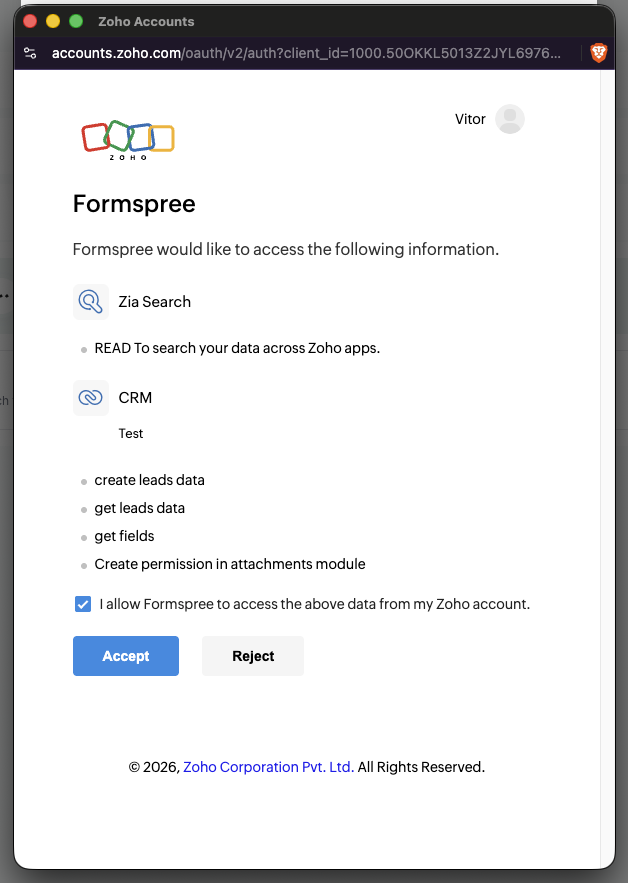
Prüfe die angeforderten Berechtigungen und klicke auf Accept. Das Zoho-Konto, mit dem du dich anmeldest, benötigt Zugriff auf eine Zoho-CRM-Organisation.
Wähle zurück in Formspree, ob du Update existing leads aktivieren möchtest, und klicke dann auf Connect, um das Plugin zu aktivieren.
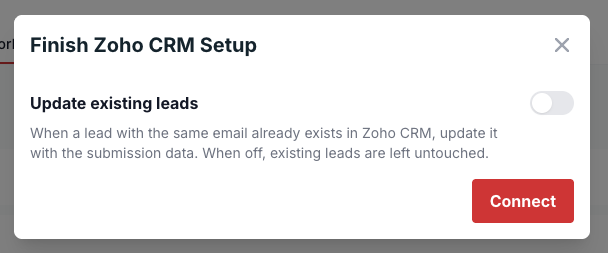
Die Einstellung Update existing leads kannst du jederzeit ändern, indem du das Zoho-CRM-Plugin erneut öffnest.
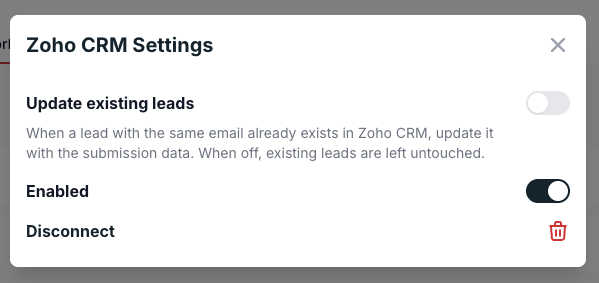
Bestehende Leads aktualisieren
Formspree sucht nach einem bestehenden Lead mit derselben E-Mail-Adresse, bevor ein neuer erstellt wird. Eine E-Mail-Adresse, die in deinem CRM noch nicht vorkommt, erzeugt immer einen neuen Lead.
Ist die Einstellung deaktiviert (Standard), überspringt Formspree eine Übermittlung, deren E-Mail-Adresse bereits zu einem Lead gehört, und lässt dein CRM unverändert. Aktivierst du sie, aktualisiert Formspree diesen Lead mit den Daten der Übermittlung.
Fehlerbehebung
- Übermittlungen werden mit einem Validierungsfehler abgewiesen. Im Formular fehlt ein
email-Feld oder ein Namensfeld, und das Plugin benötigt beide, solange es aktiviert ist. - Das Plugin fordert dich auf, die Verbindung erneut herzustellen. Die Zoho-Sitzung ist abgelaufen oder jemand hat den Zugriff von Formspree widerrufen. Öffne das Plugin und klicke erneut auf Connect.
- Zoho hat den Lead erstellt, aber die Übermittlung zeigt einen Fehler zu Anhängen. Zoho konnte den Link zur hochgeladenen Datei nicht anhängen. Formspree speichert den Lead trotzdem, öffne also die Übermittlung in deinem Dashboard, um die Datei abzurufen.