Créer des tickets de support dans Gorgias
L’action create support ticket ajoute des tickets de support dans Gorgias. En coulisses, cette action appelle le point d’entrée API create ticket.
Ajouter l’action create support ticket dans le fichier formspree.json produit le même effet qu’ajouter le plugin Gorgias dans le tableau de bord Formspree. Consultez l’article d’aide sur le plugin Gorgias pour plus d’informations.
Obtenir votre jeton API
Vous aurez besoin du sous-domaine de votre compte Gorgias, de l’adresse e-mail connectée et de la clé API.
Pour obtenir votre clé API, suivez ces étapes :
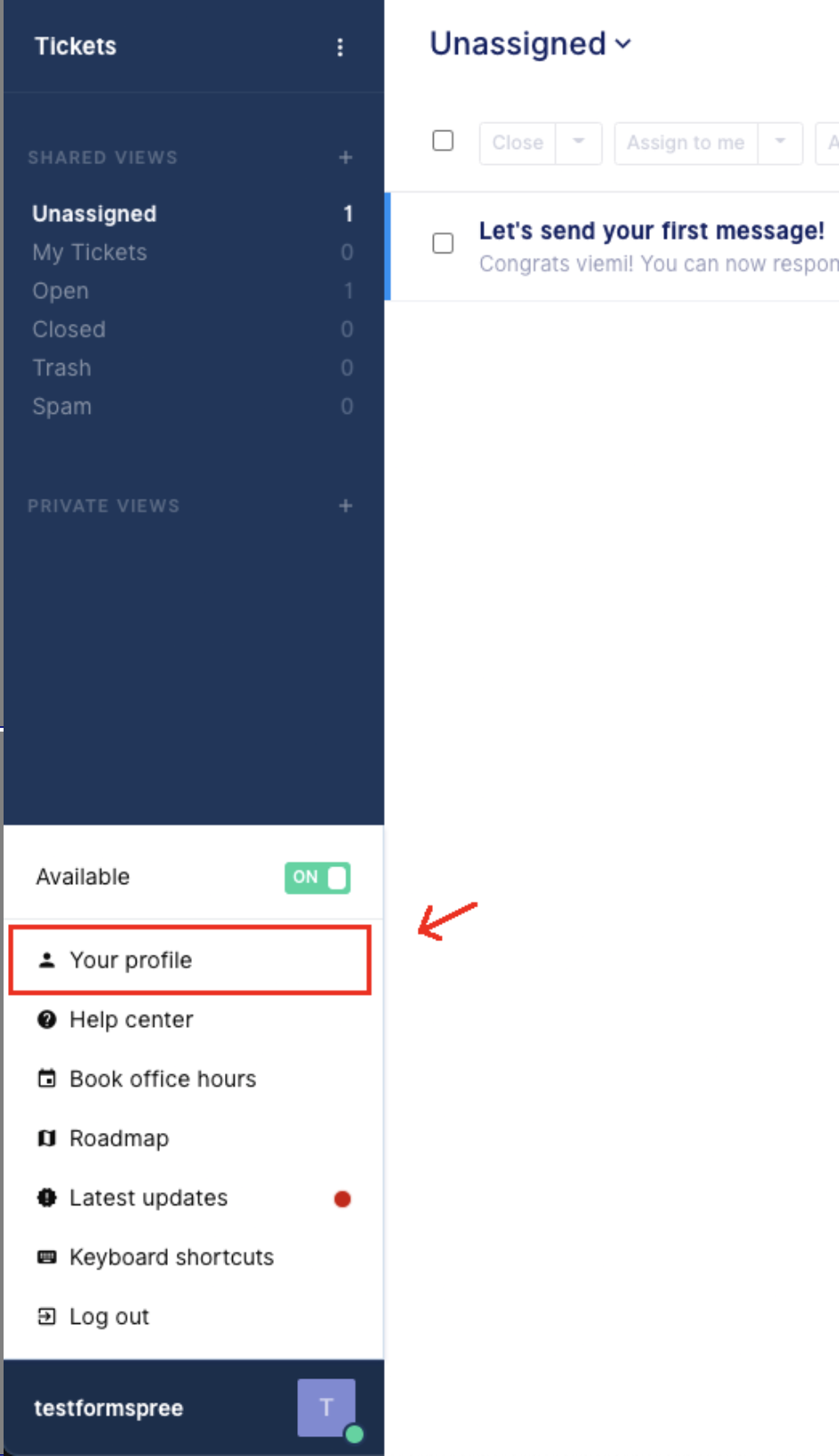
1. Connectez-vous à votre compte et, dans le coin inférieur gauche, cliquez sur la barre avec votre nom, puis sélectionnez votre profil.
2. En haut de la barre latérale, trouvez Rest API et cliquez dessus :
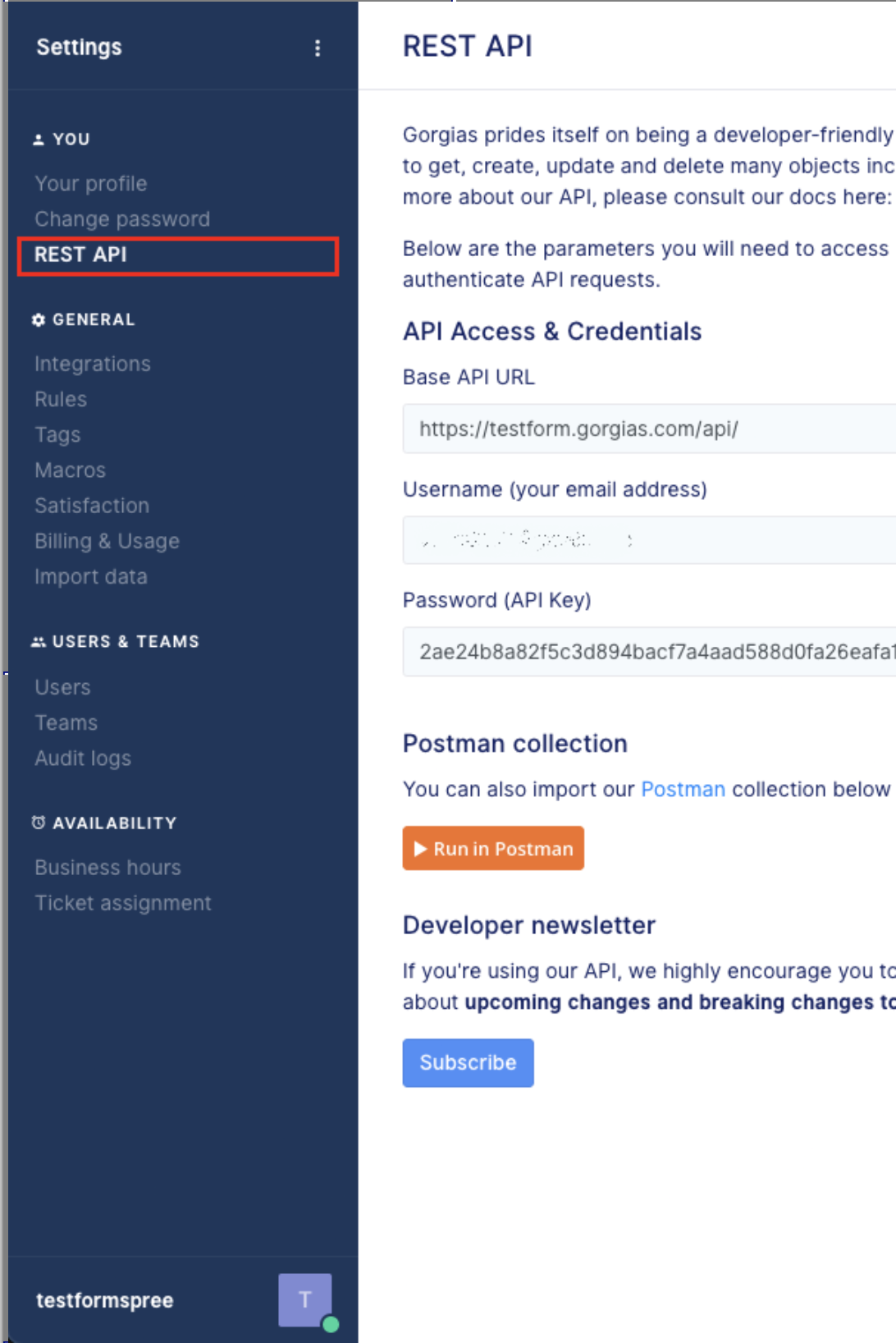
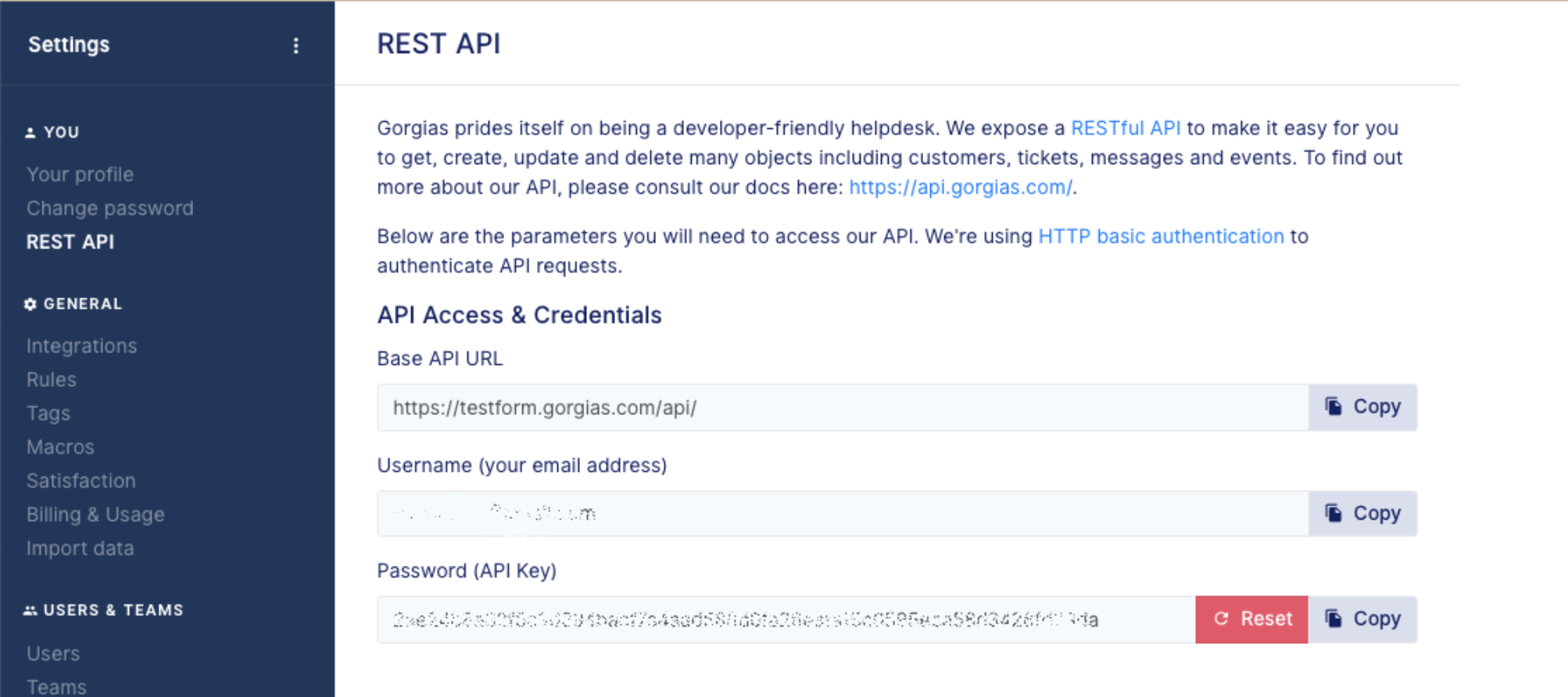
3. Copiez votre sous-domaine (sans https ni gorgias.com), votre nom d’utilisateur et votre mot de passe.
Configuration formspree.json
| Clé | Type | Description |
|---|---|---|
app |
String | Doit être gorgias |
type |
String | Doit être createSupportTicket |
apiKey |
String | Votre clé API (doit être une référence de variable d’environnement $, requis) |
subdomain |
String | Votre sous-domaine Gorgias (sans .gorgias.com ni https) |
email |
String | Votre adresse e-mail connectée à Gorgias |
Exemple
{
  "forms": {
    "support": {
      "name": "Support Form",
      "actions": [
        {
          "app": "gorgias",
          "type": "createSupportTicket",
          "apiKey": "$GORGIAS_APIKEY",
          "subdomain": "testformspree",
          "email": "test@formspree.io"
        }
      ]
    }
  }
}
Règles de validation
L’action create support ticket ajoute implicitement les règles de validation de soumission suivantes :
| Champ | Règle de validation |
|---|---|
email |
Requis |
email |
Le type est email |