Datei-Uploads
Verfügbar in: Personal-, Professional-, Business-Tarif
Mit Formspree kannst du Dateien nativ in dein Formular hochladen. Datei-Uploads ermöglichen es dir, Informationen zu erfassen, die sich in textbasierten HTML-Eingabefeldern andernfalls nur schwer ausdrücken lassen.
Du verwendest Formspree zum Beispiel, damit Nutzer Support-Tickets über Form Routing Rules einreichen können, um ein Formular an das richtige Team weiterzuleiten. Für Nutzer ist es möglicherweise einfacher, ihr Problem mit einem Screenshot zu erklären – ein perfekter Anwendungsfall für Datei-Uploads.
Erste Schritte
Alle HTML-Formulare haben ein Standardattribut namens enctype, das wir überschreiben müssen. In der Formulardeklaration müssen wir enctype=multipart/form-data setzen.
Jetzt können wir das Datei-Eingabefeld hinzufügen. Es gibt eine Reihe von Optionen, die wir diesem Feld hinzufügen können, um es nach unseren Wünschen anzupassen. Wenn wir zum Beispiel nur PNG- und JPEG-Bilder akzeptieren möchten, können wir accept="image/png, image/jpeg" hinzufügen.
Ein Beispielformular mit Datei-Uploads findest du unten:
<form method="POST" action="https://formspree.io/FORM_ID" enctype="multipart/form-data">
 <input type="email" name="email" placeholder="Your email">
 <textarea name="message" placeholder="Details of your problem"></textarea>
 <input type="file" name="attachment" accept="image/png, image/jpeg">
 <button type="submit">Send Test</button>
</form>
Auf deine Dateien zugreifen
Dateien werden im Formspree-Dashboard angezeigt. Auf der Übermittlungsseite deines Formulars kannst du jede Datei herunterladen. Jedes Formspree-Konto hat ein Kontingent, das auf deinem Tarif basiert. Du kannst den gesamten von deinem Konto belegten Speicherplatz auf der Detailseite Account einsehen.
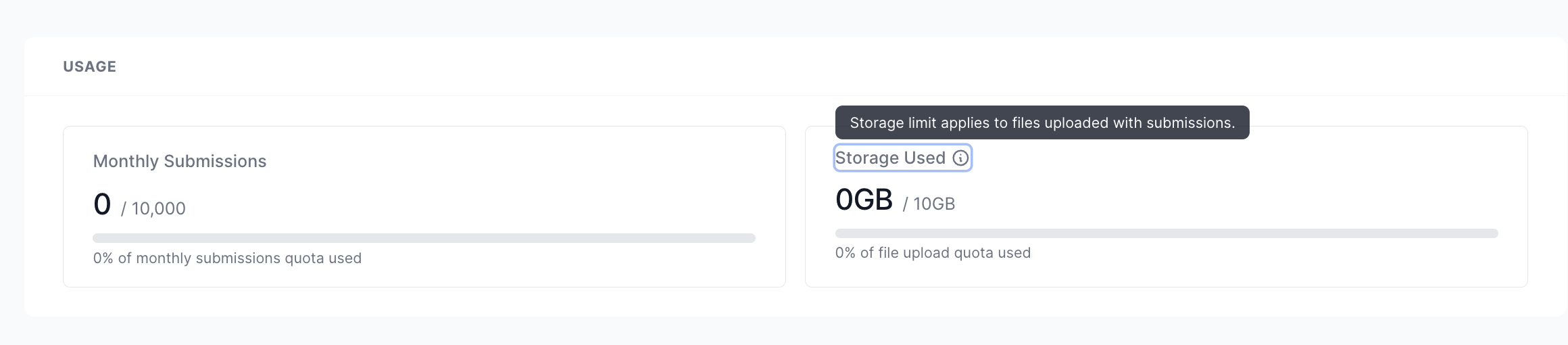
Anders als das Übermittlungskontingent, das jeden Monat auf null zurückgesetzt wird, berücksichtigt das Speicherkontingent den aktuell von deinem Konto belegten Speicherplatz, unabhängig davon, wann jede Datei hochgeladen wurde. Du kannst Dateien manuell löschen, um Speicherplatz freizugeben.
Wenn du dich dem Kontingent näherst, senden wir eine E-Mail-Warnung. Hochgeladene Dateien, die dazu führen, dass du das Limit überschreitest, führen dazu, dass wir Dateien löschen – beginnend mit den ältesten.
Upload-Optionen
multiple – wenn du diese Option zum input-Element hinzufügst, kannst du mehrere Datei-Uploads im selben Input akzeptieren.
Workflow-Validierungen
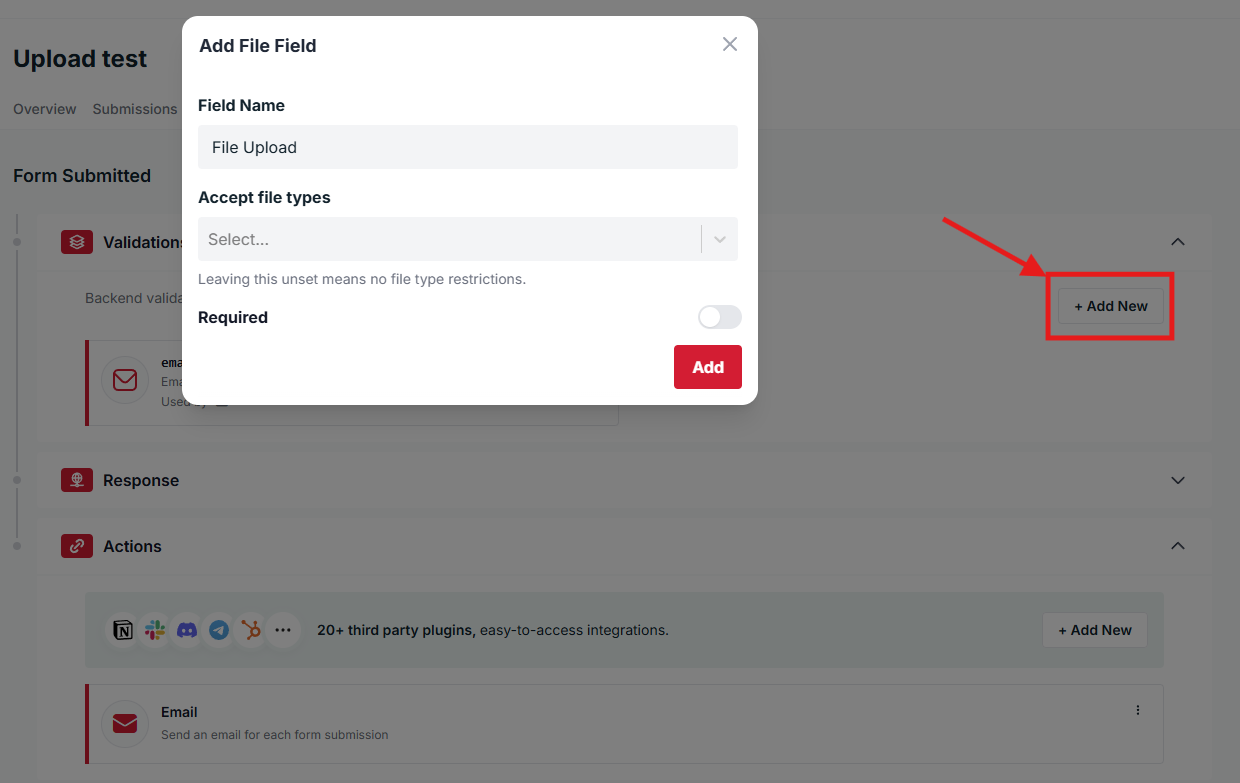
Du kannst Datei-Upload-Validierungsregeln hinzufügen, um den erlaubten Dateityp zu definieren und die Validierung als „Required” zu markieren. Klicke im Workflow-Tab deines Formulars im Bereich „Validation” auf „+ Add New” und dann auf „File”. Dort kannst du das Feld benennen, einen akzeptierten Dateityp auswählen (oder leer lassen, wenn es keine Dateityp-Einschränkungen gibt) und es als „Required” markieren.
Einschränkungen
Jede Übermittlung darf bis zu 10 Dateien übermitteln, wobei jeder Datei-Upload auf 25 MB begrenzt ist. Außerdem begrenzen wir die gesamte Anfragegröße auf 100 MB. Die gesamte Anfragegröße umfasst die Request-Header und die Gesamtgröße des Request-Bodys. Alle Anfragen müssen innerhalb von 30 Sekunden abgeschlossen sein, andernfalls erhältst du einen Timeout-Fehler. Je nach Internetgeschwindigkeit deiner Nutzer kann dies die Gesamtgröße der Dateien begrenzen, die du hochladen kannst.
Fehlerbehebung
Wenn du die Übermittlungsspeicherung deaktiviert hast, speichern wir keine Dateien.
Einige ältere Formspree-Gold- und -Platinum-Nutzer haben keinen Zugriff auf Datei-Uploads. Du kannst deinen Tarif auf unserer Tarifseite aktualisieren, um Zugriff auf Datei-Uploads und eine Reihe weiterer Funktionen zu erhalten. Du erkennst, ob du in einem älteren Tarif bist, wenn oben auf der Seite ein Hinweis steht: „You’re in a legacy plan”.