Zendesk verwenden, um Support-Tickets zu erstellen
Verfügbar in den Tarifen: Professional, Business
Zendesk ist eine Kundenservice-Lösung, die bestechend einfach gestaltet ist und von vielen der weltweit größten Organisationen genutzt wird, um ihren Kunden Support zu bieten.
Das Zendesk-Plugin fügt deiner Zendesk-Support-Warteschlange jedes Mal ein neues Ticket hinzu, wenn jemand dein Formular absendet. Manchmal, wenn E-Mails ohne das Plugin direkt an Zendesk weitergeleitet werden, können sie als „automatisch generiert” markiert und blockiert werden. Dieses Plugin stellt sicher, dass sie zuverlässig zugestellt und deiner Warteschlange hinzugefügt werden. Außerdem kannst du das Ticket mit den speziell benannten Eingabefeldern unten anpassen.
Formular einrichten
Bevor du das Zendesk-Plugin verwendest, musst du ein Formular erstellen, um Support-Anfragen zu sammeln. Jedes HTML-Formular funktioniert, solange es ein Eingabefeld „email” oder „phone” enthält. Darüber hinaus gibt es einige speziell benannte Eingabefelder, mit denen du das Zendesk-Ticket anpassen kannst.
Damit Zendesk weiß, wer das Ticket abgesendet hat, muss dein Formular entweder ein Eingabefeld mit dem Namen email oder phone enthalten.
name=“email” (Möglicherweise erforderlich)
Dein Formular kann ein Eingabefeld mit dem Namen „email” enthalten. Um die integrierte Browser-Validierung zu nutzen, setze den Eingabetyp auf „email”.
Formspree verwendet die E-Mail-Adresse, um einen neuen Zendesk-Benutzer zu erstellen. Wenn bereits ein Benutzer mit der angegebenen E-Mail-Adresse existiert, wird das Ticket diesem Konto zugeordnet.
Zum Beispiel:
<input type="email" name="email" placeholder="Your email address" required>name=“phone” (Möglicherweise erforderlich)
Dein Formular kann ein Eingabefeld mit dem Namen „phone” enthalten. Um die integrierte Browser-Validierung zu nutzen, setze den Eingabetyp auf „tel”.
Formspree verwendet die Telefonnummer, um einen neuen Zendesk-Benutzer zu erstellen. Wenn bereits ein Benutzer mit der angegebenen Telefonnummer existiert, wird das Ticket diesem Konto zugeordnet.
Zum Beispiel:
<input type="tel" name="email" placeholder="Your phone number" required>name=“name”
Wenn du ein Eingabefeld mit dem Namen „name” hinzufügst oder die Eingabefelder „fisrtName” und „lastName” verwendest, wird der Name des Benutzers im Ticket gesetzt.
<input type="text" name="firstName" placeholder="Your first name">
<input type="text" name="lastName" placeholder="Your last name">
oder
<input type="text" name="name" placeholder="Your full name">name=“subject”
Wenn du ein Eingabefeld mit dem Namen „subject” hinzufügst, wird die Betreffzeile des Tickets gesetzt. Bei der Umsetzung deines Formulars kannst du ein Texteingabefeld verwenden und dem Benutzer erlauben, eine eigene Betreffzeile anzugeben. Zum Beispiel:
<input type="text" name="subject" placeholder="What's the subject of your request?">Alternativ kannst du ein Auswahlfeld verwenden, mit dem dein Besucher aus einer Liste vordefinierter Betreffe wählen kann. Zum Beispiel:
<select name="subject">
  <option value="Technical Support Request">Technical Support Request</option>
  <option value="Sales Request">Sales Request</option>
</select>
name=“message”
Wenn du ein Eingabefeld mit dem Namen „message” hinzufügst, oder alternativ „msg”, wird der Haupttext des Support-Tickets gesetzt. In Zendesk wird dies auch als erster Kommentar oder Beschreibung bezeichnet. Normalerweise ist es am besten, für die Nachricht ein textarea-Tag zu verwenden, damit der Besucher mehrere Zeilen eingeben kann.
<textarea name="message"></textarea>name=“priority”
Ein Eingabefeld mit dem Namen „priority” kann verwendet werden, um die Priorität des Zendesk-Tickets festzulegen. Dies kann ein select-Tag sein, mit dem der Benutzer die Priorität der Anfrage angeben kann. Alternativ kannst du die Priorität explizit über ein verstecktes Eingabefeld festlegen. Der Wert des Eingabefelds muss einer der folgenden sein: „low”, „normal”, „high” oder „urgent”.
Beispiele:
<select name="priority">
  <option value="low">Low</option>
  <option value="normal">Normal</option>
  <option value="high">High</option>
  <option value="urgent">Urgent</option>
</select>

<!-- or -->

<input type="hidden" name="priority" value="high">
name=“urgent”
Ein Eingabefeld mit dem Namen „urgent” kann verwendet werden, um die Priorität des Zendesk-Tickets auf „urgent” zu setzen. Dies kann als Checkbox-Eingabefeld umgesetzt werden, mit dem der Benutzer dringende Aufmerksamkeit anfordern kann. Jeder nicht leere Wert für das Eingabefeld „urgent” führt dazu, dass die Priorität des Tickets auf „urgent” gesetzt wird.
<input type="checkbox" name="urgent" value="true">Verbindung mit Zendesk herstellen
Hinweis: Wenn du die Formspree CLI verwendest, lies bitte stattdessen unseren Artikel Support-Tickets in Zendesk erstellen, um eine Verbindung mit Zendesk herzustellen.
Sobald du ein Formular erstellt und konfiguriert hast, das mindestens ein Eingabefeld mit dem Namen „email” enthält, kannst du dich über das Zendesk-Plugin mit Zendesk verbinden. Gehe dazu zuerst zum Tab „Plugins” deines Formulars. Klicke dann auf die Schaltfläche des Zendesk-Plugins.
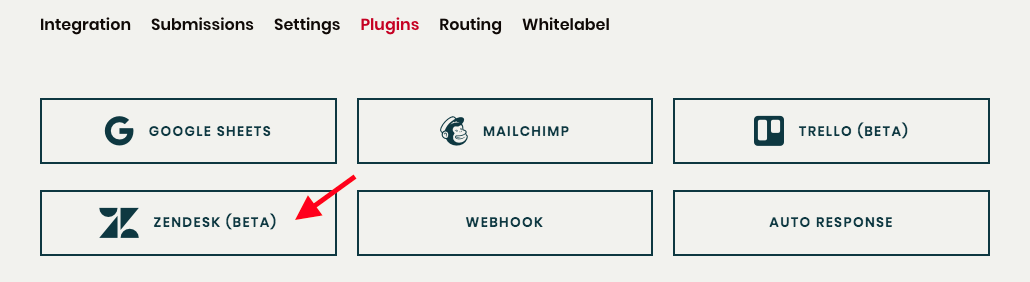
Du musst die Subdomain deines Zendesk-Kontos angeben und dich dann mit deinem Administrator-Benutzernamen und -Passwort anmelden.
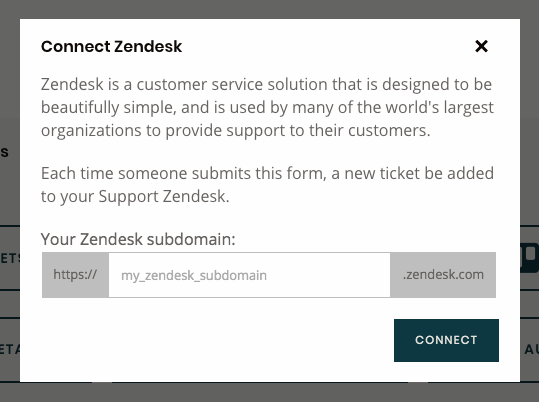
Sobald du das Konto verbunden hast, ist nichts weiter erforderlich. Neue Formularübermittlungen erzeugen Tickets in Zendesk.