Constant Contact verwenden, um Kontakte zu sammeln
Verfügbar in den Tarifen: Professional, Business
Constant Contact ist ein leistungsstarkes E-Mail-Marketing-Tool, das Unternehmen jeder Größe dabei hilft, mit ihrem Publikum in Verbindung zu treten.
Wenn du dein Formular mit einem Constant-Contact-Konto verbindest, fügt jede Übermittlung deiner beim Hinzufügen des Constant-Contact-Plugins ausgewählten Liste einen neuen Kontakt hinzu, einschließlich Name, E-Mail-Adresse und anderen relevanten Informationen, die über die Übermittlung hinzugefügt werden.
Formular-Einrichtung
Bevor du das Constant-Contact-Plugin verwendest, musst du ein Formular erstellen, um Informationen zu sammeln. Jedes HTML-Formular genügt, sofern es ein “email”-Eingabefeld enthält. Stelle außerdem während der Plugin-Einrichtung sicher, dass du die Liste auswählst, zu der Kontakte in Constant Contact hinzugefügt werden. Diese Liste sollte für jeden Kontakt mindestens eine E-Mail-Adresse enthalten. Abgesehen vom erforderlichen E-Mail-Adressfeld kannst du das Formular so anpassen, dass es alle zusätzlichen bekannten und benutzerdefinierten Felder enthält, die du für deine Constant-Contact-Kontakte wünschst.
name=“email” (Erforderlich)
Formspree verwendet die E-Mail-Adresse, um einen neuen Constant-Contact-Kontakt zu erstellen. Wenn bereits ein Kontakt mit der angegebenen E-Mail-Adresse existiert, werden am bestehenden Kontakt in Constant Contact keine Änderungen vorgenommen, und der Übermittlungs-Tab weist auf dessen Existenz hin. Wenn jedoch die Option “Overwrite contacts” während der Plugin-Einrichtung aktiviert ist, werden alle angegebenen Felder in Constant Contact aktualisiert.
Zum Beispiel:
<input type="email" name="email" placeholder="Your email address" required>name=“name”
Wenn du ein Eingabefeld mit dem Namen “name” oder die Eingabefelder “firstName” und “lastName” hinzufügst, werden Vor- und Nachname des Kontakts festgelegt. Wenn bereits ein Benutzer mit der angegebenen E-Mail-Adresse existiert und die Overwrite-Option aktiviert ist, wird der Name (Vor- und Nachname) unter diesem Kontakt aktualisiert.
Dies ist ein optionales Feld.
<input type="text" name="firstName" placeholder="Your first name">
<input type="text" name="lastName" placeholder="Your last name">
oder
<input type="text" name="name" placeholder="Your full name">name=“phone”
Ein Eingabefeld mit dem Namen phone legt die Telefonnummer des neuen Kontakts fest. Wenn die Option Overwrite contact aktiviert ist, wird sie zur Telefonliste des Kontakts hinzugefügt.
Dies ist ein optionales Feld.
<input type="text" name="phone" placeholder="+55999999999">name=“company”
Wenn das company-Feld übermittelt wird, versucht Formspree, dieses Unternehmen in deiner Datenbank zu finden, oder erstellt es, falls es nicht existiert. Wenn ein neuer Kontakt erstellt wird, wird er mit diesem Unternehmen verknüpft.
Dies ist ein optionales Feld.
<input type="text" name="company" placeholder="Formspree Inc">name=“tags”
Ein Eingabefeld mit dem Namen “tags” kann verwendet werden, um dem Ticket Tags hinzuzufügen. Du solltest die Tags durch ein Komma getrennt senden. Standardmäßig wird ein Tag namens formspree hinzugefügt.
Dies ist ein optionales Feld.
<input type="text" name="tags" value="nice tag, another tag">Zusätzliche Felder
Zusätzlich zu den erforderlichen Feldern wie E-Mail und Straßenadresse gibt es weitere Felder, die in das Formular aufgenommen und an Constant Contact gesendet werden können. Die folgenden Felder sind optional und werden, falls übermittelt, dem Kontakt hinzugefügt.
Address
Für die Straßenadresse musst du die folgenden 5 Felder angeben, damit sie korrekt an Constant Contact gesendet werden:
- Street
- City
- State
- Zip
- Country
<input type="text" name="street" required>
<input type="text" name="city" required>
<input type="text" name="state" required>
<input type="text" name="zip" required>
<input type="text" name="country" required>
name="job_title"
Dieses Feld sollte als String übermittelt werden. Zum Beispiel:
<input type="text" name="job_title">name="birthday_month"
Dieses Feld sollte als Ganzzahl übermittelt werden.
<input type="number" name="birthday_month">name="birthday_day"
Dieses Feld sollte als Ganzzahl übermittelt werden.
<input type="number" name="birthday_day">name="anniversary"
Die akzeptierten Formate für das anniversary-Feld sind MM/DD/YYYY, M/D/YYYY, YYYY/MM/DD, YYYY/M/D, YYYY-MM-DD, YYYY-M-D, M-D-YYYY oder M-DD-YYYY.
<input type="text" name="anniversary" placeholder="MM/DD/YYYY">Verbindung mit Constant Contact herstellen
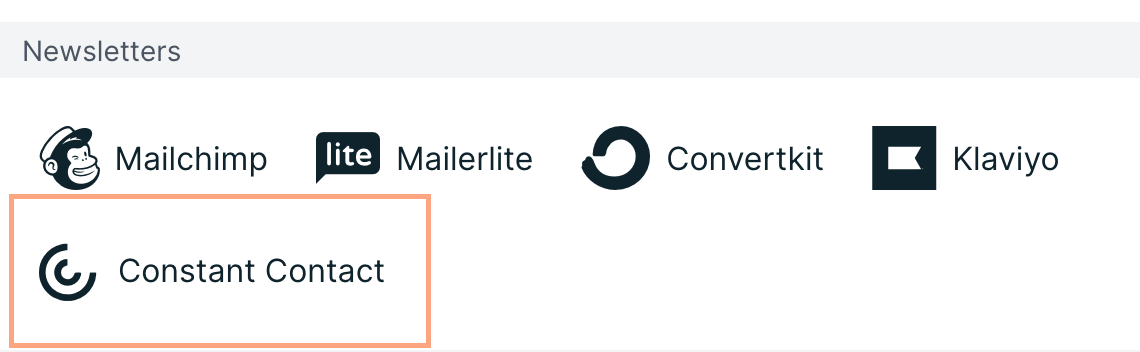
Sobald du ein Formular erstellt und konfiguriert hast, das mindestens ein Eingabefeld mit dem Namen email_address enthält, kannst du dich über das Constant-Contact-Plugin mit Constant Contact verbinden. Gehe dazu zuerst zum Plugins-Tab deines Formulars. Klicke dann auf die Constant-Contact-Schaltfläche, wie unten gezeigt,
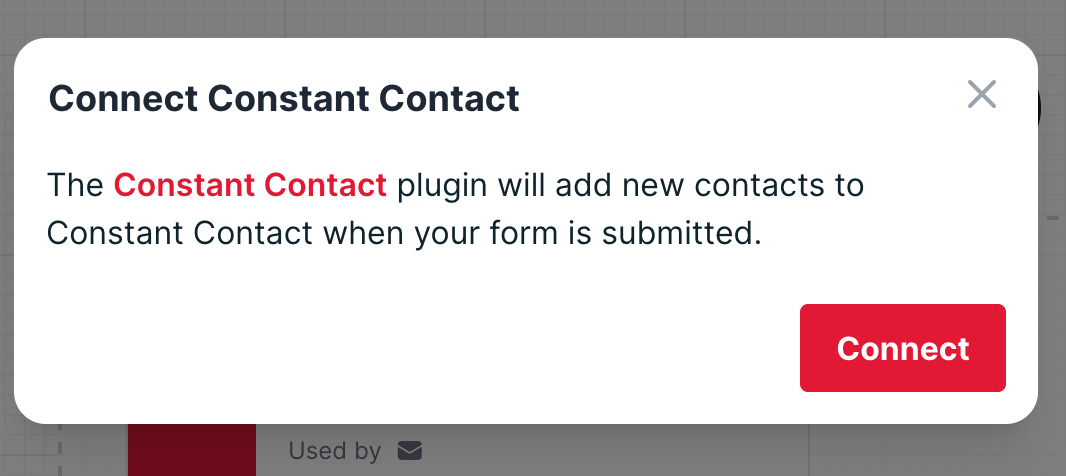
Nachdem du auf die Schaltfläche des Constant-Contact-Plugins geklickt hast, öffnet sich das folgende Dialogfenster, in dem du auf die Schaltfläche „connect” klicken musst.
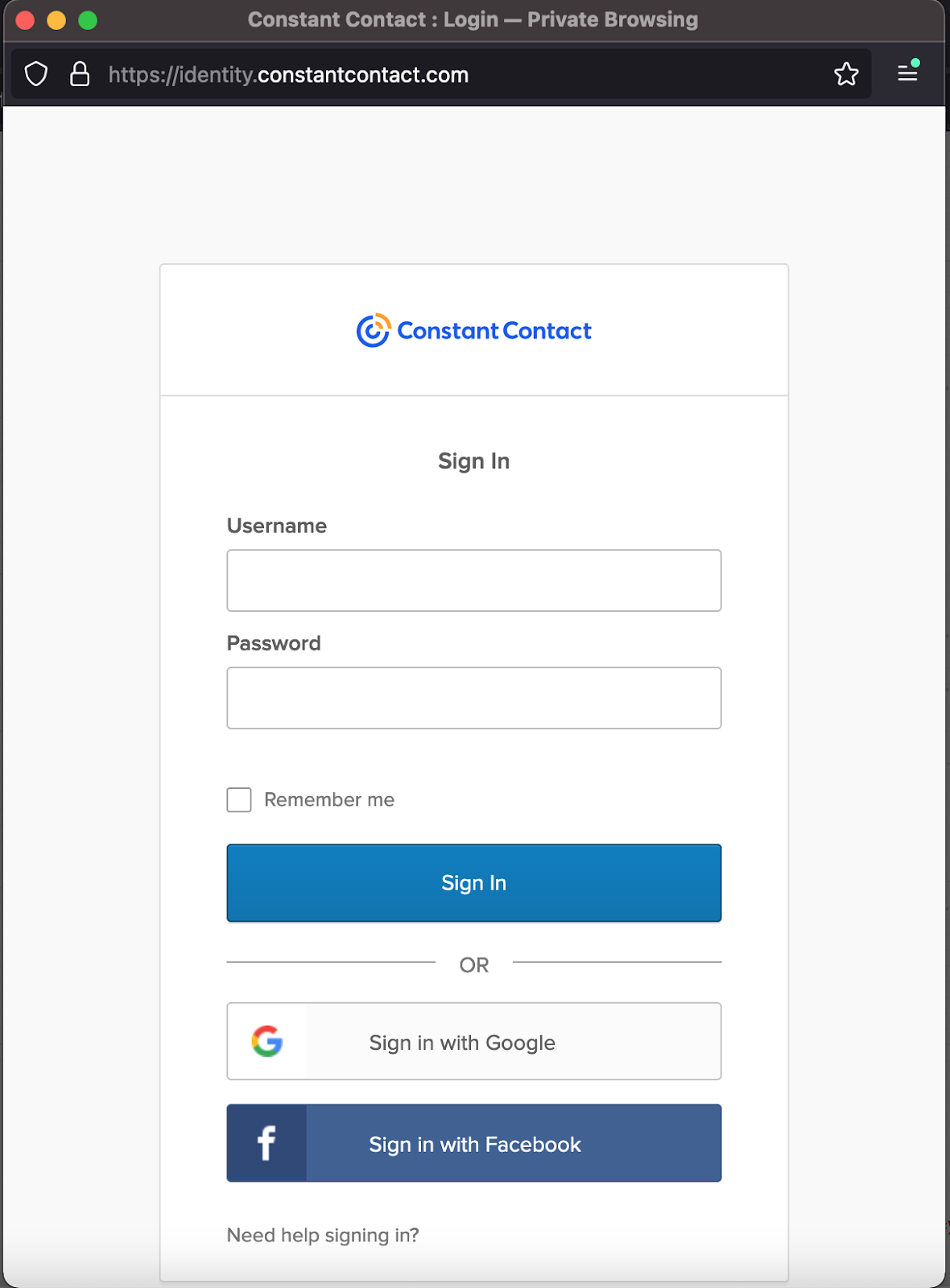
Nachdem du auf die Schaltfläche „Connect” geklickt hast, musst du dich bei Constant Contact anmelden, indem du deinen Benutzernamen und dein Passwort eingibst und auf die Schaltfläche „Sign In” klickst, wie unten gezeigt,
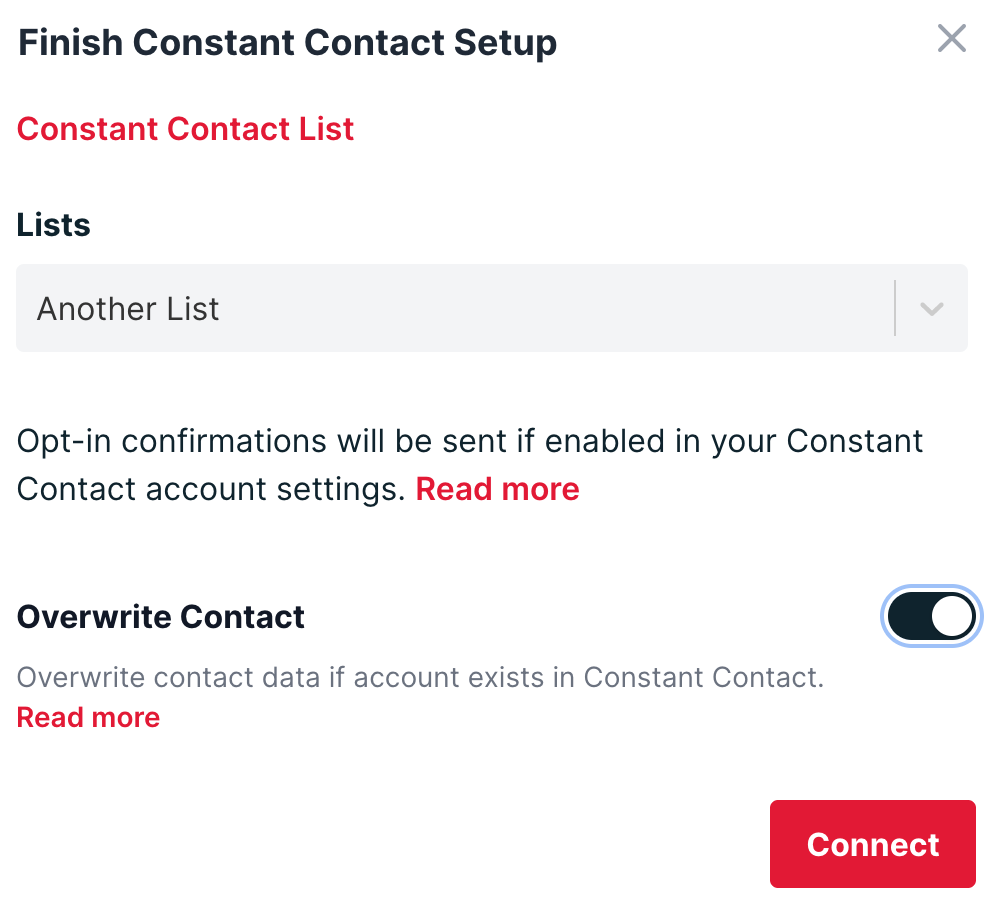
Nachdem der Benutzer erfolgreich bei Constant Contact angemeldet ist, muss er die Liste auswählen, in der seine Kontakte nach der Übermittlung des Formulars gespeichert werden sollen. Der Benutzer kann auch die Overwrite-Option aktivieren/deaktivieren.
Hinweis: Constant Contact erlaubt es nicht, die Opt-in-Option über die API zu verwalten. Der Benutzer muss sie auf der Constant-Contact-Website aktivieren. Der Link ist hier ebenfalls angegeben.
Einstellungen des Constant-Contact-Plugins ändern
Wenn der Benutzer die Einstellungen des Plugins ändern möchte, kann er zum Workflow-Tab in der Formspree-Oberfläche gelangen, das Constant-Contact-Plugin suchen und auf die Schaltfläche mit den drei Punkten klicken, wie im roten Quadrat im Bild unten gezeigt, und dann auf die Schaltfläche Settings klicken
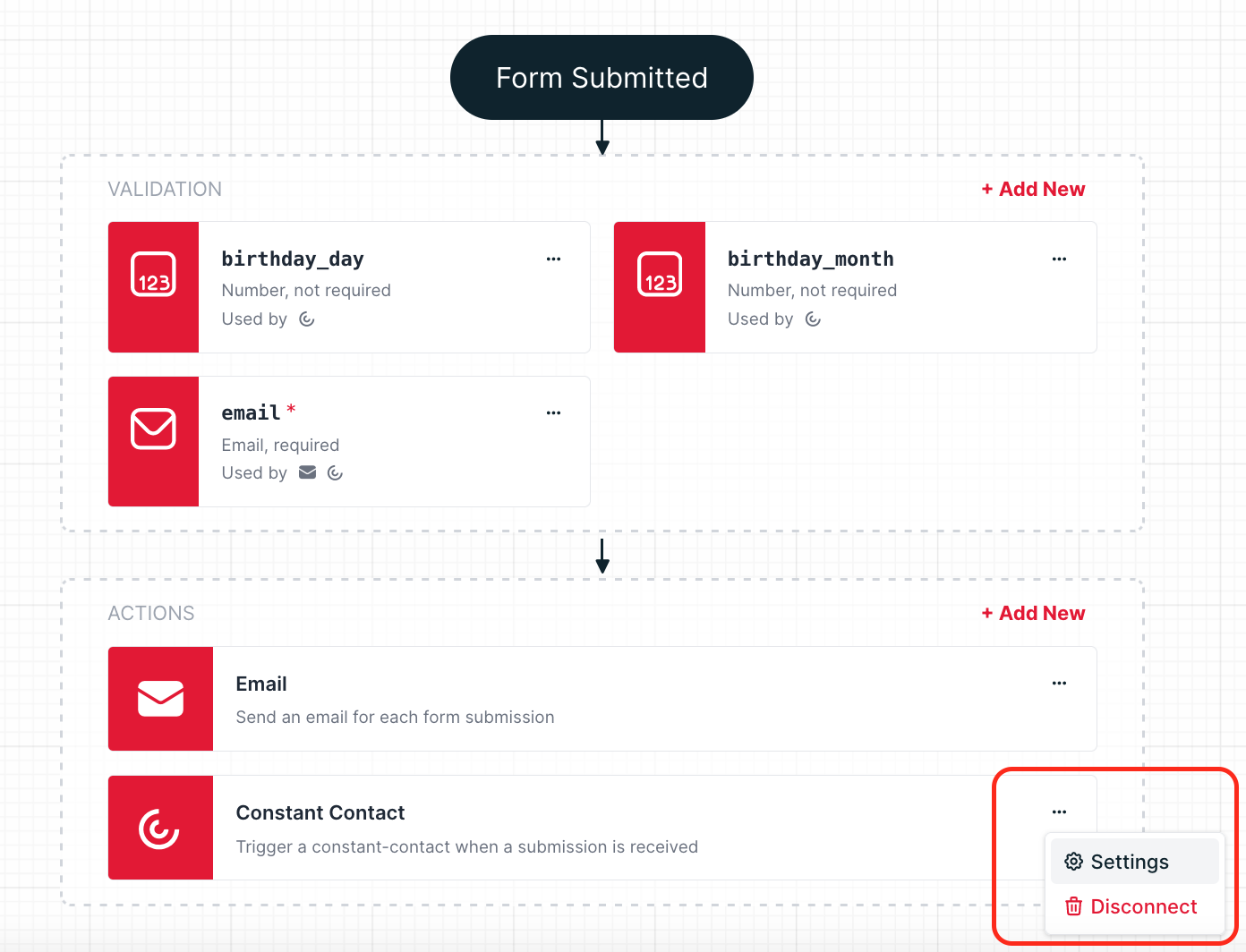
Nachdem du auf die Schaltfläche Settings geklickt hast, kannst du die Einstellungen des Plugins nach Belieben ändern. Es ist dasselbe wie das Abschließen der Einrichtung beim erstmaligen Hinzufügen des Plugins.
Du kannst das Plugin auch von Formspree entfernen oder trennen, indem du auf die rote Schaltfläche mit dem Namen „Disconnect” klickst.