ActiveCampaign verwenden, um Kontakte zu sammeln
Verfügbar in den Tarifen: Professional und Business
ActiveCampaign ist eine leistungsstarke CRM- und Marketing-Automatisierungsplattform, die Teams dabei hilft, Leads zu verwalten und Nachfassaktionen zu automatisieren.
Wenn du dein Formular mit einem ActiveCampaign-Konto verbindest, erstellt jede Übermittlung automatisch einen Kontakt, sofern für die übermittelte E-Mail-Adresse noch keiner existiert. Wenn bereits ein Kontakt existiert, abonniert Formspree diesen Kontakt nur für die ausgewählten Listen und aktualisiert die Tags des Kontakts.
Formular-Einrichtung
Bevor du das ActiveCampaign-Plugin verwendest, musst du ein Formular erstellen, um die notwendigen Informationen zu sammeln. Jedes HTML-Formular funktioniert, solange es die Felder enthält, die du an ActiveCampaign senden möchtest. Während der Plugin-Einrichtung kannst du die ActiveCampaign-Listen auswählen, für die neue Kontakte abonniert werden sollen. Die Listenauswahl ist optional.
Spezielle Felder
name=“email” (erforderlich)
ActiveCampaign benötigt eine E-Mail-Adresse. Formspree verwendet das Feld email.
Zum Beispiel:
<input type="email" name="email" placeholder="Email" required>name=“name”
Wenn du Namensfelder einfügst, sendet Formspree sie beim Erstellen eines Kontakts an ActiveCampaign.
<input type="text" name="name" placeholder="Contact Name">oder
<input type="text" name="firstName" placeholder="First name">
<input type="text" name="lastName" placeholder="Last name">
name=“phone”
Wenn du ein Telefonfeld einfügst, wird es an ActiveCampaign gesendet.
<input type="tel" name="phone" placeholder="Phone">name=“tags”
Ein Eingabefeld mit dem Namen tags kann verwendet werden, um dem Kontakt in ActiveCampaign Tags hinzuzufügen. Tags sollten durch Kommas getrennt sein. Es werden nur bereits vorhandene ActiveCampaign-Tags angewendet. Der Tag formspree wird immer hinzugefügt und automatisch erstellt, falls er noch nicht existiert.
<input type="text" name="tags" value="nice tag, another tag">Benutzerdefinierte Felder
Zusätzlich zu den oben genannten Feldern kannst du beliebige benutzerdefinierte ActiveCampaign-Felder senden. Formspree gleicht Übermittlungsschlüssel mit den Titeln der benutzerdefinierten ActiveCampaign-Felder ab (Groß-/Kleinschreibung wird ignoriert, Leerzeichen werden ignoriert). Wenn ein passendes benutzerdefiniertes Feld existiert, wird der Wert an ActiveCampaign gesendet.
Beispiel (passt zu einem benutzerdefinierten Feld mit dem Titel “Company Size”):
<input type="text" name="companysize" placeholder="Company Size">Verbindung mit ActiveCampaign herstellen
Sobald du ein Formular erstellt und konfiguriert hast, kannst du es über das ActiveCampaign-Plugin mit ActiveCampaign verbinden. Gehe dazu zuerst zum Workflow-Tab deines Formulars. Klicke dann auf die ActiveCampaign-Schaltfläche, wie unten gezeigt:
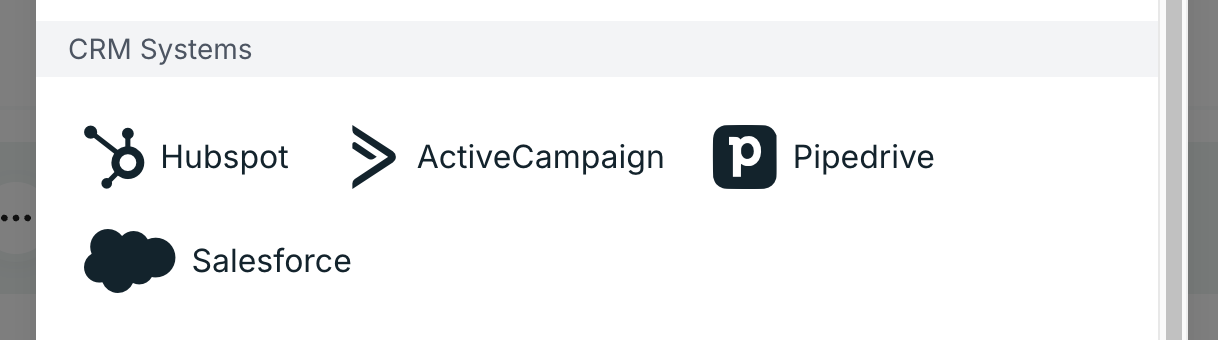
Nachdem du auf die Schaltfläche des ActiveCampaign-Plugins geklickt hast, gibst du deine ActiveCampaign-API-URL und deinen API-Token ein. Beide findest du unter Settings > Developer in deinem ActiveCampaign-Konto. Die API-URL ist kontospezifisch und sieht üblicherweise so aus: https://{youraccountname}.api-us1.com/api/3.
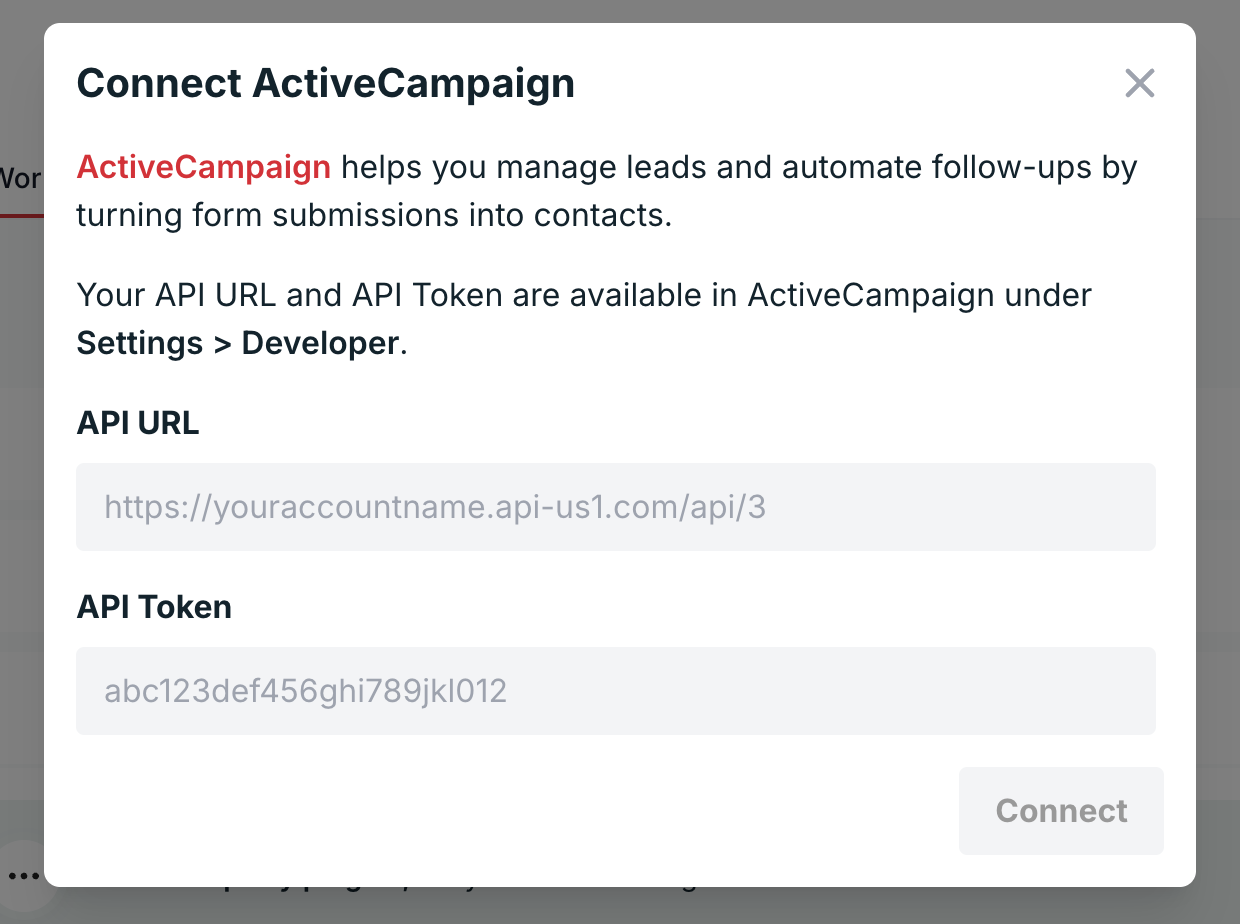
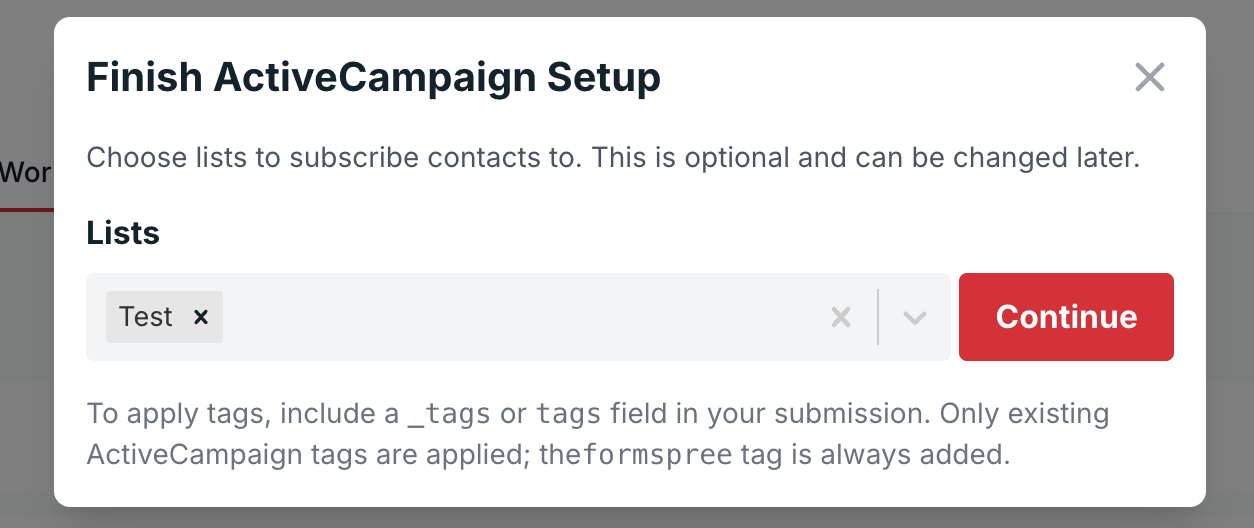
Klicke auf Connect. Sobald dein Formular mit ActiveCampaign verbunden ist, musst du die ActiveCampaign-Liste auswählen, für die neue Kontakte abonniert werden sollen. Du kannst dies leer lassen, wenn du deine neuen Kontakte für keine Liste abonnieren möchtest.
ActiveCampaign-Einstellungen ändern
Wenn du die Einstellungen des Plugins ändern möchtest, kannst du zum Workflow-Tab in deinen Formulareinstellungen navigieren, das ActiveCampaign-Plugin suchen und auf die Schaltfläche mit den drei Punkten klicken, wie unten gezeigt. Klicke dann auf die Schaltfläche Settings.
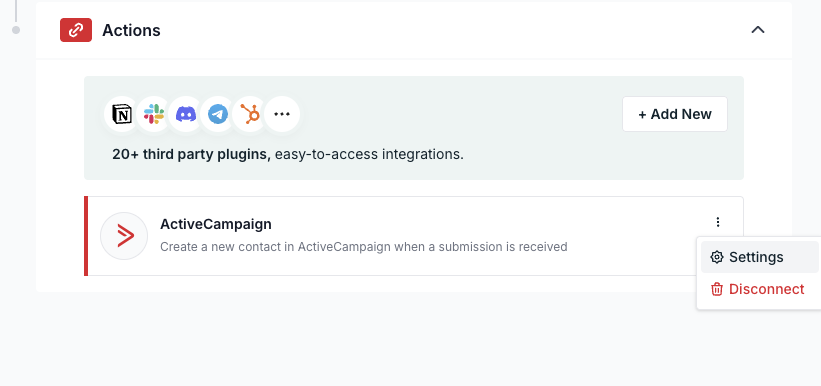
Jetzt kannst du die Einstellungen des Plugins ändern. Es ist dasselbe wie das Abschließen der Einrichtung beim erstmaligen Hinzufügen des Plugins.
Du kannst das Plugin auch von Formspree entfernen oder trennen, indem du auf die rote Schaltfläche mit dem Namen „Disconnect” klickst.