GitHub verwenden, um Issues zu einem Repository hinzuzufügen
Verfügbar in den Tarifen: Personal, Professional, Business
Das GitHub-Plugin verwandelt jede Formulareinreichung in ein neues Issue im Repository deiner Wahl, damit du Feedback, Fehlermeldungen oder Anfragen dort verwalten kannst, wo auch der Rest deiner Entwicklungsarbeit stattfindet.
Formular-Einrichtung
Bevor du das GitHub-Plugin verwendest, musst du ein Formular erstellen, um neue Übermittlungen zu sammeln. Jedes HTML-, CSS- oder JavaScript-Formular funktioniert. Außerdem kannst du die folgenden speziellen benannten Eingabefelder verwenden, um das Repository-Issue anzupassen.
name=“subject”
Wenn du ein Eingabefeld mit dem Namen “subject” hinzufügst, wird dem Issue ein Titel hinzugefügt.
<input type="text" name="subject" />name=“tags”
Wenn du ein Eingabefeld mit dem Namen “tags” hinzufügst, wird das Issue mit labels markiert. Der Label-Wert muss zuvor in deinem Repository existieren. Standardmäßig fügen wir den neuen Issues den Tag formspree hinzu.
Dies ist ein optionales Feld.
<input type="hidden" name="tags" value="urgent" />Verbindung mit GitHub herstellen
Hinweis: Wenn du die Formspree CLI verwendest, beziehe dich bitte stattdessen auf unseren Artikel Issues zu einem GitHub-Repository hinzufügen, um eine Verbindung mit GitHub herzustellen.
Sobald du ein Formular erstellt und konfiguriert hast, kannst du dich über das GitHub-Plugin mit GitHub verbinden. Das GitHub-Plugin ist nur über Workflow verfügbar. Gehe dazu zuerst zum Workflow-Tab deines Formulars und klicke dann im Abschnitt Productivity auf die Schaltfläche des GitHub-Plugins.
Es öffnet sich ein Popup, in dem du aufgefordert wirst, eine Verbindung mit deinem GitHub-Konto herzustellen.
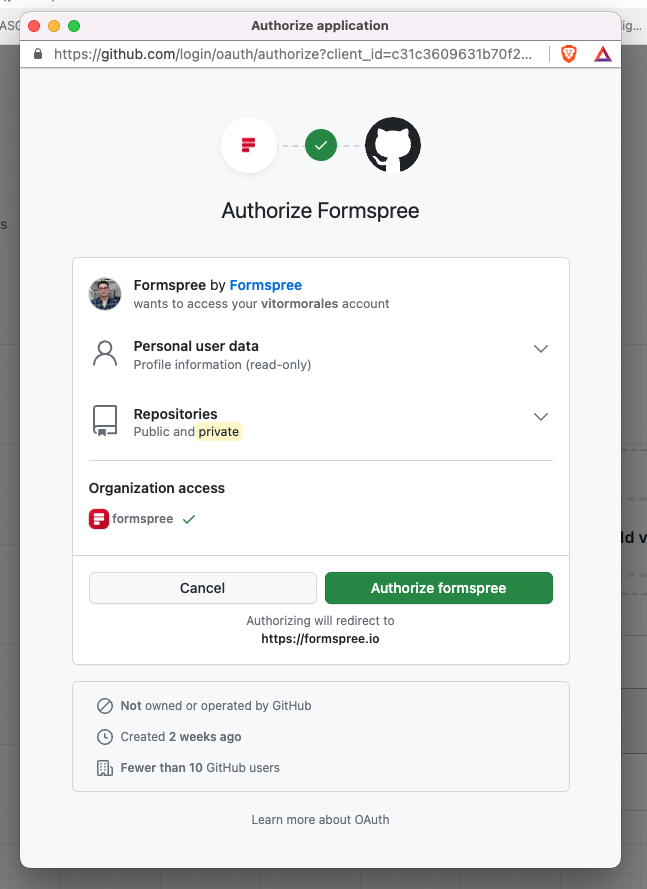
Sobald du dich angemeldet hast, wirst du aufgefordert, das GitHub-Repository auszuwählen, das unter „Finish GitHub Setup” verknüpft wird:
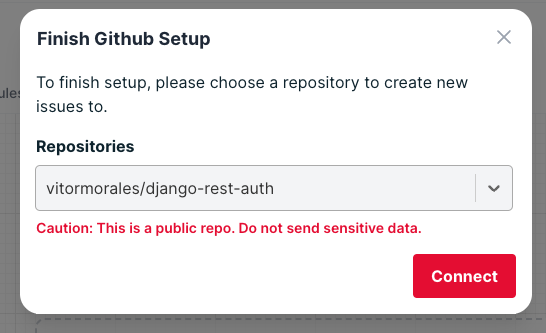
Wir empfehlen, private Repositories auszuwählen oder keine sensiblen Daten preiszugeben, wenn du dich mit öffentlichen Repositories verbindest. Wenn das ausgewählte Repository öffentlich ist, siehst du die Warnung “Caution: This is a public repo. Do not send sensitive data.”
Sobald du verbunden bist, siehst du das GitHub-Einstellungs-Modal:
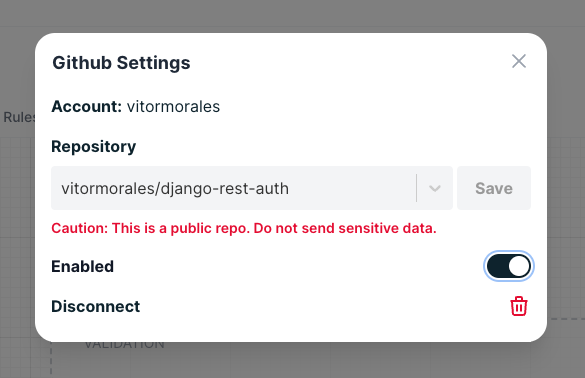
Wenn du in Zukunft die Liste ändern oder das Plugin vollständig deaktivieren möchtest, kannst du dies tun, indem du erneut auf die GitHub-Schaltfläche klickst, um die Einstellungen anzupassen.