WhatsApp verwenden, um Benachrichtigungen über Übermittlungen zu erhalten
Verfügbar in allen Tarifen
WhatsApp ist einer der weltweit beliebtesten Messaging-Dienste.
Wenn du dein Formular mit WhatsApp verbindest, sendet jede Übermittlung eine WhatsApp-Nachricht mit den Übermittlungsdaten an dein Telefon. Du brauchst nur eine Telefonnummer, die bei WhatsApp registriert ist.
Formular einrichten
Jedes HTML-Formular funktioniert mit dem WhatsApp-Plugin, und es braucht keine speziell benannten Felder. Formspree verwendet den name jedes Felds als Beschriftung in der Nachricht, wähle also Namen, die sich gut lesen.
<form action="https://formspree.io/f/{form_id}" method="POST">
  <input type="text" name="name" required />
  <input type="email" name="email" required />
  <textarea name="message"></textarea>
  <button type="submit">Send</button>
</form>
Formspree lässt seine Sonderfelder, wie subject und _gotcha, aus der Nachricht heraus. Anders als die Slack- und Telegram-Plugins verwendet WhatsApp kein subject-Feld. Die erste Zeile der Nachricht ist immer der Name deines Formulars.
Datei-Uploads
Wenn dein Formular ein Datei-Feld hat, enthält die Nachricht einen Link zu jeder hochgeladenen Datei. Die Dateien selbst bleiben bei Formspree gespeichert.
Mit WhatsApp verbinden
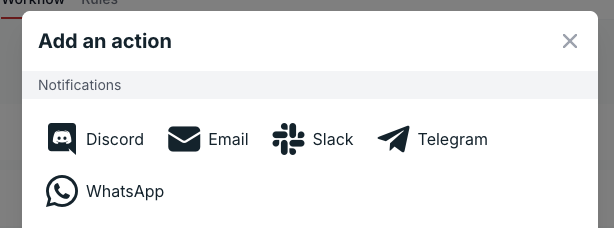
Öffne dein Formular im Formspree-Dashboard, gehe zum Tab Workflow und klicke auf + Add New unter Actions. Wähle WhatsApp unter Notifications.
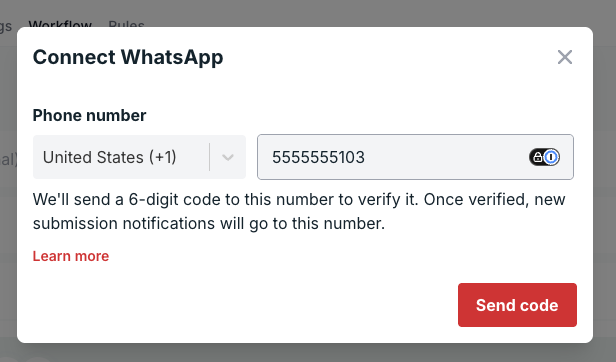
Wähle dein Land, gib deine Mobilnummer ein und klicke auf Send code. Verwende eine Nummer, die bei WhatsApp registriert ist.
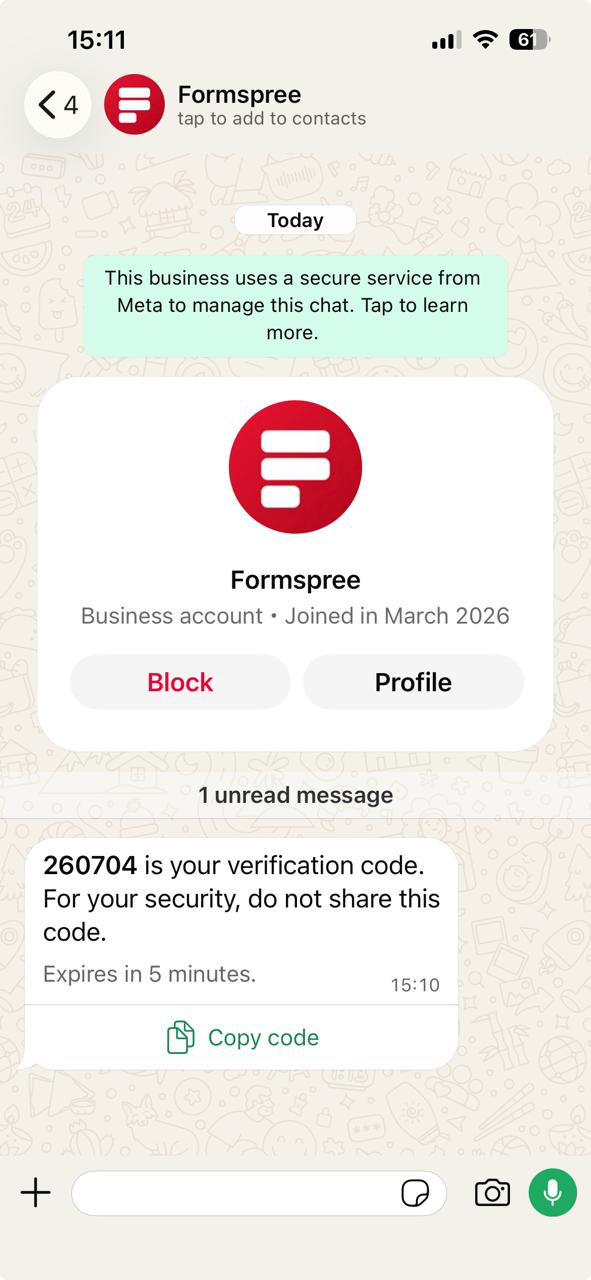
Formspree sendet einen 6-stelligen Code per WhatsApp an diese Nummer:
Gib ihn in die Felder unter Verification code ein:
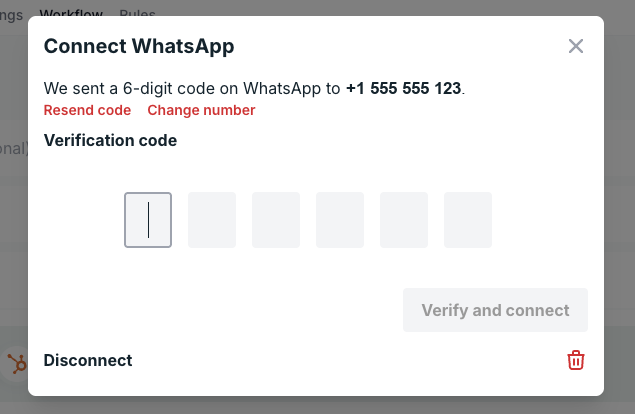
Der Code ist 5 Minuten gültig. Falls er nicht ankommt, klicke auf Resend code. Falls du deine Nummer falsch eingegeben hast, klicke auf Change number.
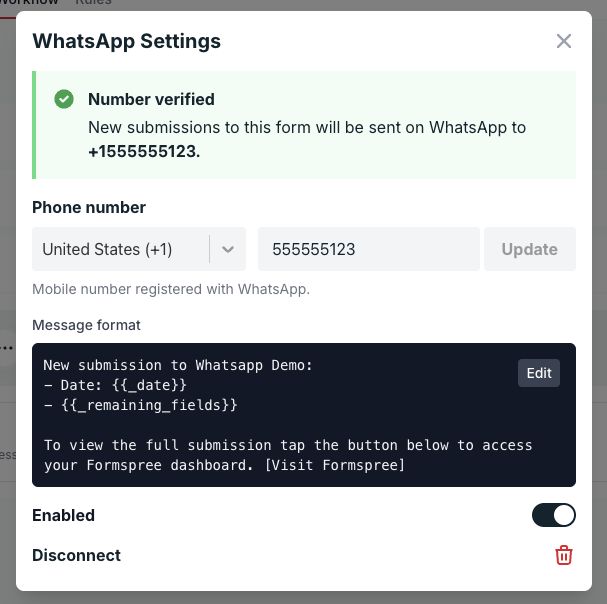
Sobald der Code verifiziert ist, ist das Plugin verbunden und aktiviert. Du siehst eine Number verified-Bestätigung im Dashboard.
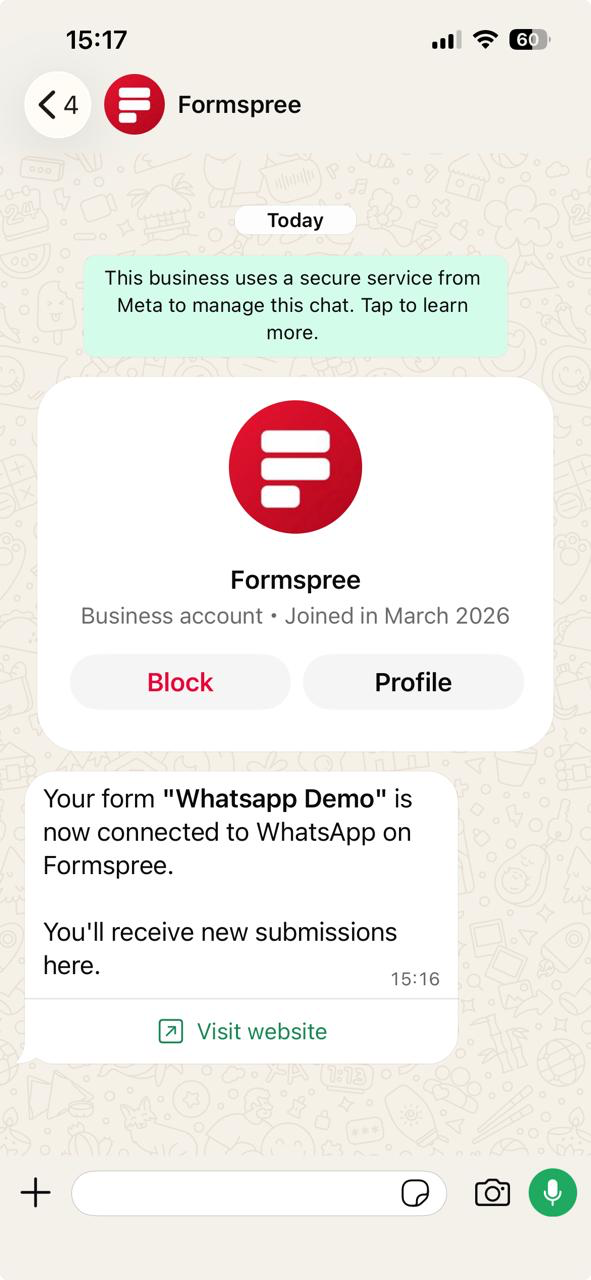
Außerdem sendet dir Formspree eine Bestätigungsnachricht per WhatsApp.
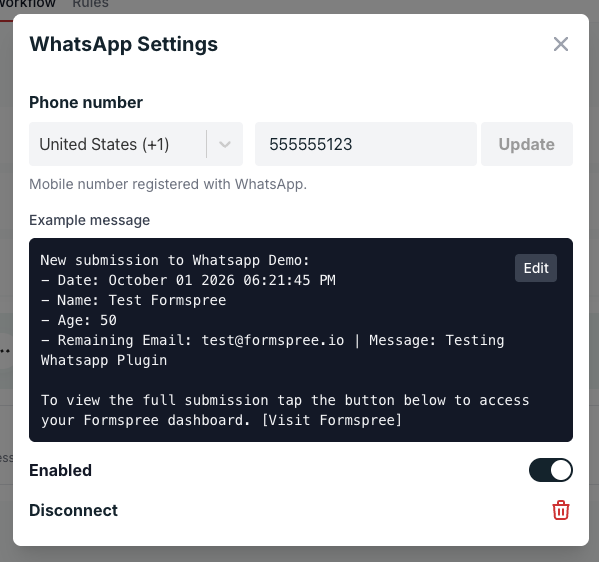
Jedes Formular sendet an eine Nummer. Du kannst die Nummer ändern, die Nachricht bearbeiten oder das Plugin jederzeit deaktivieren, indem du das WhatsApp-Plugin erneut öffnest.
Nummer ändern
Öffne das WhatsApp-Plugin, gib die neue Nummer ein und klicke auf Update. Formspree sendet einen neuen Code an diese Nummer und pausiert die Benachrichtigungen, bis du sie verifizierst. Dein Nachrichtenformat bleibt dabei erhalten.
Nachricht anpassen
Jede WhatsApp-Nachricht hat drei Teile:
- Eine erste Zeile mit dem Namen deines Formulars:
New submission to Contact Form: - Bis zu 6 Zeilen, die du selbst bestimmst.
- Eine Abschlusszeile und eine Schaltfläche Visit Formspree, die die Übermittlungen des Formulars in deinem Dashboard öffnet.
Die erste Zeile, die Abschlusszeile und die Schaltfläche sind in jeder Nachricht gleich. Standardmäßig zeigen die Zeilen dazwischen das Übermittlungsdatum, gefolgt von allen Feldern:
Date: {{_date}}
{{_remaining_fields}}
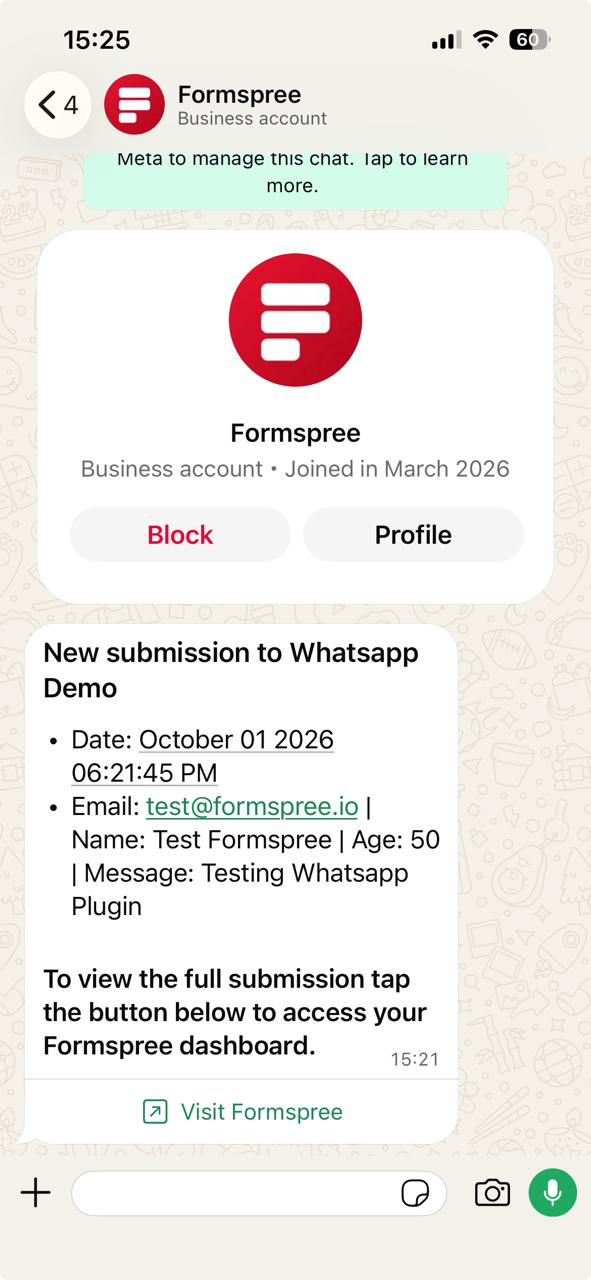
Diese Nachricht sieht dann so aus:
New submission to Contact Form:
- Date: October 01 2026 02:15:30 PM
- Name: Jane Doe | Email: jane@example.com | Message: I'd like a quote for 20 seats.

To view the full submission tap the button below to access your Formspree dashboard.
[Visit Formspree]
Um sie zu ändern, öffne das WhatsApp-Plugin und klicke in der Nachrichtenvorschau auf Edit. Gib deinen Text ein und nutze die Schaltflächen Insert field, um Felder aus deinem Formular einzufügen.
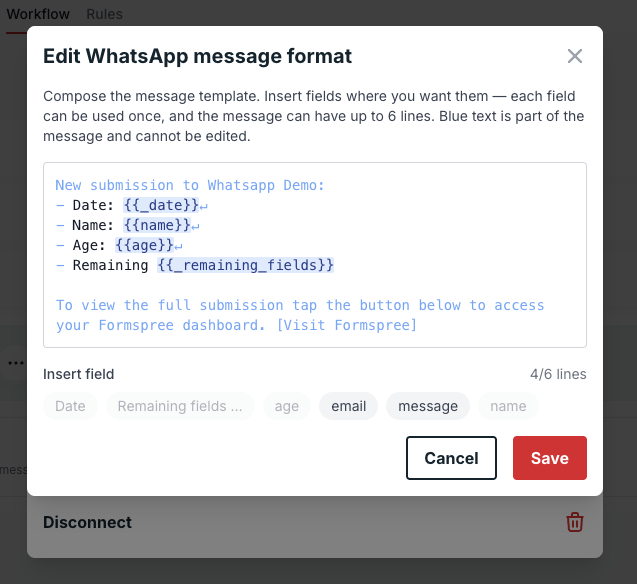
Die Schaltflächen listen die Felder aus den letzten Übermittlungen deines Formulars auf. Bei einem Formular ohne bisherige Übermittlungen siehst du nur Date und Remaining fields – schicke also zuerst eine Testübermittlung, um für jedes deiner Felder eine Schaltfläche zu erhalten.
Du kannst diese Platzhalter verwenden:
| Platzhalter | Was er anzeigt |
|---|---|
{{_date}} |
Datum und Uhrzeit der Übermittlung, in der Zeitzone deines Formulars |
{{_remaining_fields}} |
Jedes Feld, das du noch nicht platziert hast, als Bezeichnung: Wert-Paare in einer Zeile |
{{field_name}} |
Der Wert dieses Felds, zum Beispiel {{email}} |
Diese Vorlage stellt zum Beispiel den Absender zuerst und setzt die Nachricht in eine eigene Zeile:
From: {{name}} ({{email}})
Date: {{_date}}
{{message}}
{{_remaining_fields}}
Für das Nachrichtenformat gelten einige Regeln:
- Die Nachricht kann bis zu 6 Zeilen haben, und Leerzeilen zählen mit.
- Du kannst jedes Feld nur einmal verwenden.
- Die Schaltflächen Insert field stammen aus den letzten Übermittlungen deines Formulars. Fehlt ein Feld, schicke zuerst eine Testübermittlung.
- WhatsApp erlaubt keine Zeilenumbrüche innerhalb eines Felds, daher setzt Formspree eine mehrzeilige Antwort in eine einzige Zeile.
- Jede Zeile fasst bis zu 1024 Zeichen, und der Formularname in der ersten Zeile bis zu 41 Zeichen. Formspree kürzt alles, was länger ist. Die Schaltfläche Visit Formspree öffnet immer das Formulare-Dashboard.
- Enthält eine Übermittlung ein Feld nicht, das du in deiner Nachrichtenvorlage verwendet hast, lässt Formspree es leer.
Fehlerbehebung
- Der Verifizierungscode kommt nie an. Überprüfe Land und Nummer, und stelle sicher, dass die Nummer bei WhatsApp registriert ist. Klicke dann auf Resend code.
- Du siehst „Verification code expired.“: Codes sind 5 Minuten gültig. Klicke auf Resend code, um einen neuen zu erhalten.
- Du siehst „Too many incorrect attempts.“: Nach 3 falschen Codes macht Formspree den Code ungültig. Klicke auf Resend code, um einen neuen zu erhalten.
- Du siehst „Too many verification codes requested.“: Formspree sendet alle 3 Minuten bis zu 3 Codes an dieselbe Nummer. Warte ein paar Minuten und versuche es erneut.
- Nachrichten kommen nicht mehr an. Öffne das WhatsApp-Plugin und prüfe, ob es noch aktiviert ist. Wenn du gerade die Nummer änderst, bleiben die Benachrichtigungen pausiert, bis du die neue Nummer verifizierst.
- Ein Feld taucht nicht unter Insert field auf. Die Liste stammt aus den letzten Übermittlungen deines Formulars, schicke also eine Testübermittlung, die dieses Feld enthält.