Ein Formular mit Zapier verbinden
Verfügbar in den Tarifen: Professional, Business
Deine Formularübermittlungen zu nutzen, um Zapier-Zaps auszulösen, ist einfach.
In diesem kurzen Tutorial zeigen wir dir, wie du deine Formularübermittlungen eingehende Ereignisse in Zapier auslösen lässt und dann deine Übermittlungsfelder verwendest, um aus Zapier Google-Calendar-Ereignisse zu erstellen.
Den eingehenden Zapier-Webhook einrichten
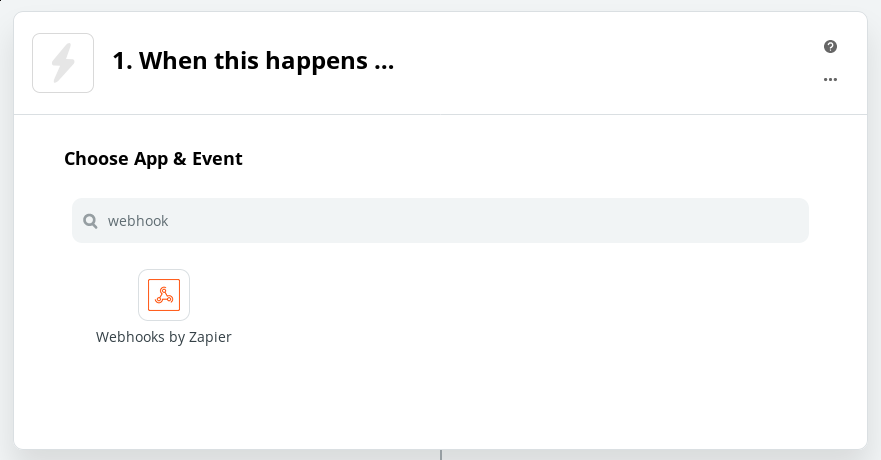
Als Erstes öffnest du den Zap-Editor und wählst “Webhooks by Zapier”.
Wähle als Trigger-Ereignis “Catch Hook”. Das bedeutet, dass Zapier auf Ereignisse reagiert, die bei jeder Übermittlung von Formspree gesendet werden.
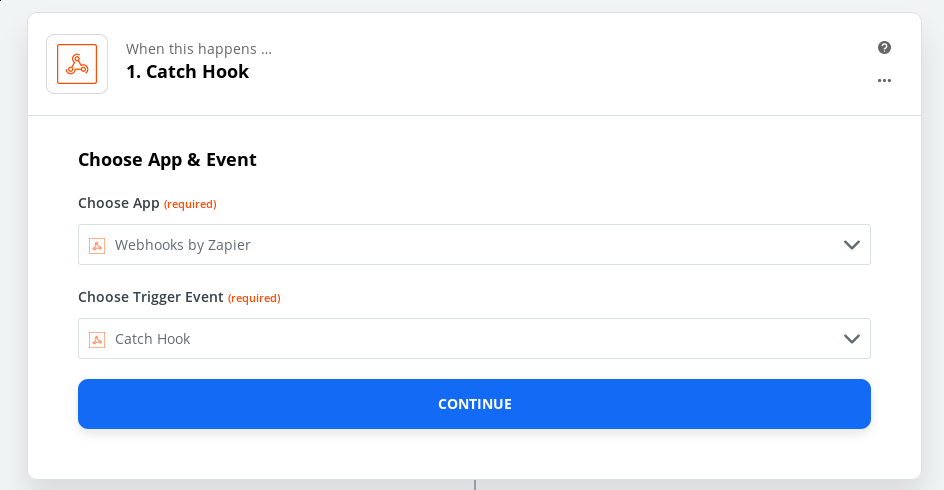
Nachdem du auf “continue” geklickt hast, wird dir eine Webhook-URL angezeigt.

Jetzt ist es an der Zeit, etwas auf der Formspree-Seite zu erledigen. Dafür musst du 2 Tabs in deinem Browser verwalten, wofür wir auf deine ausreichende Geschicklichkeit hoffen. Außerdem brauchst du ein erstelltes und in Formspree eingerichtetes Formular. Wenn du noch keines hast, erstelle es im Dashboard.
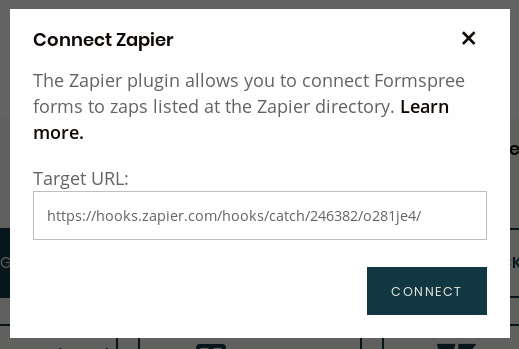
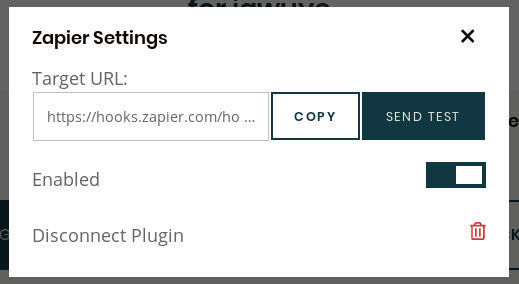
Wähle im Plugins-Tab des Formulars Zapier aus, kopiere dann im Zapier-Bildschirm die Webhook-URL und füge sie dort im Formspree-Zapier-Modal ein. Schließe ab, indem du auf “Connect” klickst.
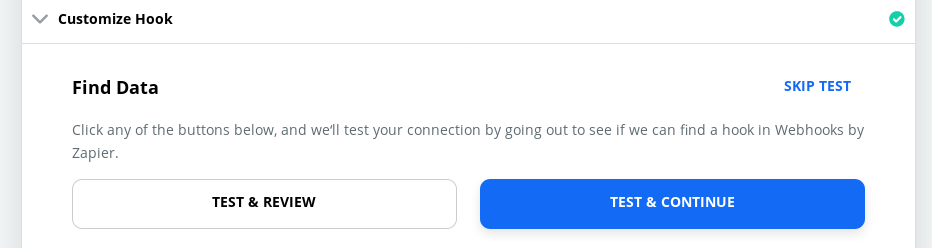
Jetzt fordert Zapier dich auf, deinen Webhook zu testen. Überspringe diesen Teil nicht! Er ist notwendig, um dem Zapier-Editor Kontext zu liefern und das Verknüpfen deines Zaps zu erleichtern. Klicke auf “Test & Continue”, und Zapier beginnt zu warten, bis ein Webhook gesendet wird.
Wenn du bereits eine Übermittlung in deinem Formular hast, kannst du das Zapier-Plugin-Modal erneut öffnen und auf “Send test” klicken, um die letzte archivierte Übermittlung deines Formulars an Zapier zu senden.
Oder du kannst manuell eine Testübermittlung deines Formulars ganz normal über deine Website senden oder sogar ein Formular unter https://test.formspree.io/ verwenden (denk daran, das HTML entsprechend anzupassen).
Ein Ereignis in Google Calendar erstellen
Angenommen, wir hätten in den obigen Schritten ein Formular, das dem Zweck dient, Termine mit Kunden zu vereinbaren, und es enthielte die Felder “name”, “date” und “time”, die von den Kunden selbst ausgefüllt werden, damit sie einen Termin mit uns vereinbaren können.
Nachdem wir unsere Testübermittlung im letzten Schritt abgesendet haben, sollten wir einen Bildschirm wie diesen sehen:
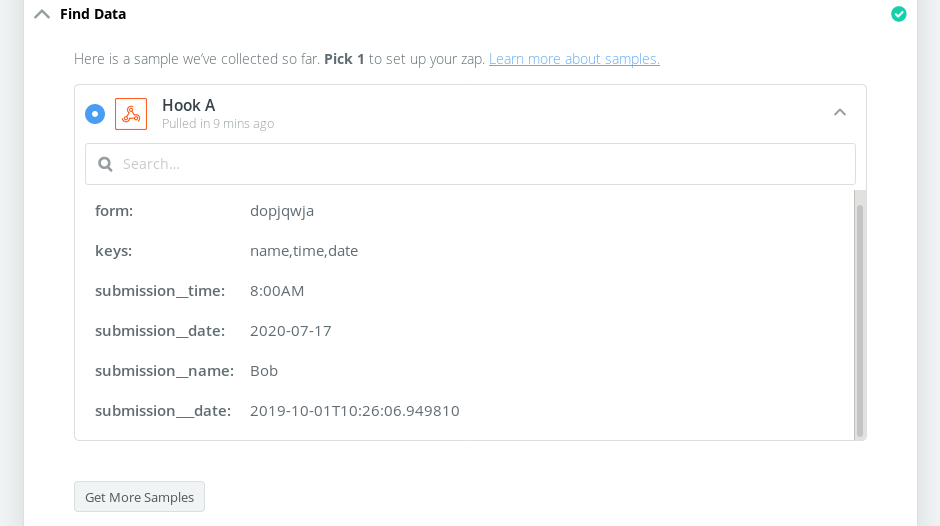
Jetzt können wir vom Teil “When this happens” zum Teil “Do this” weitergehen.
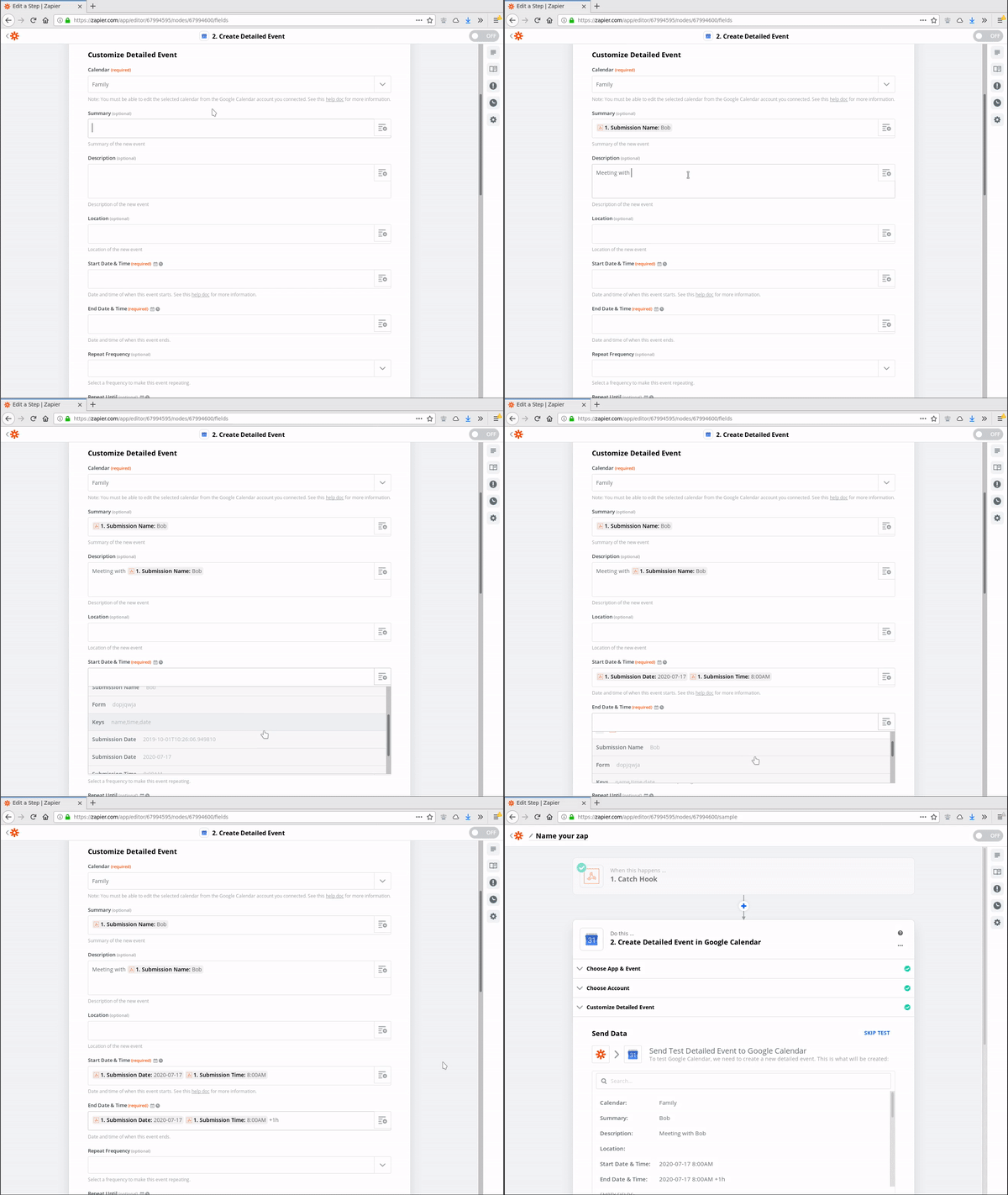
Dort wählen wir Google Calendar aus, wählen “Create detailed event” und authentifizieren uns mit unserem Konto. Jetzt haben wir ein großes Formular voller auszufüllender Optionen. In jedem dieser Felder können wir die Felder auswählen, die Zapier aus unserem Test-Webhook geparst hat, und sie mit freiem Text kombinieren.
Sieh dir im Video unten an, wie wir diese Felder anhand der Beispielwerte auswählen.
Und da ist es, unser Ereignis:
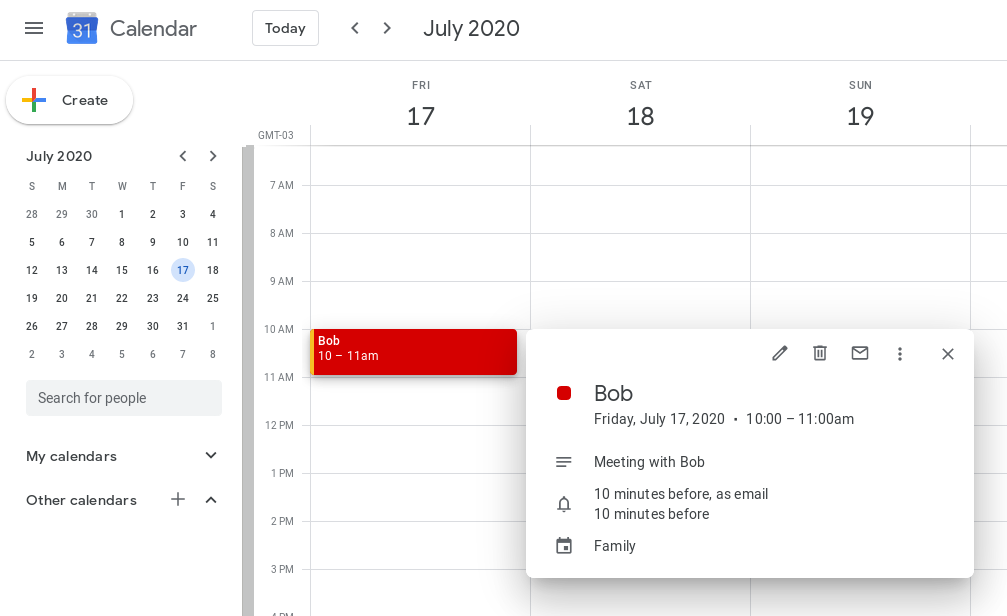
Jetzt können wir versuchen, das Formular erneut mit anderen Daten zu übermitteln, um zu sehen, ob alle korrekt erstellt werden.