Airtable verwenden, um leistungsstarke Tabellen zu erstellen
Verfügbar in den Tarifen: Personal, Professional, Business
Airtable ist ein Dienst, mit dem du Online-Tabellen mit der Leistungsfähigkeit von Datenbanken erstellen kannst. Mit Airtable kannst du deine Tabellen mit deinem Team erstellen, teilen und organisieren und dabei Datenbankfunktionen wie Spaltendatentypen, Verknüpfungen zwischen Tabellen, Zusammenarbeit, Sortierung und Ansichten nutzen, die auf externen Websites veröffentlicht werden können.
Formular-Einrichtung
Bevor du das Airtable-Plugin verwendest, musst du ein Formular erstellen, um neue Übermittlungen zu sammeln. Jedes HTML-Formular funktioniert.
Das Airtable-Plugin ist recht einfach. Du kannst jedes Feld in deinem Formular verwenden, und es gibt keine erforderlichen oder speziellen Felder.
Um ein Formular zum Befüllen deiner Tabelle zu verwenden, stelle einfach sicher, dass die Namen der Formularfelder mit den Spaltennamen der Tabelle übereinstimmen.
Wenn du ein Formular wie dieses hast:
<form action="http://formspree.io/hash-id" method="POST">
 <input type="text" name="name">
 <input type="email" name="email">
 <input type="text" name="comments">
 <input type="submit" value="Send">
</form>
Musst du die Airtable-Spalten mit denselben Namen wie diese Felder einrichten, etwa so:
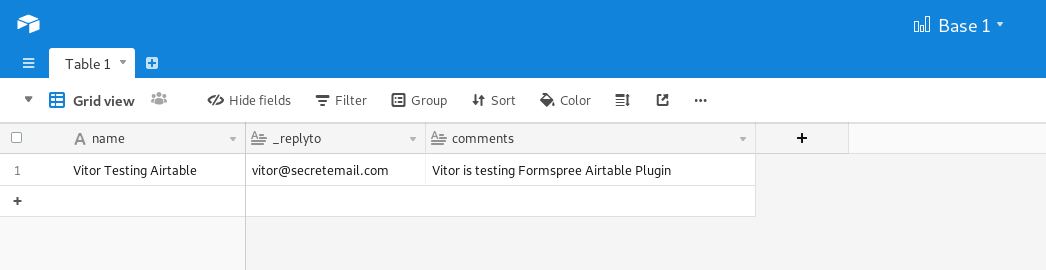
Jedes andere Feld, das im Formular vorhanden ist, aber nicht in der Tabelle, wird in Airtable nicht gespeichert.
Verbindung mit Airtable herstellen
Hinweis: Wenn du die Formspree CLI verwendest, beziehe dich bitte stattdessen auf unseren Artikel Übermittlungen an Airtable senden, um eine Verbindung mit Airtable herzustellen.
Sobald du ein Formular erstellt und konfiguriert hast, kannst du dich über das Airtable-Plugin mit Airtable verbinden. Gehe zuerst zum Workflow-Tab (oder Plugins-Tab) deines Formulars. Klicke dann auf die Schaltfläche des Airtable-Plugins.
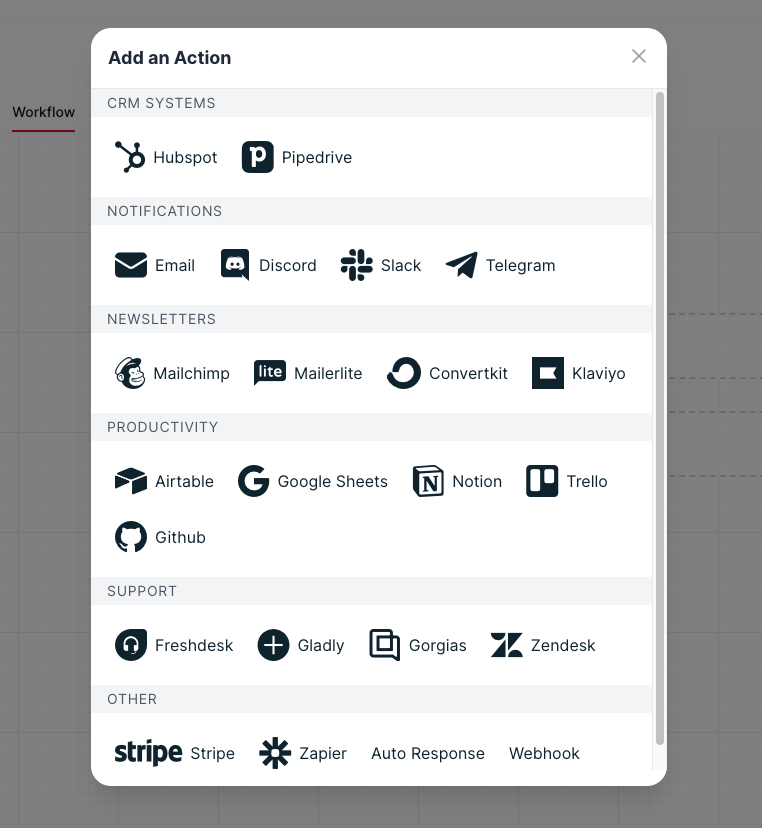
Du wirst weitergeleitet, um eine Verbindung mit deinem Airtable-Konto herzustellen. Wähle die Bases aus, an die du Übermittlungen senden möchtest. Klicke auf Grant Access.
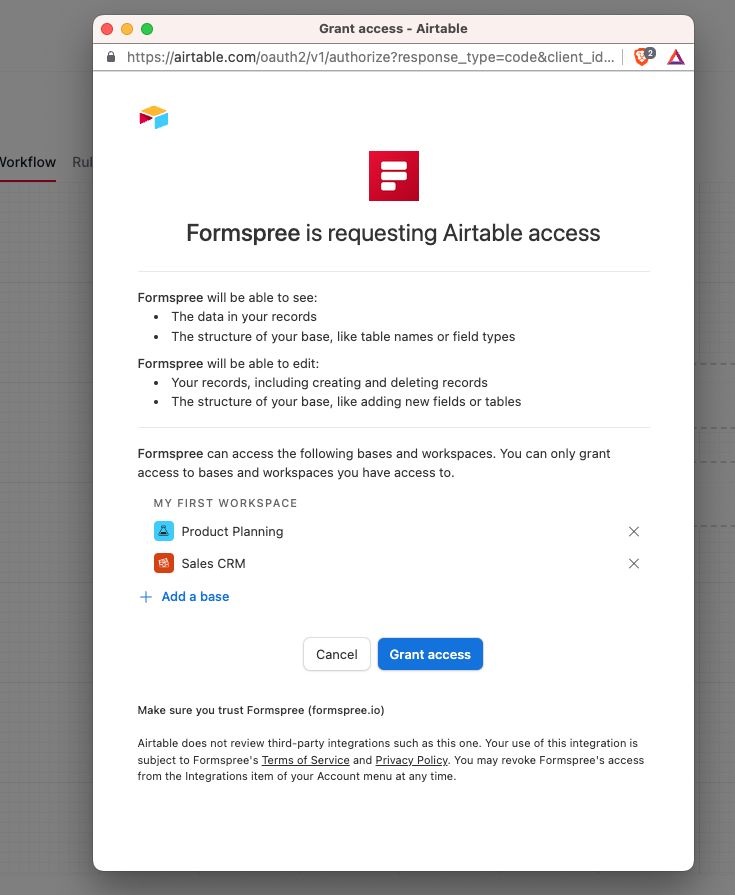
Danach wirst du zu den Airtable-Einstellungen weitergeleitet. In diesem Moment kannst du deine Bases sehen.
Wenn du eine Base auswählst, wird die Tabellenliste geladen. Wähle dann eine Tabelle.
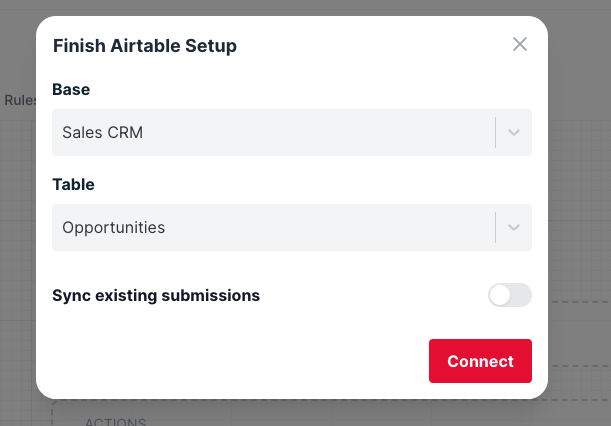
Wenn du Sync existing submissions aktivierst, werden alle vorhandenen Übermittlungen deines Formulars in der ausgewählten Tabelle gespeichert.
Klicke schließlich auf „connect”, um das Airtable-Plugin zu aktivieren.
Wenn du in Zukunft die Base/Tabelle ändern oder das Plugin vollständig deaktivieren möchtest, kannst du dies tun, indem du erneut auf die Airtable-Schaltfläche klickst, um die Einstellungen anzupassen.