Salesforce verwenden, um Leads zu erstellen
Verfügbar in den Tarifen: Professional, Business
Salesforce ist ein leistungsstarkes Tool für das Customer-Relationship-Management (CRM), das Teams dabei hilft, Leads zu verwalten, Verkaufschancen zu verfolgen und starke Kundenbeziehungen aufzubauen.
Wenn du dein Formular mit einem Salesforce-Konto verbindest, erstellt jede Übermittlung automatisch einen neuen Lead in Salesforce. Dieser Eintrag kann Details wie den Namen, die E-Mail und die Telefonnummer des Leads sowie alle anderen relevanten Informationen enthalten, die über die Formularübermittlung bereitgestellt werden.
Formular einrichten
Bevor du das Salesforce-Plugin verwendest, musst du ein Formular erstellen, um die benötigten Informationen zu sammeln. Jedes HTML-Formular ist ausreichend, solange es die Felder enthält, die du deinen Salesforce-Leads zuordnen möchtest, wie Name, E-Mail, Telefonnummer oder andere benutzerdefinierte Felder, die du benötigst. Stelle außerdem während der Plugin-Einrichtung sicher, dass du den Lead-Status und die Quelle (was optional ist) auswählst. Diese Felder sollten in Salesforce bereits eingerichtet sein, um neue Leads zu empfangen. Du kannst das Formular auch so anpassen, dass es alle weiteren Standard- oder benutzerdefinierten Felder enthält, die für deine Salesforce-Datensätze erforderlich sind.
Spezielle Felder
name=“lastName” (Erforderlich)
Formspree verwendet das Feld lastName, um den LastName in Salesforce zu setzen. Dieses Feld ist für die Erstellung eines Leads in Salesforce erforderlich. Wenn ein Lead erstellt wird, wird dieses Feld als Nachname des Leads verwendet.
Zum Beispiel:
<input type="text" name="lastName" placeholder="Last Name" required>name = “company” (Erforderlich)
Formspree verwendet das Feld company, um den Company-Namen in Salesforce zu setzen. Auch dieses Feld ist für die Erstellung eines Leads in Salesforce erforderlich. Wenn ein Lead erstellt wird, wird dieses Feld als Unternehmen des Leads verwendet.
Zum Beispiel:
<input type="text" name="company" placeholder="Company" required>name = “email”
Formspree verwendet das Feld email, um die E-Mail-Adresse in Salesforce zu setzen. Dieses Feld wird verwendet, um die E-Mail-Adresse des Leads in Salesforce zu befüllen.
Zum Beispiel:
<input type="email" name="email" placeholder="Email" required>name = “phone”
Formspree verwendet das Feld phone, um die Phone in Salesforce zu setzen. Dieses Feld wird verwendet, um die Telefonnummer des Leads in Salesforce zu befüllen.
Zum Beispiel:
<input type="email" name="email" placeholder="Email" required>name = “message”
Formspree verwendet das Feld message, um die Description in Salesforce zu setzen. Dieses Feld wird verwendet, um die Beschreibung des Leads in Salesforce zu befüllen.
Zum Beispiel:
<input type="text" name="message" placeholder="Description" required>name = “zip”
Formspree verwendet das Feld zip, um den postalCode in Salesforce zu setzen. Dieses Feld wird als Postleitzahl des Leads verwendet.
Zum Beispiel:
<input type="text" name="zip" placeholder="zip" required>Bekannte Felder (Alle sind optional)
Zusätzlich zu den erforderlichen Feldern wie lastName und company gibt es weitere optionale Felder, die im Formular enthalten sein können und beim Erstellen eines Leads an Salesforce gesendet werden. Die folgenden Felder sind optional und werden, wenn sie übermittelt werden, in den Lead-Datensatz aufgenommen.
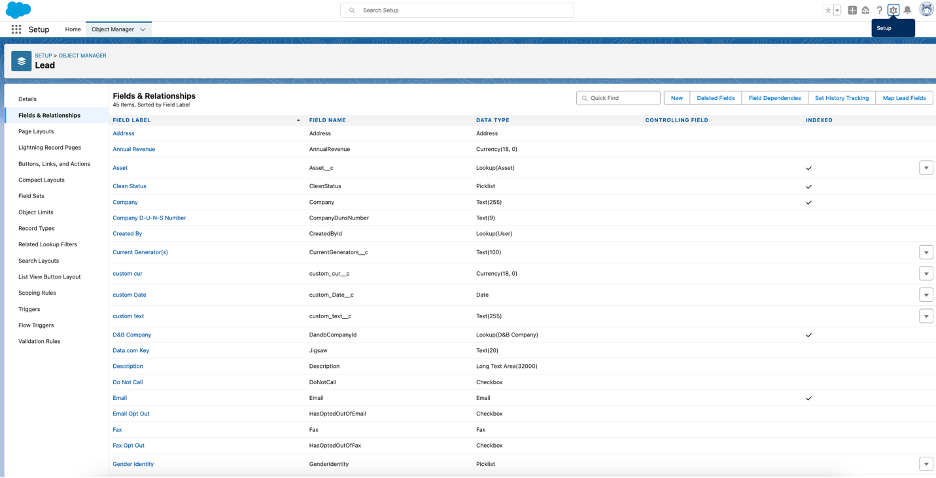
Formspree berücksichtigt alle Feldnamen, die mit dem Field Name in Salesforce übereinstimmen. Um diese zu finden, gehe zu Salesforce -> Setup -> Object Manager -> Lead -> Fields and Relationships und schau in der Spalte FIELD NAME nach. Wenn das Formular ein Feld mit demselben Namen wie ein Salesforce-Feld enthält, wird es automatisch diesem Lead-Feld zugeordnet.
Beispiel:
Hinweis:
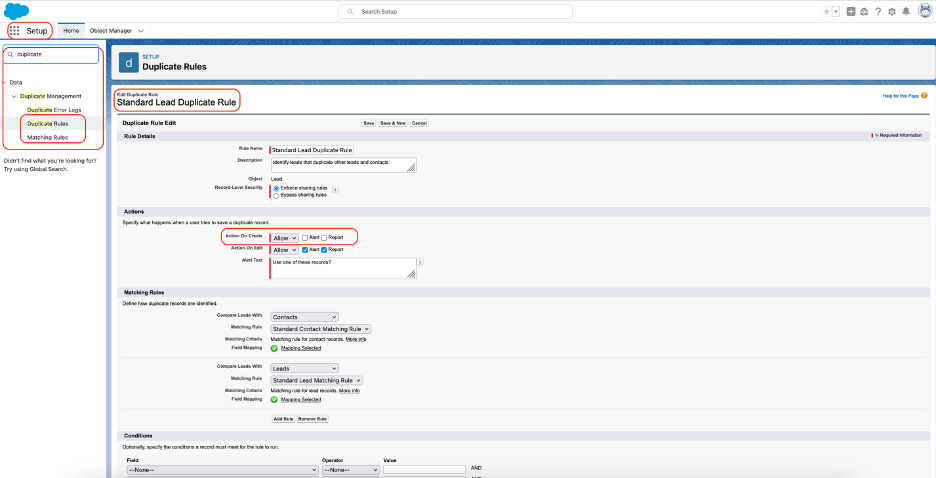
Duplikate werden nicht erstellt, wenn die Einstellung „Action on Create” in Setup -> Duplicate Management -> Duplicate Rules -> Standard Lead Duplicate Rules (oder eine beliebige benutzerdefinierte Regel) so konfiguriert ist, dass Duplikate blockiert werden. Selbst wenn die Erstellung von Datensätzen unter „Action on Create” erlaubt ist, kann die Erstellung von Duplikaten dennoch verhindert werden, wenn die Optionen Alert und Report aktiviert sind. Das Blockieren oder Ablehnen von Datensätzen basiert auf den Übereinstimmungskriterien, die in Setup -> Duplicate Management -> Matching Rules definiert sind.
Beispiel:
Verbindung mit Salesforce herstellen
Mit Workflow
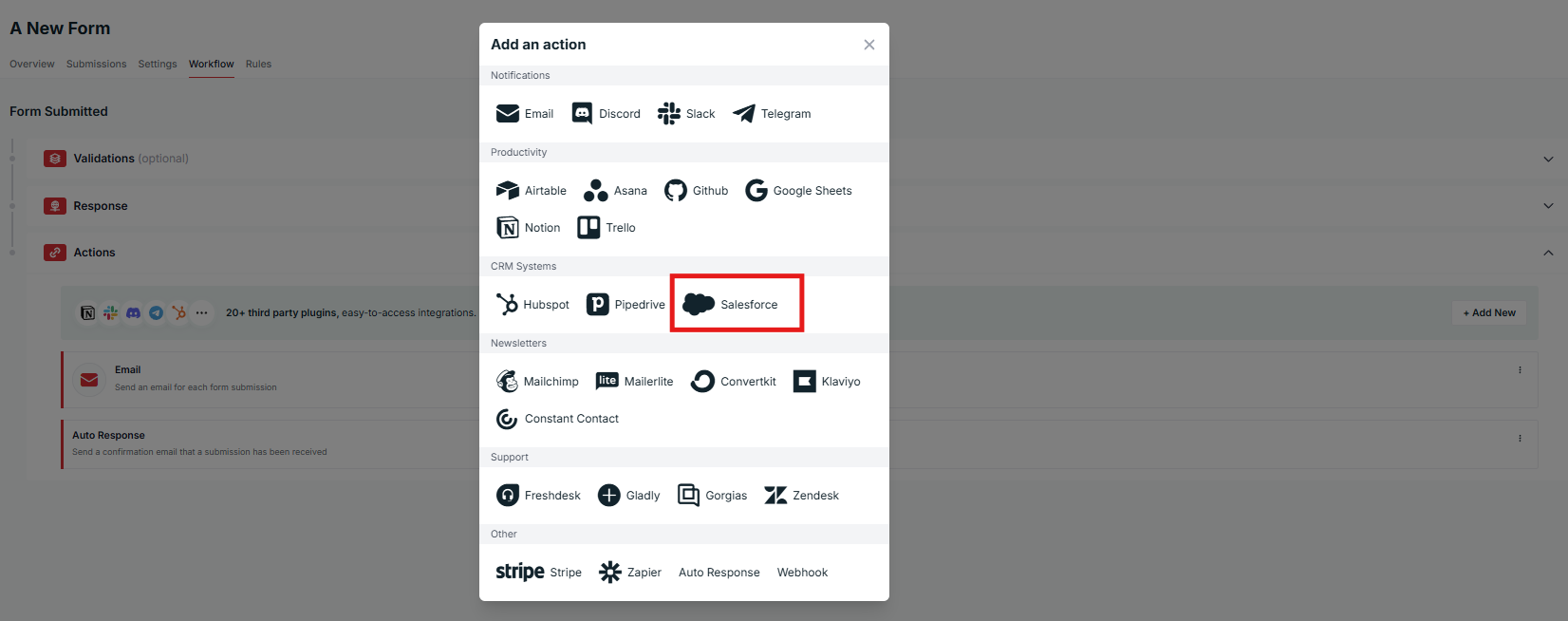
Sobald du ein Formular erstellt und konfiguriert hast, kannst du dich über das Salesforce-Plugin mit Salesforce verbinden. Gehe dazu zuerst zum Tab Workflow deines Formulars. Klicke im Abschnitt „Actions” auf „+Add New” und dann auf die Schaltfläche „Salesforce”, wie unten gezeigt:
Mit Plugins (Legacy)
Sobald du ein Formular erstellt und konfiguriert hast, kannst du dich über das Salesforce-Plugin mit Salesforce verbinden. Gehe dazu zuerst zum Tab Plugins deines Formulars. Klicke dann auf die Schaltfläche „Salesforce”, wie unten gezeigt:
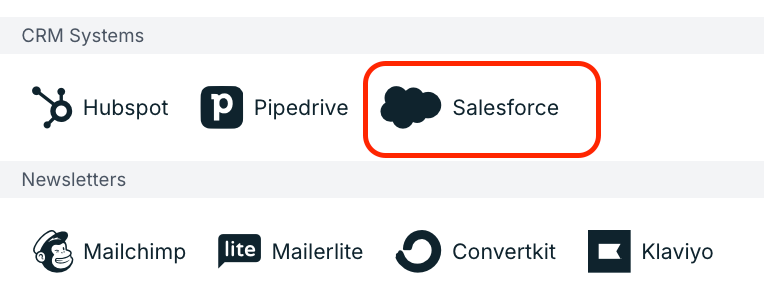
Nachdem du auf die Schaltfläche des Salesforce-Plugins geklickt hast, öffnet sich das folgende Dialogfenster, in dem du auf die Schaltfläche „connect” klicken musst.
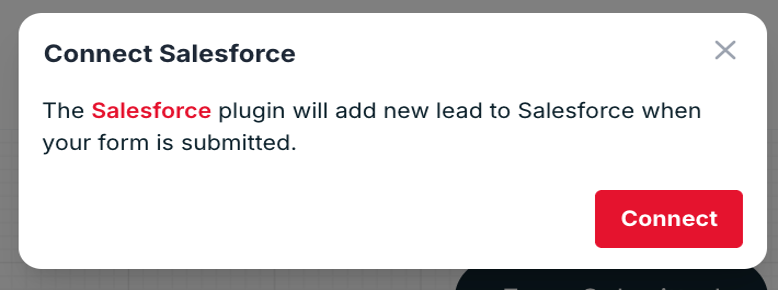
Nachdem du dann auf die Schaltfläche „Connect” geklickt hast, musst du dich bei Salesforce anmelden, indem du deinen Benutzernamen und dein Passwort eingibst und auf die Schaltfläche „Sign In” klickst, wie unten gezeigt,
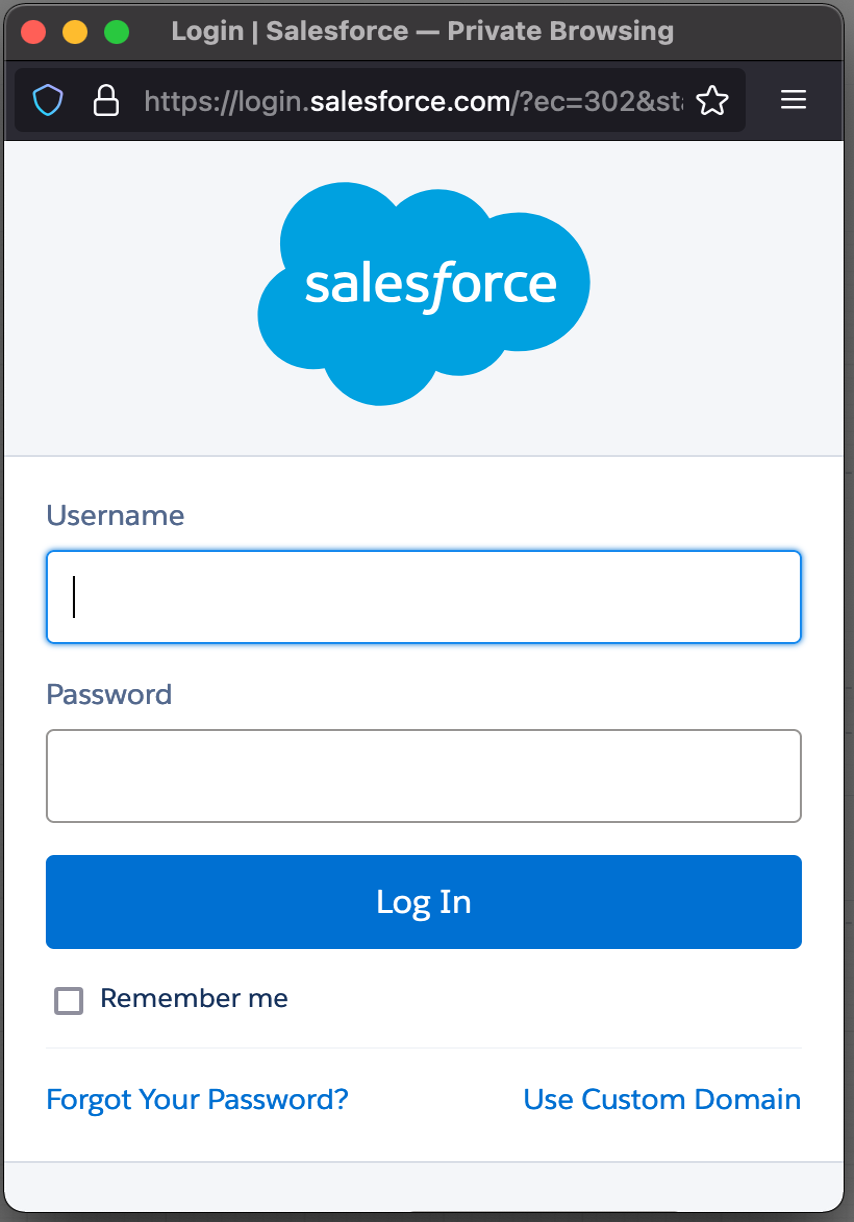
Nach der erfolgreichen Anmeldung musst du die erforderlichen Berechtigungen erlauben, wie unten gezeigt:
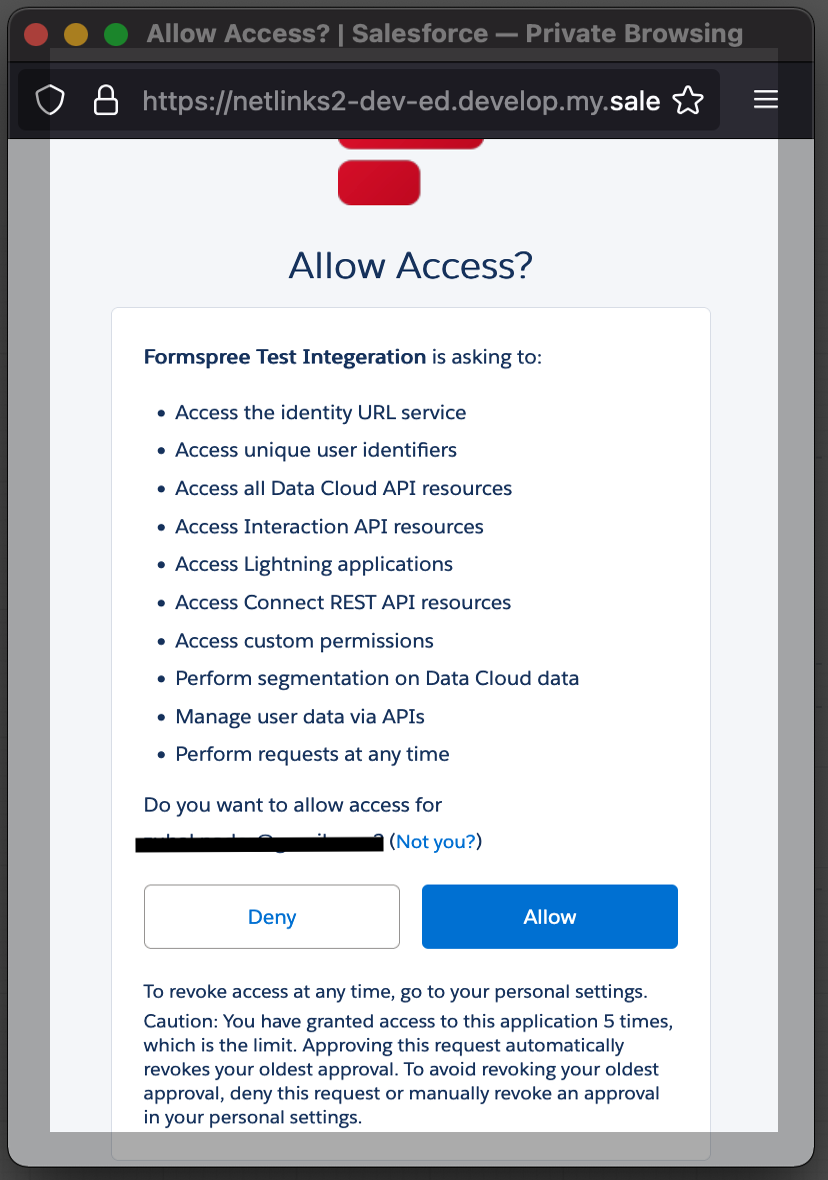
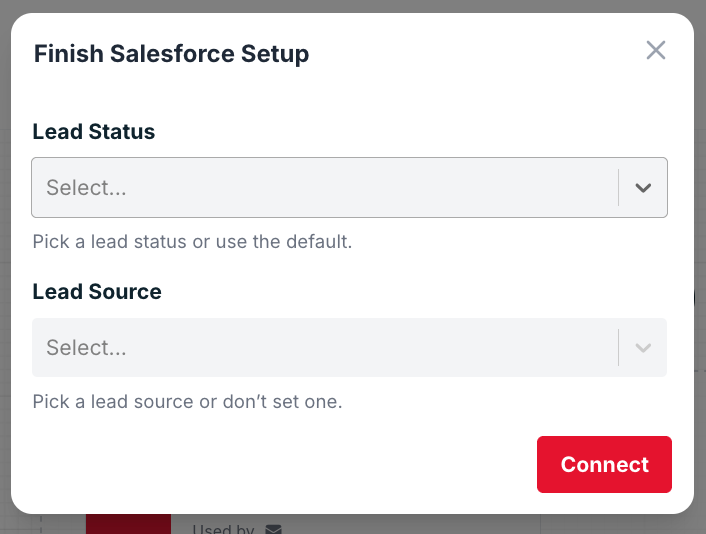
Nachdem du dich erfolgreich angemeldet und Salesforce die erforderlichen Berechtigungen erteilt hast, musst du den Lead-Status und die Lead-Quelle auswählen. Du kannst den Standardstatus auswählen, indem du die Option „— Use Salesforce Default —” wählst, und keine Quelle, indem du die Option „—Don’t set lead source —” im Fenster „Finish Setup” wählst, wie unten gezeigt:
Einstellungen des Plugins ändern
Wenn du die Einstellungen des Plugins ändern möchtest, kannst du im Tab Workflow in der Formspree-Oberfläche navigieren, das Salesforce-Plugin suchen und auf die Schaltfläche mit den drei Punkten klicken, wie im roten Quadrat im Bild unten gezeigt. Klicke dann auf die Schaltfläche „Settings”.
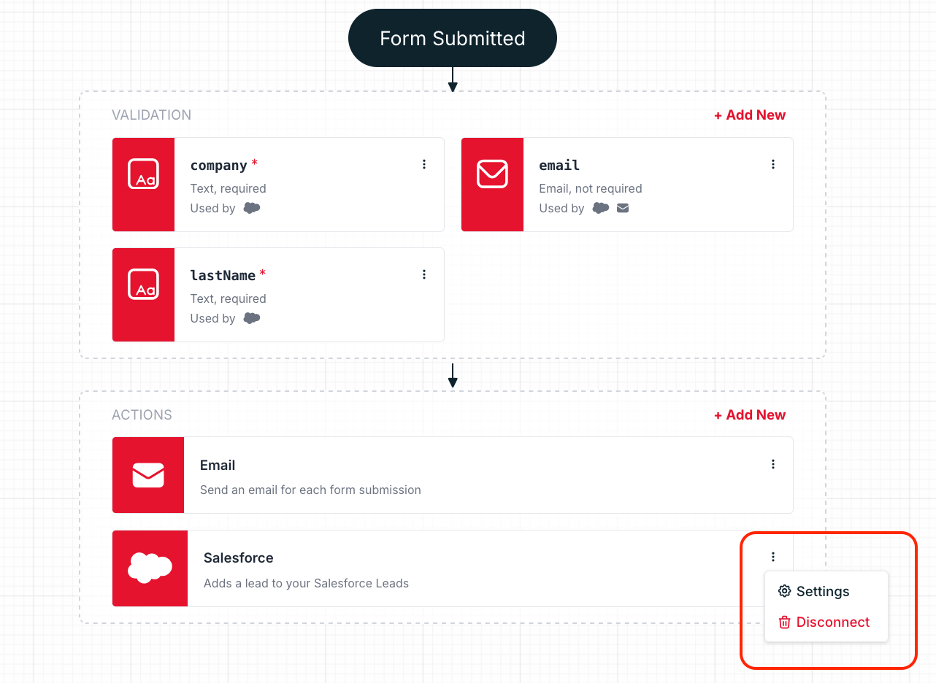
Nachdem du auf die Schaltfläche „Settings” geklickt hast, kannst du die Einstellungen des Plugins nach Belieben ändern. Es ist dasselbe wie das Abschließen der Einrichtung beim erstmaligen Hinzufügen des Plugins.
Du kannst das Plugin auch aus Formspree entfernen oder die Verbindung trennen, indem du auf die rote Schaltfläche namens „Disconnect” klickst.