Gorgias verwenden, um Support-Tickets zu erstellen
Verfügbar in den Tarifen: Professional, Business
Gorgias ist ein E-Commerce-Helpdesk, der dir hilft, alle Support-Tickets an einem Ort zu zentralisieren. Es bietet Multichannel-Kundenservice aus einer einzigen App. Steigere deine Produktivität mit automatisierten Antworten auf häufige Fragen und vielem mehr.
Wenn du dein Formular mit einem Gorgias-Konto verbindest, fügt jede Übermittlung deinem Support-Helpdesk ein neues Ticket hinzu, zusammen mit dem Namen des Kontakts, der E-Mail und anderen Daten, die du für wichtig hältst.
Formular einrichten
Bevor du das Gorgias-Plugin verwendest, musst du ein Formular erstellen, um Support-Anfragen zu sammeln. Jedes HTML-Formular funktioniert, solange es die Eingabefelder „email” und „message” enthält. Darüber hinaus gibt es einige speziell benannte Eingabefelder, mit denen du das Gorgias-Ticket und die Kontakte anpassen kannst.
name=“email” (Erforderlich)
Dein Formular kann ein Eingabefeld mit dem Namen „email” enthalten. Um die integrierte Browser-Validierung zu nutzen, setze den Eingabetyp auf „email”.
Formspree verwendet die E-Mail-Adresse, um einen neuen Gorgias-Kontakt zu erstellen. Wenn bereits ein Benutzer mit der angegebenen E-Mail-Adresse existiert, wird das Ticket diesem Konto zugeordnet.
Zum Beispiel:
<input type="email" name="email" placeholder="Your email address" required>name=“name”
Wenn du ein Eingabefeld mit dem Namen „name” hinzufügst oder die Eingabefelder „firstName” und „lastName” verwendest, wird der Name des Benutzers im Ticket gesetzt.
Dies ist ein optionales Feld.
<input type="text" name="firstName" placeholder="Your first name">
<input type="text" name="lastName" placeholder="Your last name">
oder
<input type="text" name="name" placeholder="Your full name">name=“subject”
Wenn du ein Eingabefeld mit dem Namen „subject” hinzufügst, wird die Betreffzeile des Tickets gesetzt. Bei der Umsetzung deines Formulars kannst du ein Texteingabefeld verwenden und dem Benutzer erlauben, eine eigene Betreffzeile anzugeben. Zum Beispiel:
<input type="text" name="subject" placeholder="What's the subject of your request?">Alternativ kannst du ein Auswahlfeld verwenden, mit dem dein Besucher aus einer Liste vordefinierter Betreffe wählen kann. Zum Beispiel:
<select name="subject">
  <option value="Technical Support Request">Technical Support Request</option>
  <option value="Sales Request">Sales Request</option>
</select>
name=“message”
Wenn du ein Eingabefeld mit dem Namen „message” oder „msg” hinzufügst, wird der Haupttext des Support-Tickets gesetzt. Normalerweise ist es am besten, für die Nachricht ein textarea-Tag zu verwenden, damit der Besucher mehrere Zeilen eingeben kann.
Auch wenn es serverseitig nicht erforderlich ist, möchtest du vielleicht das Attribut required hinzufügen, wenn die Benutzer dieses Feld ausfüllen sollen.
<textarea name="message"></textarea>name=“tags”
Ein Eingabefeld mit dem Namen „tags” kann verwendet werden, um dem Ticket Tags hinzuzufügen. Du solltest die Tags durch Komma getrennt senden.
Dies ist ein optionales Feld.
<input type="text" name="tags" value="nice tag, another tag">Anhänge und zusätzliche Felder
Es ist auch möglich, Dateien an das Ticket anzuhängen. Sieh dir dazu den Hilfeartikel zu Datei-Uploads an. Jede hochgeladene Datei wird an das Ticket angehängt. Bitte beachte die Beschränkungen für die Dateigröße.
Jedes weitere Formularfeld wird als Ticket-Metadaten hinzugefügt.
Verbindung mit Gorgias herstellen
Hinweis: Wenn du die Formspree CLI verwendest, lies bitte stattdessen unseren Artikel Support-Tickets in Gorgias erstellen, um eine Verbindung mit Gorgias herzustellen.
Sobald du ein Formular erstellt und konfiguriert hast, das mindestens ein Eingabefeld mit dem Namen „email” und „message” enthält, kannst du dich über das Gorgias-Plugin mit Gorgias verbinden. Gehe dazu zuerst zum Tab „Plugins” deines Formulars. Klicke dann auf die Schaltfläche „Gorgias”.
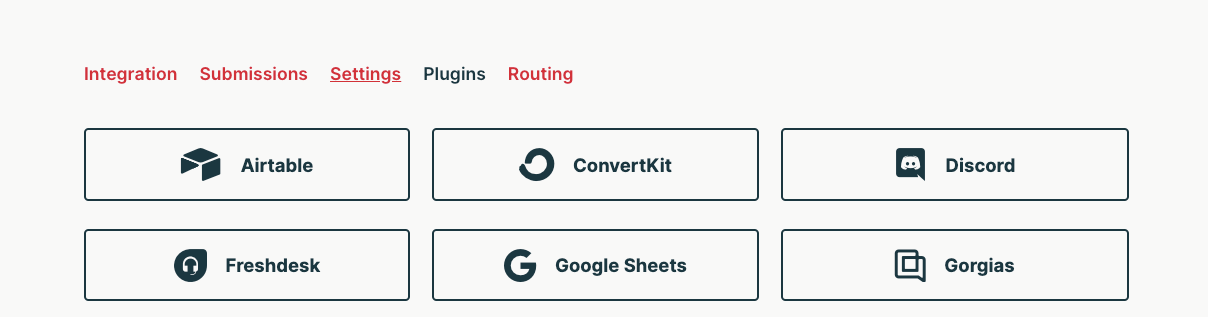
Du musst die Subdomain deines Gorgias-Kontos, die verbundene E-Mail und den API Key angeben.
Um deinen API Key zu erhalten, gehe folgendermaßen vor:
1. Melde dich in deinem Konto an und klicke unten links auf die Leiste mit deinem Namen, dann wähle dein Profil aus
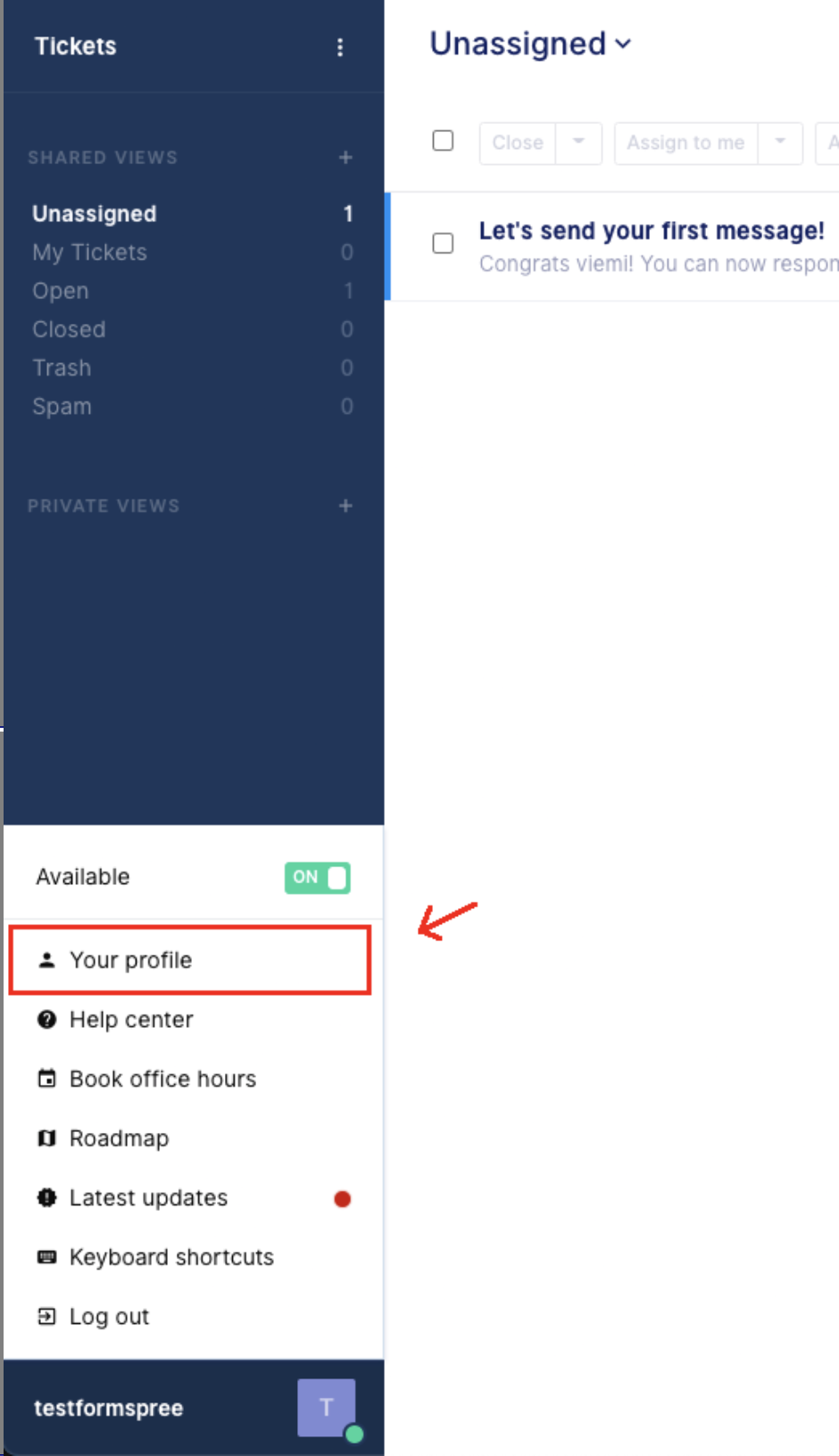
2. Suche oben in der Seitenleiste nach Rest API und klicke darauf:
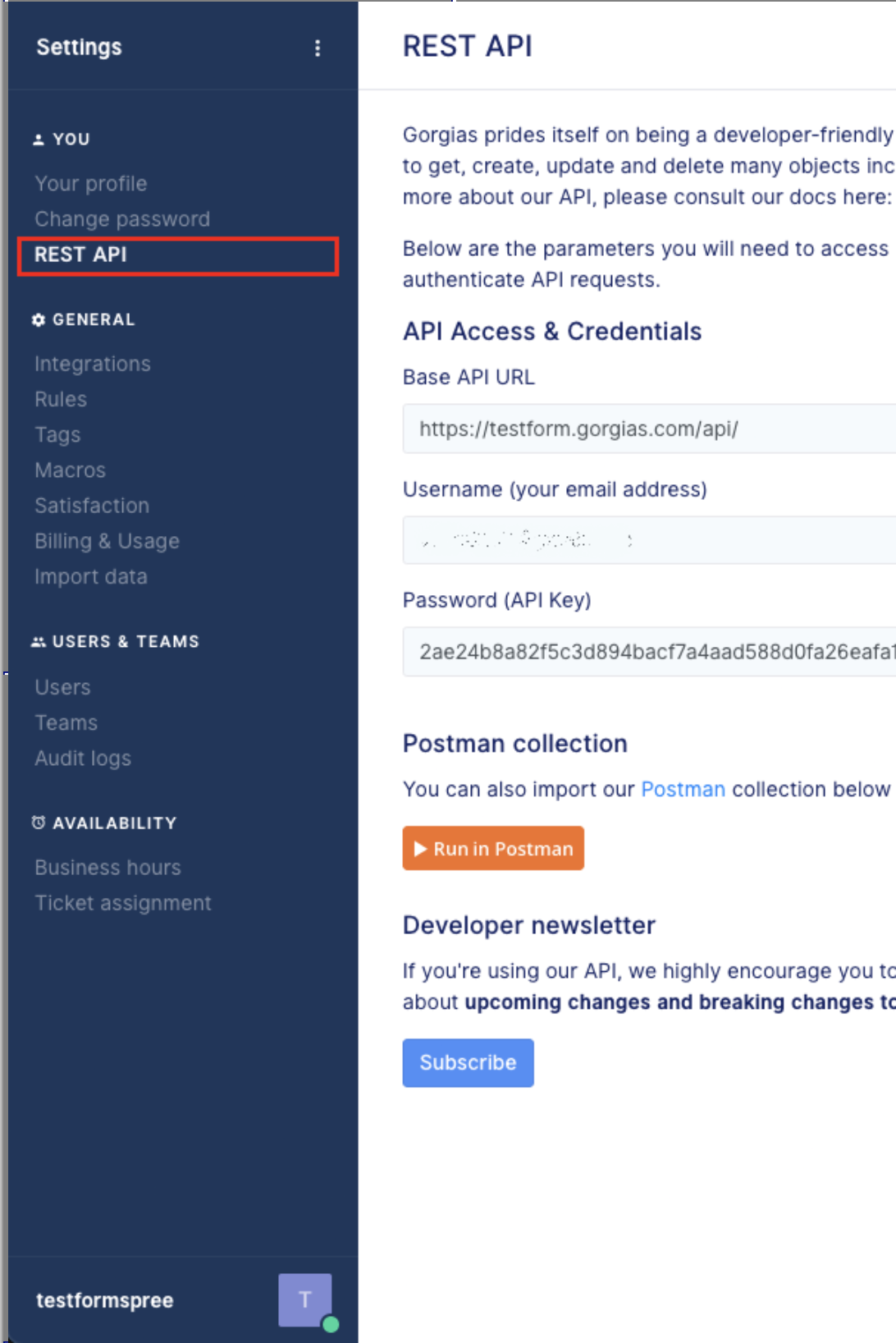
3. Kopiere deine Subdomain ohne https und gorgias.com, deinen Benutzernamen und dein Passwort.
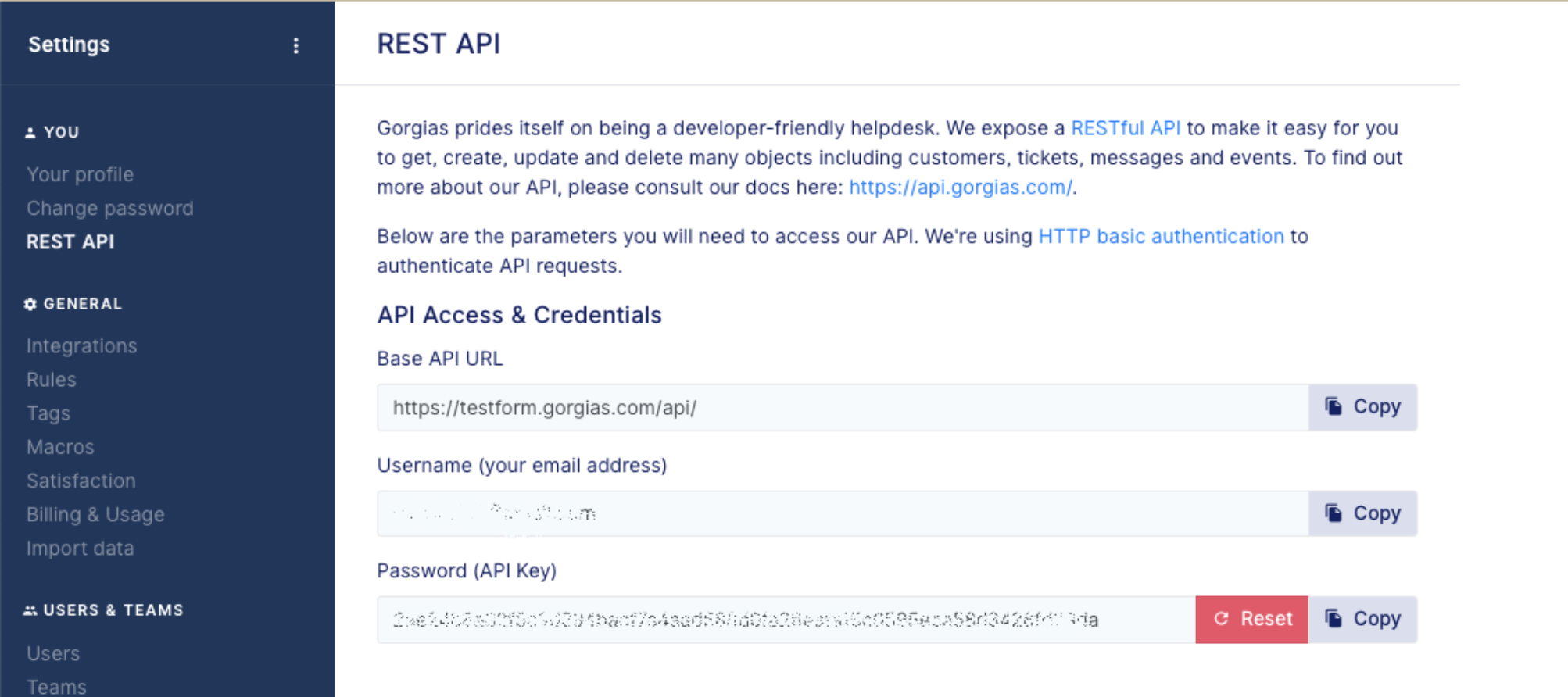
Füge diese Informationen dann in Formspree ein.
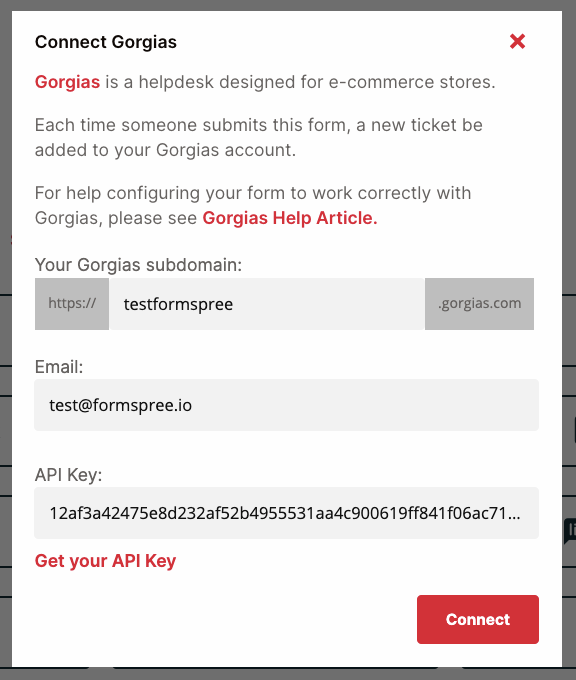
Sobald du verbunden bist, siehst du das Modal mit den Gorgias-Einstellungen:
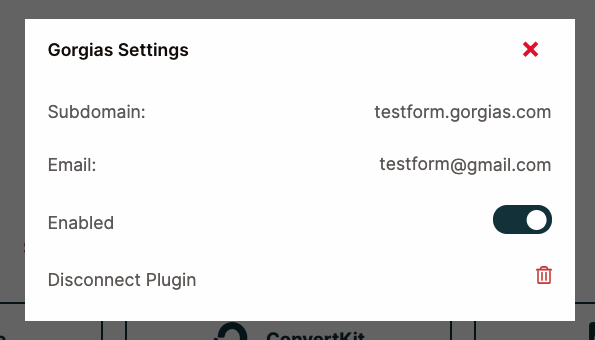
Wenn du in Zukunft die Liste ändern oder das Plugin vollständig deaktivieren möchtest, kannst du das tun, indem du erneut auf die Schaltfläche „Gorgias” klickst, um die Einstellungen anzupassen.