Notion verwenden, um Übermittlungen zu einer Datenbank hinzuzufügen
Verfügbar in den Tarifen: Personal, Professional, Business
Notion ist eine Webanwendung für Produktivität und Notizen, mit der du ein ganzes Unternehmen verwalten, planen oder sogar führen kannst, und zwar genau so, wie du es brauchst.
Das Notion-Plugin erstellt eine neue Datenbank als Tabelle unter einer Seite deiner Wahl. Für jede Übermittlung erstellt das Plugin eine neue Seite als Zeile in der Tabelle.
Hinweis: Notion ist nur für Kunden verfügbar, die die Labs-Funktion Workflow aktiviert haben. Um die Labs-Funktion Workflow zu aktivieren, besuche bitte https://formspree.io/account und aktiviere die Workflow-Funktion.
Formular einrichten
Bevor du das Notion-Plugin verwendest, musst du ein Formular erstellen, um Support-Anfragen zu sammeln. Jedes HTML-Formular funktioniert.
Zusätzlich kannst du das System der Validierungsregeln verwenden, um den Spaltentyp festzulegen. Dazu musst du deine Regeln erstellen, bevor du das Notion-Plugin aktivierst. Außerdem wird die Datenbank mit diesen Daten aktualisiert, wenn du neue Formulareingaben oder Validierungsregeln hinzufügst.
Keine Felder sind verpflichtend.
Verbindung mit Notion herstellen
In diesem Beispiel erstellen wir Validierungsregeln, um die Spaltentypen festzulegen, aber denk daran, dass das nicht notwendig ist. Wenn du keine Validierungsregeln erstellst, werden alle Spalten als Typ text betrachtet.
Klicke zuerst auf den Tab Workflow, benenne deine Validierungsregeln und erstelle sie.
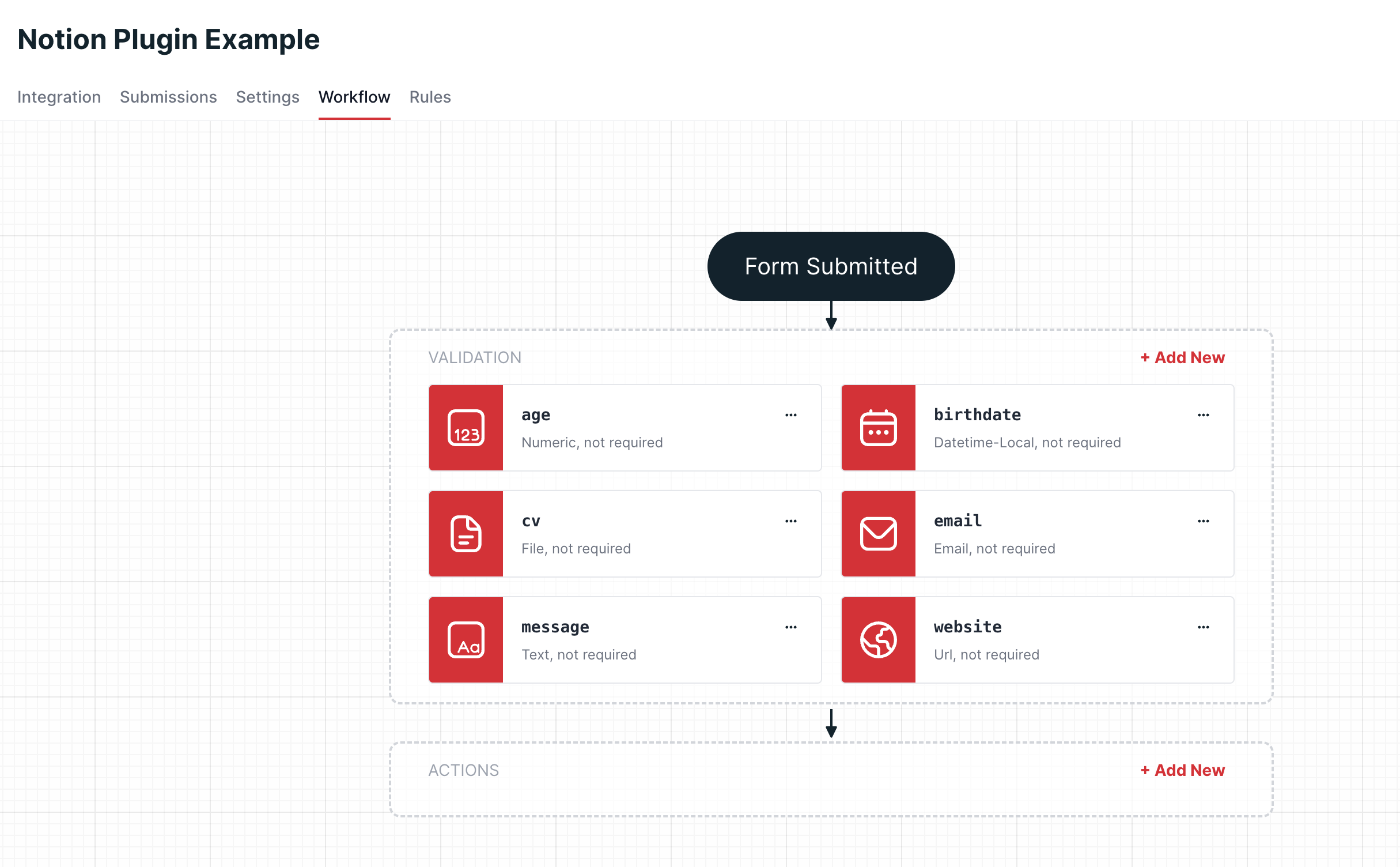
In diesem Beispiel haben wir Validierungsregeln für numerische Werte, Datum/Uhrzeit, Datei, E-Mail und URL, damit das Notion-Plugin die Spaltentypen wie gewünscht festlegen kann.
Erstelle und aktiviere dann das Notion-Plugin, indem du im Abschnitt „Actions” auf Add new klickst.
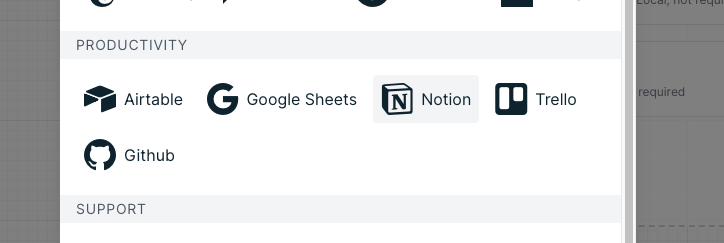
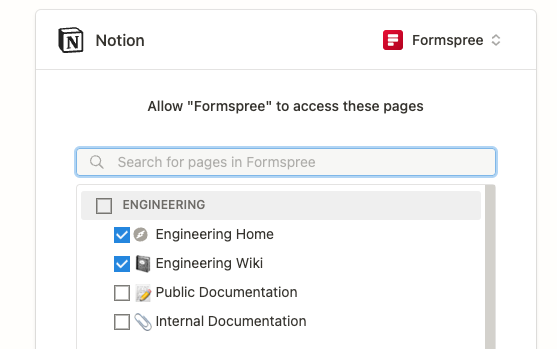
Du wirst weitergeleitet, um eine Seite auszuwählen, auf der die neue Datenbank erstellt wird. Du kannst bei der Autorisierung mehr als eine Seite auswählen, danach wirst du weitergeleitet, um eine dieser ausgewählten Seiten zu wählen. Wenn du nur eine Seite ausgewählt hast, werden das Plugin und die Datenbank automatisch erstellt.
Wähle die gewünschten Seiten aus und klicke auf „Allow access”.
Nach dem Autorisierungsablauf musst du eine Seite auswählen, auf der die Datenbank erstellt wird.
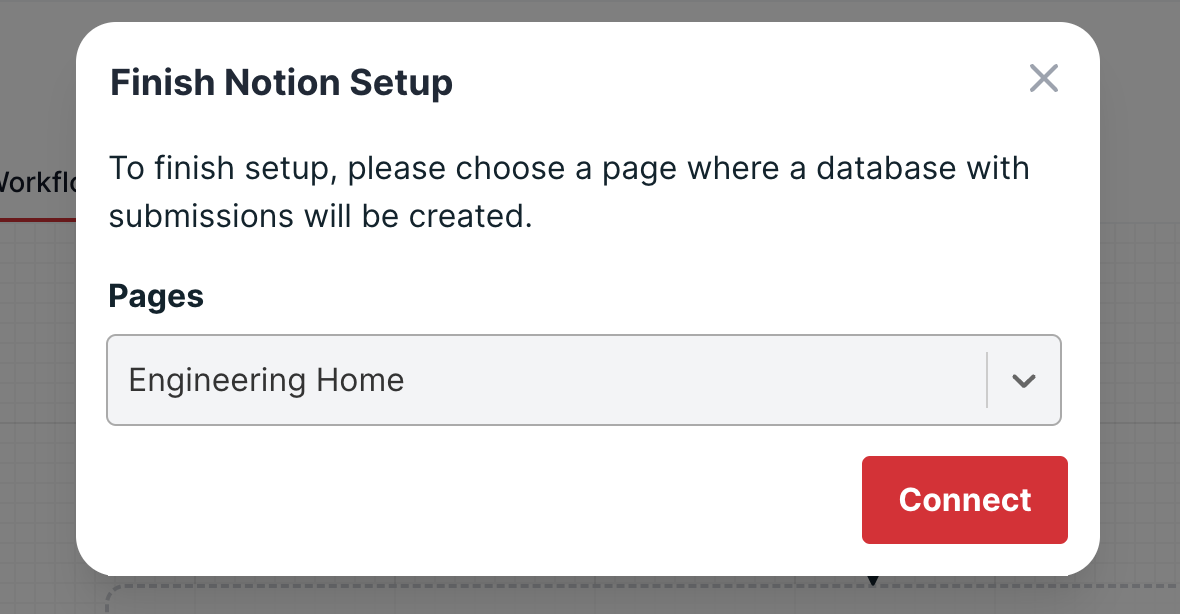
Sobald du das getan hast, klicke auf Connect, und die Datenbank wird unter Berücksichtigung der Felder der letzten Übermittlung und der von uns hinzugefügten Validierungsregeln erstellt. Wenn du im ausgewählten Formular keine Übermittlung hast, wird eine einfache Datenbank erstellt. Wenn du die erste Übermittlung erhältst, wird die Datenbank mit den Übermittlungsfeldern aktualisiert.
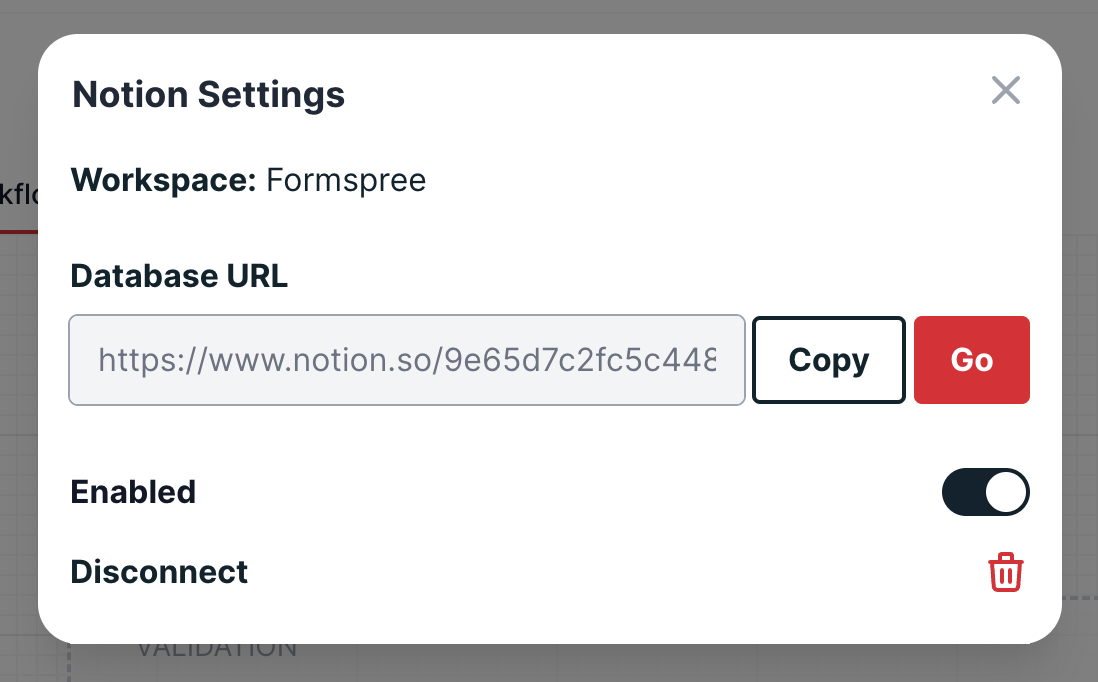
Sobald du verbunden bist, wirst du zum Einstellungs-Modal mit der Workspace- und Datenbank-URL weitergeleitet. Klicke auf die Schaltfläche „Go”, und du wirst weitergeleitet.
Du kannst nun sehen, dass die Spaltentypen durch die Validierungsregeln festgelegt sind.
