Abonnenten zu einer Klaviyo-Liste hinzufügen
Verfügbar in den Tarifen: Professional, Business
Klaviyo ist eine E-Commerce-Marketing-Automatisierungsplattform für E-Mail-Marketing und SMS, die deinen Tech-Stack mit deinem Website-Shop synchronisiert, um dein Unternehmen zu skalieren.
Wenn du dein Formular mit einem Klaviyo-Konto verbindest, fügt jede Übermittlung ein neues Profil zu einer deiner Listen hinzu, zusammen mit den Übermittlungsdaten.
Formular-Einrichtung
Bevor du das Klaviyo-Plugin verwendest, musst du ein Formular erstellen, um Support-Anfragen zu sammeln. Jedes HTML-Formular funktioniert, solange es “email”- oder “phone”-Eingabefelder enthält. Außerdem gibt es einige spezielle benannte Eingabefelder, mit denen du die Klaviyo-Abonnenten anpassen kannst.
name=“email” (Möglicherweise erforderlich)
Dein Formular muss ein Eingabefeld mit dem Namen “email” oder “phone” enthalten. Um die integrierte Browser-Validierung zu nutzen, setze den Eingabetyp auf “email”.
Formspree verwendet die E-Mail-Adresse, um ein neues Klaviyo-Profil zu erstellen. Wenn ein Benutzer bereits in der Liste existiert, passiert nichts.
Zum Beispiel:
<input type="email" name="email" placeholder="Your email address" required>name=“phone” (Möglicherweise erforderlich)
Wenn du ein Eingabefeld mit dem Namen “phone” hinzufügst, wird die Telefonnummer zum Kontakt hinzugefügt.
Bitte halte dich an das Format <country-code><local-code><number> oder <local-code><number> und lege deinen Country Phone Code in den Plugin-Einstellungen fest.
<input type="tel" name="phone" value="+553199123456" />name=“name”
Wenn du ein Eingabefeld mit dem Namen “name” oder alternativ einfach “name” hinzufügst, werden der Vorname und Nachname des hinzuzufügenden Listenabonnenten festgelegt. Dies ist ein optionales Feld. Wenn du mehr Kontrolle möchtest, kannst du auch zwei Eingabefelder verwenden, eines mit dem Namen “firstName” und das andere mit “lastName” für Vor- und Nachname.
<input name="name" />name=“address”
Wenn du ein Eingabefeld mit dem Namen “address” hinzufügst, wird die erste Adresse des hinzuzufügenden Listenabonnenten festgelegt. Dies ist ein optionales Feld.
<input name="address" />name=“company”
Wenn du ein Eingabefeld mit dem Namen “company” hinzufügst, werden die Organisations-Informationen des hinzuzufügenden Listenabonnenten festgelegt. Dies ist ein optionales Feld.
<input name="company" />name=“zip”
Wenn du ein Eingabefeld mit dem Namen “zip” hinzufügst, wird die Postleitzahl zum Kontakt hinzugefügt.
Dies ist ein optionales Feld
<input type="text" name="zip" value="3049333" />name=“city”
Wenn du ein Eingabefeld mit dem Namen “zip” hinzufügst, wird der Städtename zum Kontakt hinzugefügt.
Dies ist ein optionales Feld
<input type="text" name="city" value="New York" />Wir fügen außerdem den Formularnamen unter den Custom Properties des Profils hinzu.
Alle anderen Formularfelder werden dem Kontakt als benutzerdefinierte Eigenschaften hinzugefügt.
Verbindung mit Klaviyo herstellen
Hinweis: Wenn du die Formspree CLI verwendest, beziehe dich bitte stattdessen auf unseren Artikel „Abonnenten zu einer Klaviyo-Liste hinzufügen”, um eine Verbindung mit Klaviyo herzustellen.
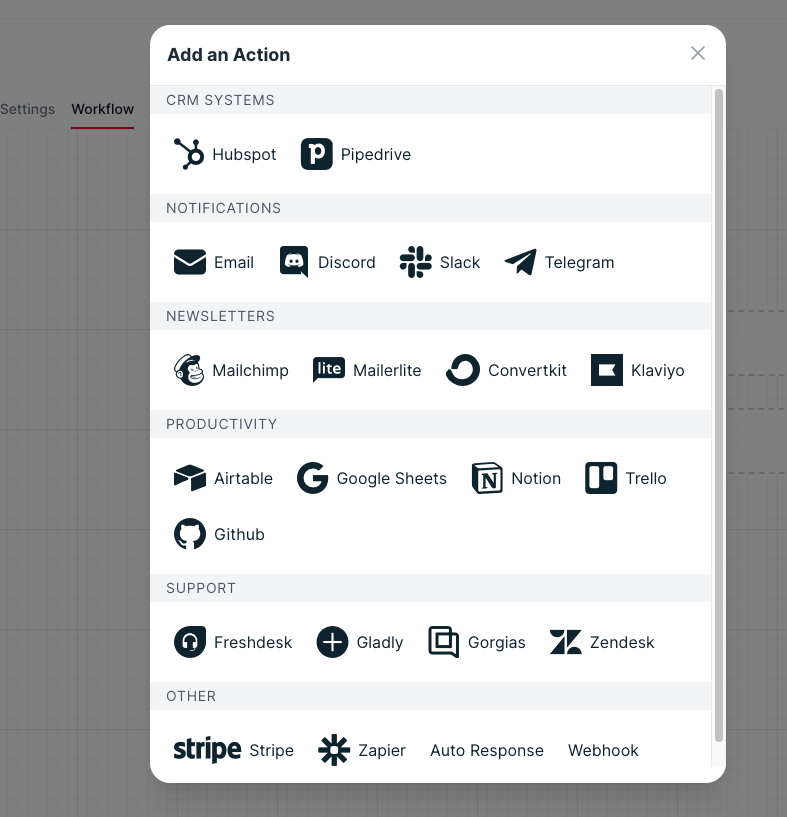
Sobald du ein Formular erstellt und konfiguriert hast, kannst du dich über das Klaviyo-Plugin mit Klaviyo verbinden. Gehe dazu zuerst zum Workflow-Tab deines Formulars. Klicke dann auf die Schaltfläche des Klaviyo-Plugins.
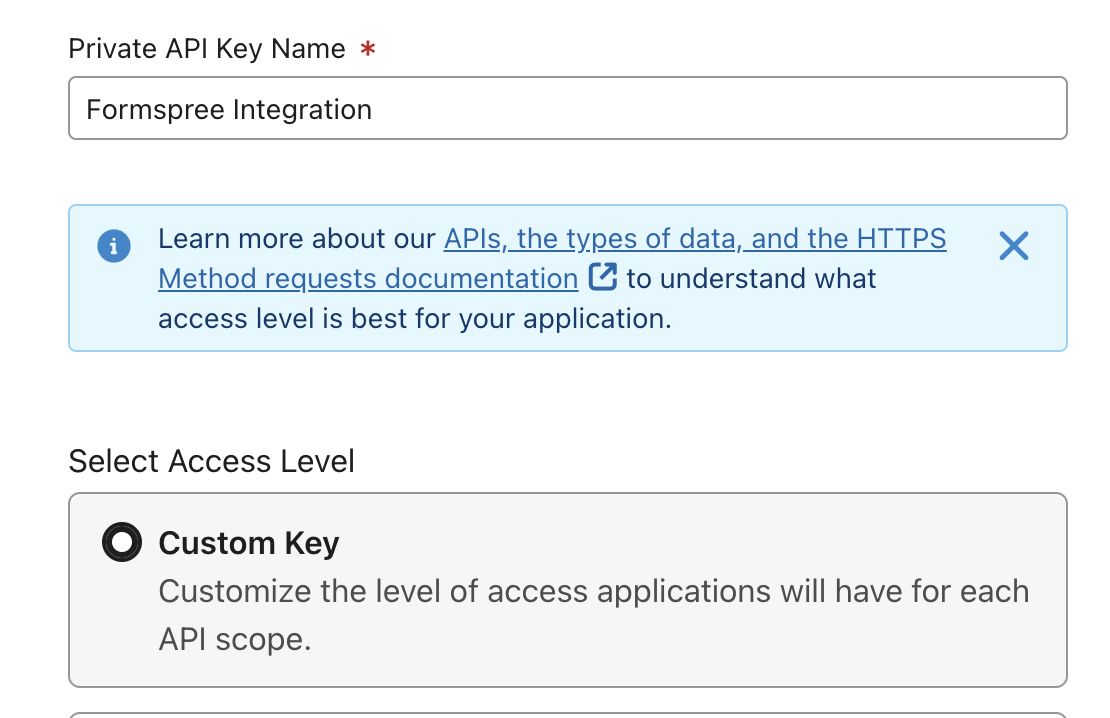
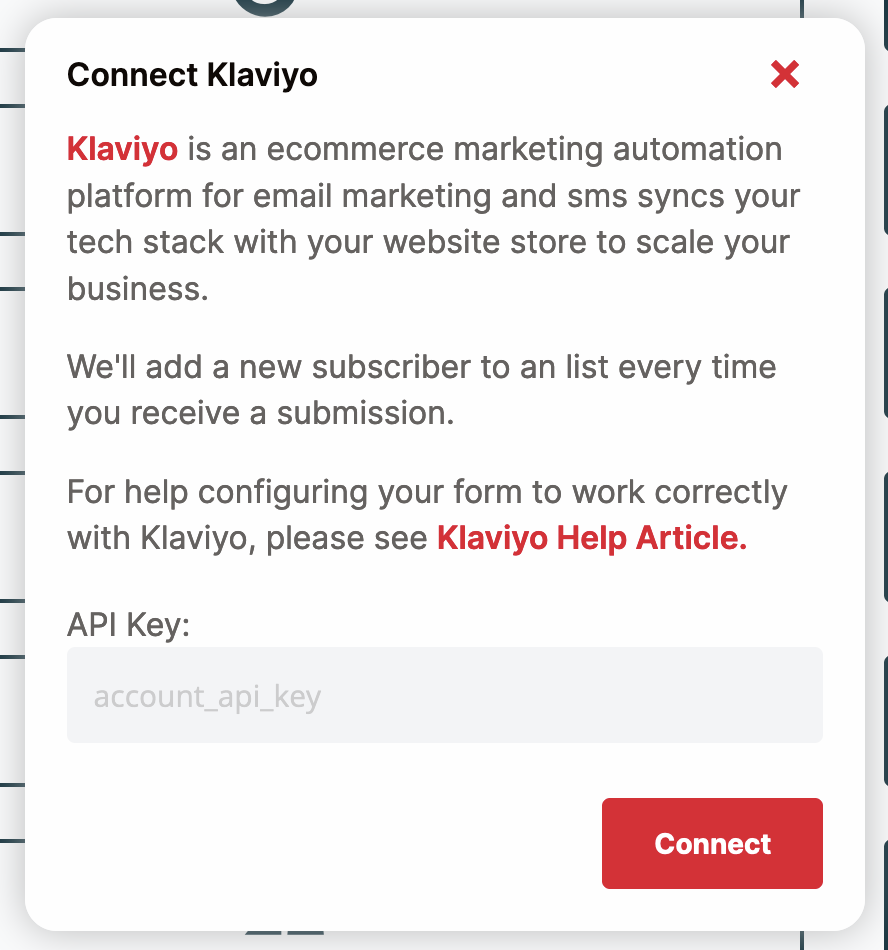
Du wirst aufgefordert, deinen API Key zum Konto hinzuzufügen, um die Verbindung herzustellen. Rufe dazu deine Klaviyo-Kontoeinstellungen auf und erstelle einen neuen privaten API Key.
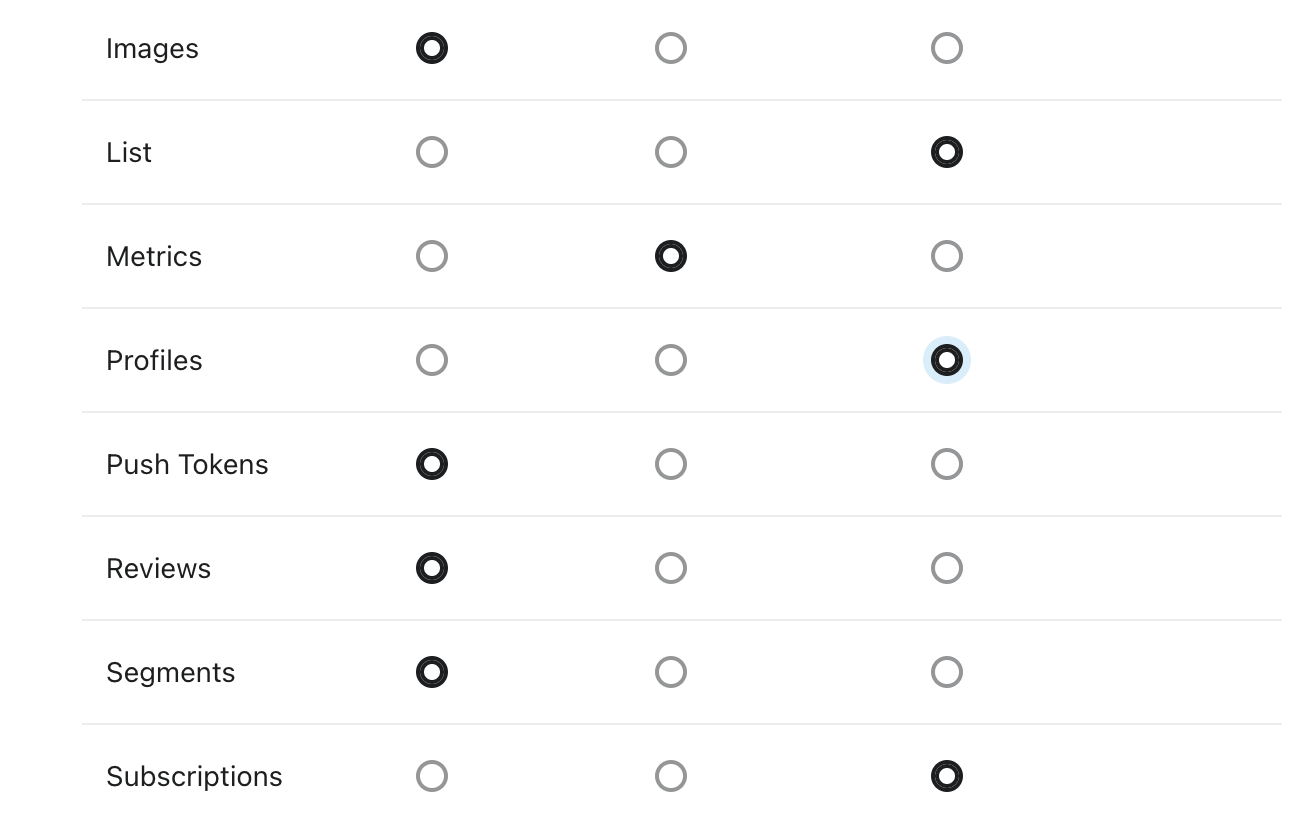
Achte darauf, mindestens die folgenden Scopes auszuwählen: metrics:read, lists:write, subscriptions:write und profiles:write.
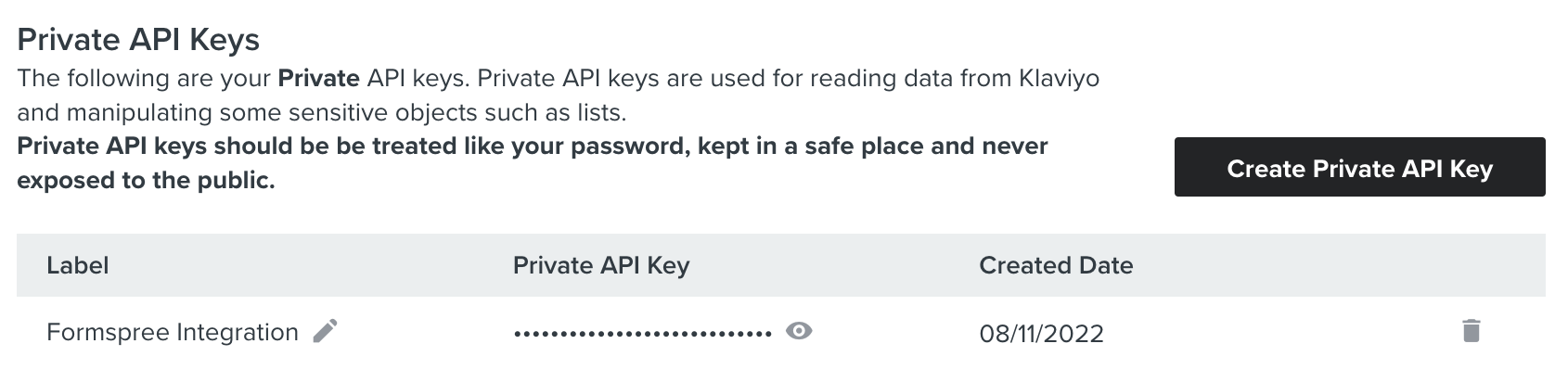
Danach kopierst du einfach deinen API Key, fügst ihn ein und klickst auf „connect”:
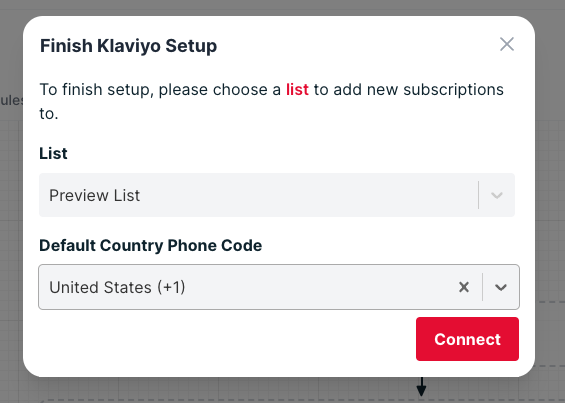
Sobald du deinen API Key kopiert hast, wirst du aufgefordert, die Klaviyo-Liste auszuwählen, die zum Abschließen der Klaviyo-Einrichtung verknüpft wird.
Das Feld Default Country Phone Code ist nicht erforderlich, aber wenn du planst, Telefonnummern ohne Ländercode (<local-code><number>) zu erfassen, wähle bitte einen Standardwert aus.
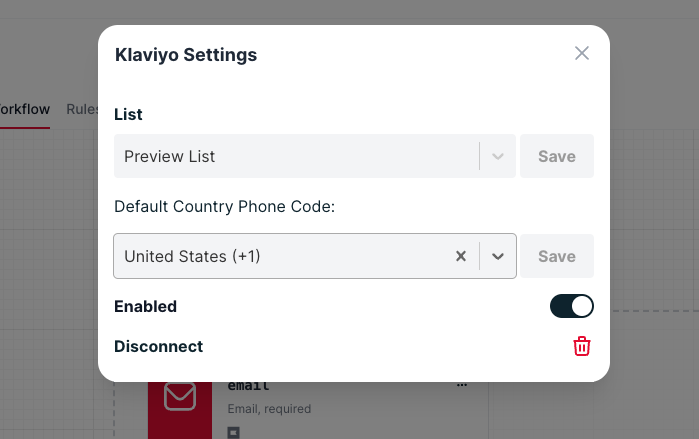
Sobald du verbunden bist, kannst du die Liste im Klaviyo-Einstellungs-Modal ändern.
Wichtige Anmerkung
Klaviyo aktiviert standardmäßig Double-Opt-in. Das bedeutet, dass jeder Benutzer das Abonnement per SMS oder E-Mail bestätigen muss, um zu deiner Liste hinzugefügt zu werden. Wenn du dies deaktivieren möchtest, sieh dir an, wie du Double-Opt-in in Klaviyo deaktivierst.
Wenn du das Plugin in Zukunft vollständig deaktivieren möchtest, kannst du dies tun, indem du erneut auf die Klaviyo-Schaltfläche klickst, um die Einstellungen anzupassen.