Formular-Regeln
Verfügbar in: Business-Tarif
Mit Formspree kannst du benutzerdefinierte Regeln einrichten, die die Zustellung deiner Formular-Übermittlungen steuern oder dir auf Grundlage bestimmter Kriterien, sogenannter Trigger, besondere Aktionen ermöglichen. Regeln können verwendet werden, um:
- E-Mails an verschiedene Empfänger basierend auf dem Wert von Formulardaten zu senden, etwa einem Dropdown- oder Checkbox-Feld, oder
- E-Mails an mehrere Empfänger zu senden, oder
- Übermittlungen basierend auf dem Inhalt oder dem Vorhandensein eines benutzerdefinierten Honeypot-Felds als Spam zu markieren, oder
- nach dem Absenden des Formulars bedingt auf eine andere „Dankesseite” weiterzuleiten.
So fängst du an:
Deine erste Regel hinzufügen
Standardmäßig werden Übermittlungen an die Ziel-E-Mail-Adresse eines Formulars gesendet. Allerdings:
Wenn du eine Regel erstellst, wird die Ziel-E-Mail-Adresse des Formulars ignoriert und stattdessen bestimmen die Regeln die Zustellung der Benachrichtigungen.
Wir empfehlen, dass du zuerst eine Standardregel hinzufügst, die immer ausgelöst wird. Eine Standardregel kannst du mit den folgenden Schritten hinzufügen:
-
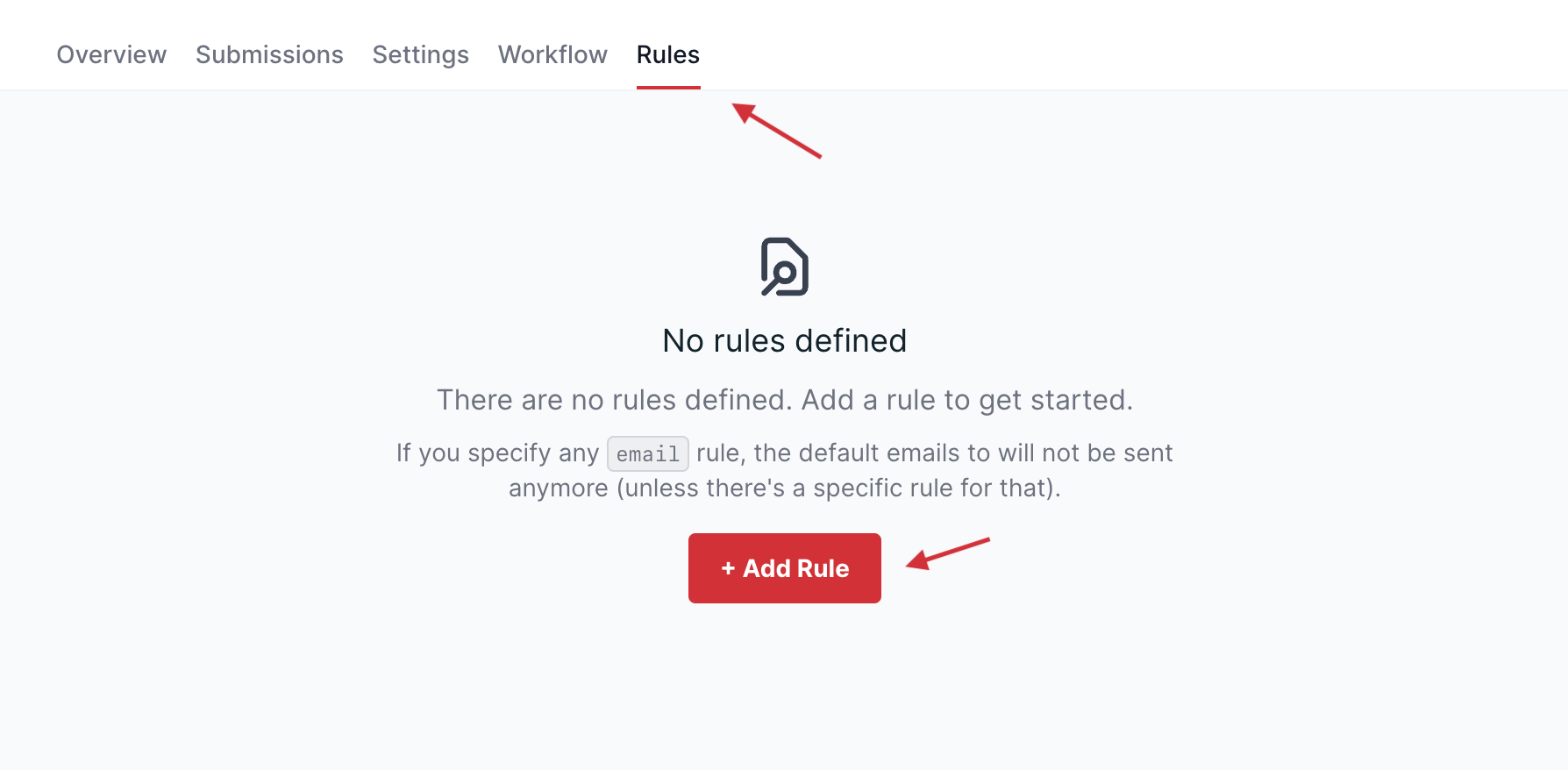
Klicke auf den Tab „Rules” und dann auf „Add Rule”:
-
Setze die Spalte „Do” auf „Send Email” und wähle eine Empfänger-E-Mail-Adresse aus deinen verifizierten Adressen aus. Klicke dann auf „Save”. Lasse die Bedingung auf „Always”, damit diese Regel bei jeder neu eingehenden Übermittlung immer ausgelöst wird.
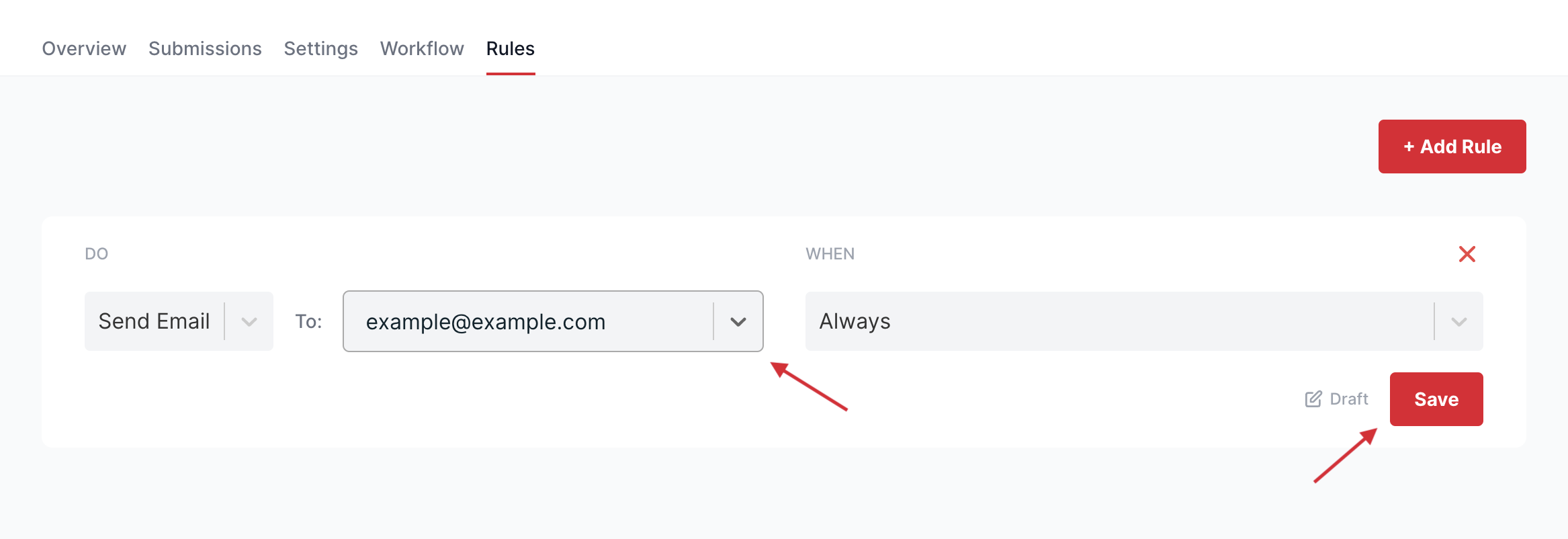
Ab diesem Zeitpunkt wird bei jeder neu eingehenden Übermittlung eine Benachrichtigungs-E-Mail an die Ziel-E-Mail-Adresse gesendet. Dies entspricht der Standardfunktion für Formspree-Formulare.
E-Mails mit einem Formular-Dropdown-Menü weiterleiten
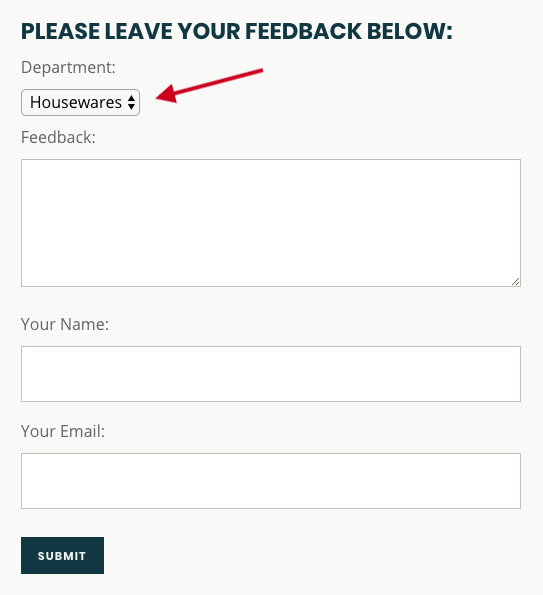
Angenommen, du hast ein Formular mit einem Select-Feld, das es Besuchern ermöglicht, aus einigen verschiedenen Optionen zu wählen. Nehmen wir zum Beispiel an, ein Besucher kann Feedback entweder an die Abteilung „Haushaltswaren” oder „Elektronik” senden. So könnte dieses Formular aussehen:
Hier ist etwas Formular-HTML, das dies umsetzt:
<h3>Please leave your feedback below:</h3>
<form action="https://formspree.io/f/{form_id}" method="POST">
   <label>Department:</label>
   <select name="department" required>
      <option value="housewares">Housewares</option>
      <option value="electronics">Electronics</option>
   </select>
   <label>Feedback:</label>
   <textarea name="message"></textarea>
   <label>Your Name:</label>
   <input name="name" type="text" required/>
   <label>Your Email: </label>
   <input name="email" type="email" required/>
   <button>submit</button>
</form>
Das hervorgehobene Select-Statement oben erstellt ein Dropdown-Menü, in dem der Benutzer entweder „Housewares” oder „Electronics” auswählen kann.
Dropdown-Weiterleitungsregeln hinzufügen
Angenommen, du möchtest Benachrichtigungen an die passende Abteilung senden, basierend auf der Auswahl des Besuchers im Dropdown-Eingabefeld. So gehst du dabei vor:
-
Stelle zunächst sicher, dass du das Formular mindestens einmal mit dem relevanten Eingabefeld absendest. In diesem Fall müssen wir das Formular mit dem Select-Feld „department” absenden. Dadurch wird Formspree auf das neue Feld aufmerksam, sodass es beim Erstellen von Regeln verwendet werden kann.
-
Erstelle eine neue Regel für eine der Optionen im Eingabefeld. Setze zunächst die Ziel-E-Mail-Adresse auf den passenden Empfänger, zum Beispiel „housewares@example.com”. Wähle dann „When a field contains a keyword” als Bedingung. Wähle als Nächstes das Eingabefeld aus, das auf eine Übereinstimmung geprüft werden soll. In diesem Fall das Feld „department”. Trage dann den passenden Wert aus dem Select-Feld ein. In diesem Fall verwenden wir „housewares”. Klicke abschließend auf „Save”.
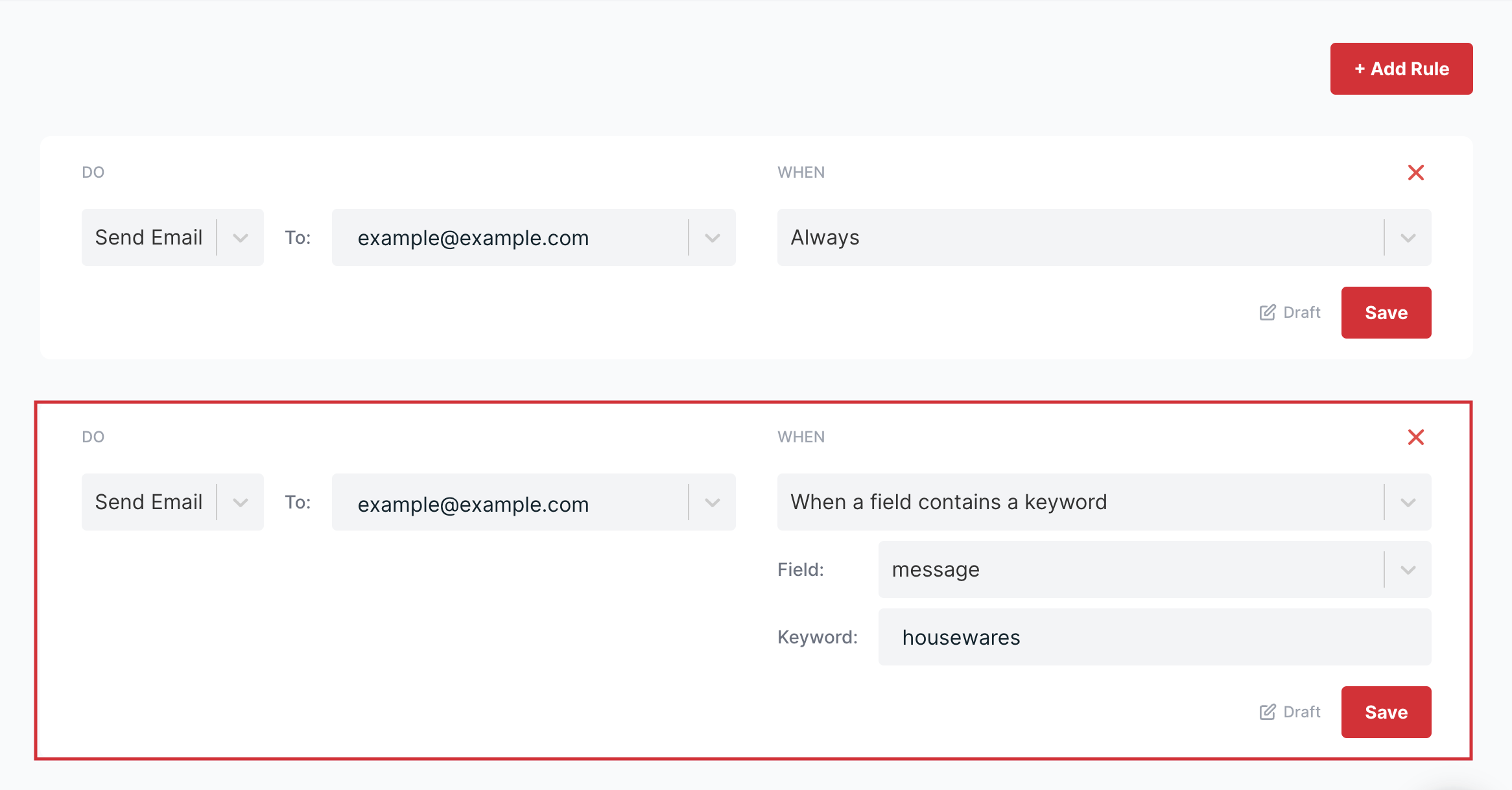
Ab diesem Zeitpunkt greift die zweite Regel, wenn das Feld „department” das Wort „housewares” enthält. Wenn die Regel greift, wird eine Benachrichtigung an die Ziel-E-Mail-Adresse „housewares@example.com” gesendet.
-
Erstelle nun eine Regel für die zweite Option, ähnlich der Regel oben. In diesem Fall senden wir eine Benachrichtigung an „electronics@example.com”, wenn das Feld „department” den Wert „electronics” enthält.
Ab diesem Zeitpunkt greift bei jeder neu eingehenden Übermittlung entweder die erste oder die zweite Regel, je nachdem, ob das Feld „department” das Wort „housewares” oder „electronics” enthält. Dadurch wird eine Benachrichtigungs-E-Mail entweder an „housewares@example.com” oder „electronics@example.com” gesendet.
E-Mails mit einer Checkbox weiterleiten
Was, wenn du ein Formular mit einer Checkbox hast und nur dann eine E-Mail-Benachrichtigung senden möchtest, wenn die Checkbox aktiviert ist? Nehmen wir zum Beispiel an, dein Formular hat diese Checkbox:

Hier ist etwas Formular-HTML für die obige Checkbox:
<label>
    <input type="checkbox" name="urgent" value="yes">
    My problem is urgent!
 </label>
Checkbox-Weiterleitungsregeln hinzufügen
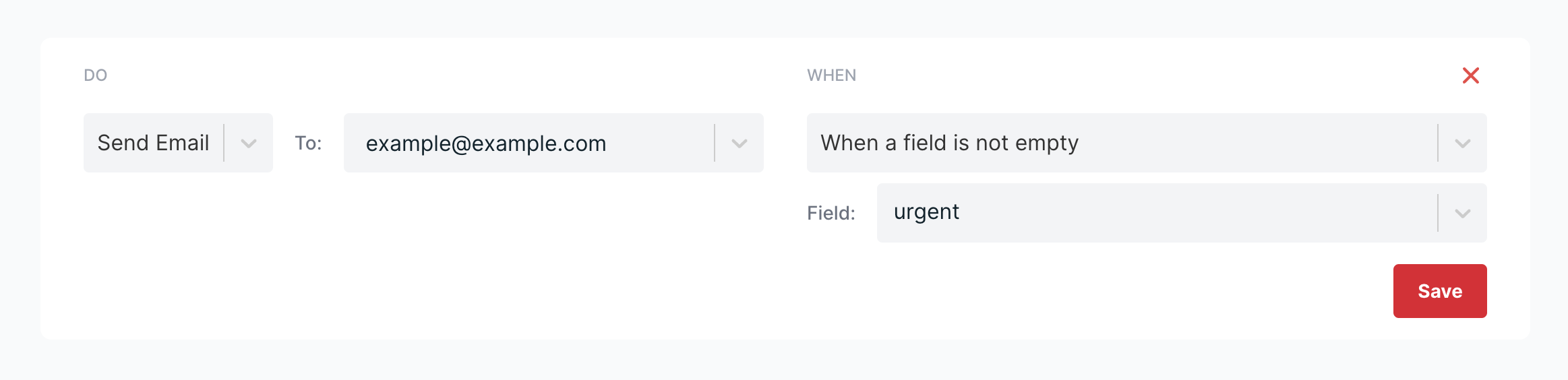
Um eine E-Mail-Benachrichtigung nur dann zu senden, wenn die Checkbox aktiviert ist, füge eine Regel mit der Bedingung „When a field is not empty” hinzu. Wähle dann das passende Feld für die Checkbox aus. Zum Beispiel:
An mehrere Empfänger senden
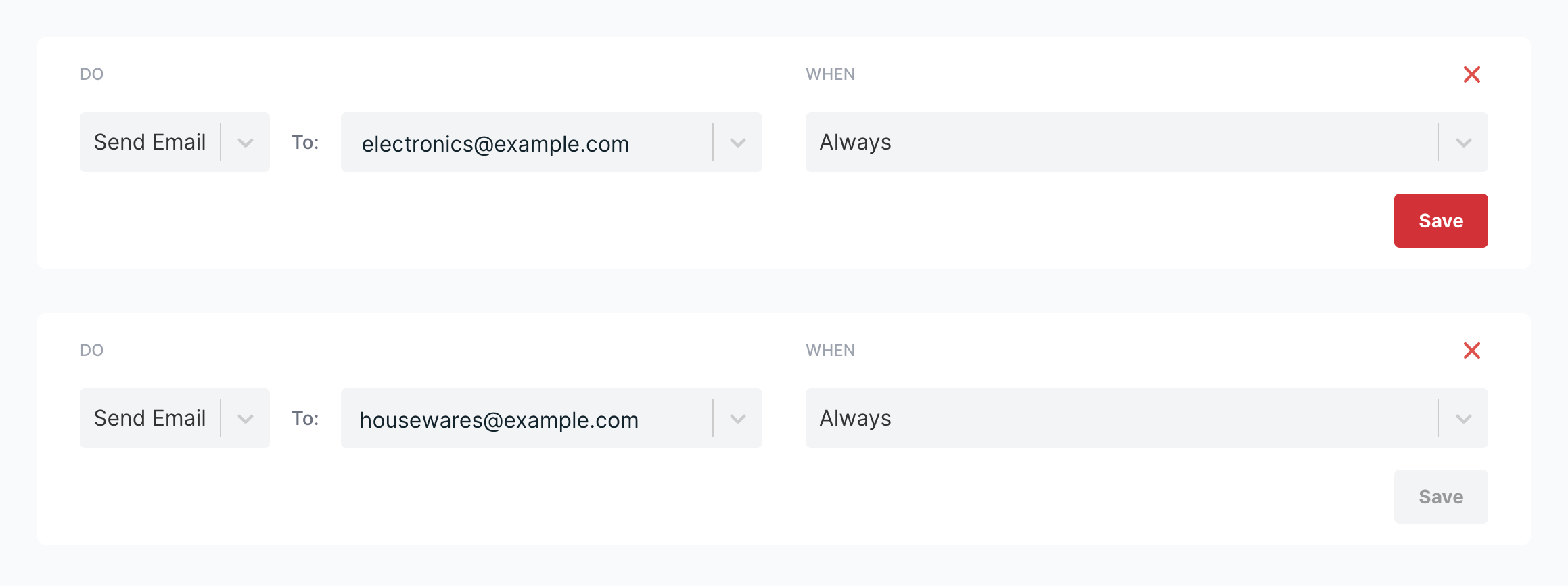
Wenn du einfach eine E-Mail an mehrere Empfänger senden möchtest, kannst du dies tun, indem du mehrere Regeln mit der Bedingung „Always” hinzufügst. Hier ist ein Beispiel für ein Formular, das Benachrichtigungs-E-Mails sowohl an „electronics@example.com” als auch an „housewares@example.com” sendet:
Spam mit einem benutzerdefinierten Honeypot-Feld abfangen
Ein Honeypot-Feld ist ein spezielles Feld, das wahrscheinlich nur von Spammern ausgefüllt wird. Spammer setzen häufig Bots ein, die das HTML einer Webseite auslesen und alle erkannten Formulare automatisch ausfüllen. Wenn ein Formular jedoch gerendert wird, können JavaScript und CSS verwendet werden, um ein Feld vor menschlichen Besuchern zu verbergen, nicht aber vor Bots. Wenn ein Formular mit einem solchen ausgefüllten Feld abgesendet wird, kann es mit hoher Sicherheit als Spam eingestuft werden.
Mit Formspree kannst du einen Honeypot mit dem _gotcha-Feld umsetzen. Manche Spammer kennen dieses spezielle Feld jedoch und haben es in die Logik ihrer Bots eingebaut.
Um einen Honeypot zu erstellen, den kein Spammer vorhersehen kann, kannst du dein eigenes benutzerdefiniertes Honeypot-Feld mit Regeln erstellen. Füge zunächst ein Feld zu deinem Formular hinzu und verberge es, sodass kein menschlicher Besucher es ausfüllt. Du könntest zum Beispiel das folgende Formular-Eingabefeld verwenden.
<input type="text" name="myhoneypot" class="myclass">Achte darauf, etwas Einzigartiges anstelle von „myhoneypot” zu wählen. Wenn jedes Formular ein anderes Honeypot-Feld hat, können Spammer nicht vorhersehen, welches Feld der Honeypot ist.
Verwende dein eigenes benutzerdefiniertes CSS, um das Feld zu verbergen. Auch hier besteht der Schlüssel darin, keinen standardisierten Ansatz zum Verbergen des Honeypot-Felds zu verwenden, damit es für Spammer schwieriger ist, es zu erkennen und zu umgehen. Hier ist als Beispiel etwas CSS, um das obige Feld zu verbergen:
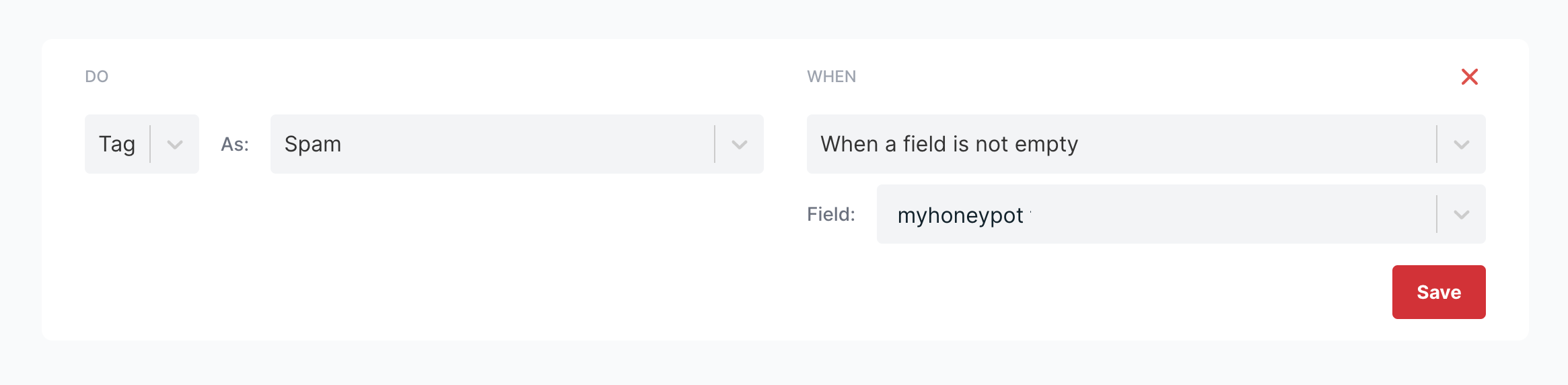
.myclass { opacity: 0; position: absolute; }Schließlich kannst du eine Regel hinzufügen, die ein Feld als Spam markiert, wenn das Honeypot-Feld ausgefüllt ist. Wähle „Tag” in der Spalte „Do” und wähle „Spam”, um die Übermittlung als Spam zu markieren. Wähle dann den Trigger „When a field is not empty” und wähle den Namen deines Honeypot-Felds aus.
Benutzerdefinierte Spam-Regeln hinzufügen
Der meiste Spam sollte von den automatischen Filtern von Formspree erkannt werden. Wenn du jedoch Spam erhältst und Muster im Spam-Inhalt erkennen kannst, kannst du auch deine eigenen benutzerdefinierten Spam-Regeln erstellen. Diese Regeln können besonders hilfreich sein, wenn du vorübergehend ein großes Spam-Aufkommen erlebst und sofort handeln musst.
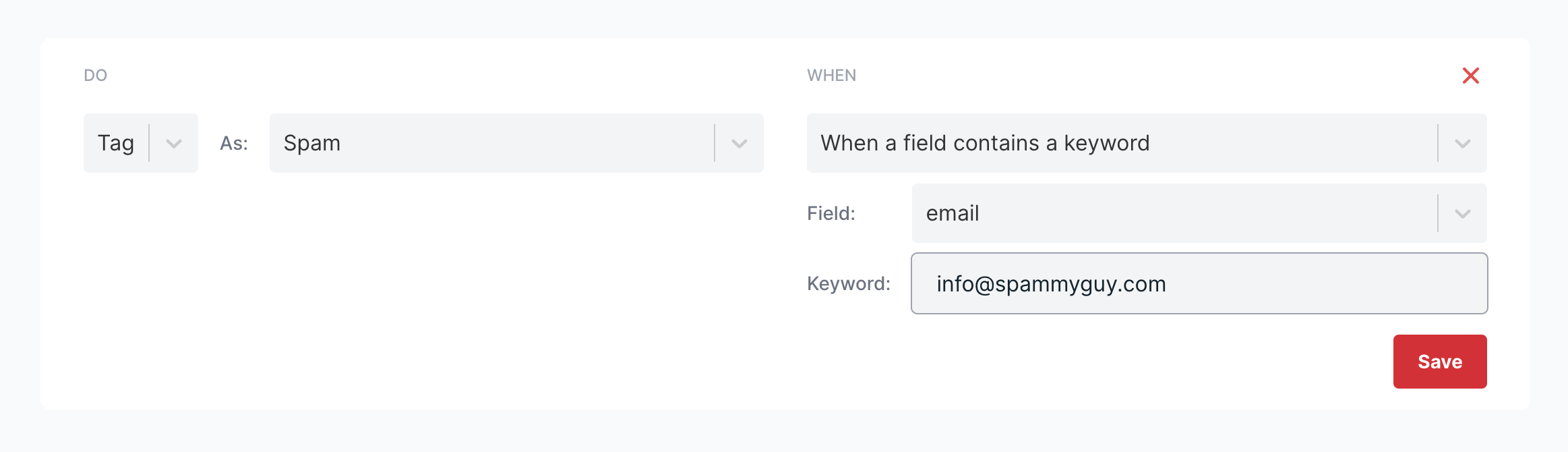
Um benutzerdefinierte Spam-Regeln zu erstellen, verwende die Aktion „Tag” in der Spalte „Do” und wähle „Spam”, um Nachrichten als Spam zu kennzeichnen. Wähle dann „When a field contains a keyword” als Trigger und wähle ein Feld aus, das spammigen Inhalt enthält. Gib abschließend das Schlüsselwort oder die Wörter an, die häufig in der spammigen Nachricht vorkommen.
Wenn du regelmäßig ein großes Spam-Aufkommen erhältst und die automatischen Filter sie nicht automatisch einstufen, wende dich bitte mit einer Support-Anfrage an uns.
Bedingte Weiterleitung basierend auf Formulardaten
Wenn ein Besucher ein Formular ausfüllt, möchtest du manchmal eine andere „Dankes”-Nachricht anzeigen, abhängig von den Formulardaten. Wenn ein Besucher zum Beispiel ein Folgemeeting anfragt, möchtest du ihn vielleicht zu einer Kalender-Buchungsseite weiterleiten.
Um dies zu erreichen, wähle die Option „Redirect” in der Spalte „Do” und gib eine vollständige URL ein, auf der die Kunden landen sollen. Erstelle dann einen Trigger mit einem Checkbox- oder Dropdown-Eingabefeld, ähnlich wie in den Abschnitten Checkbox oder Dropdown oben. Wenn Benutzer dein Formular ausfüllen, werden sie nun bedingt auf die von dir angegebene Seite weitergeleitet.
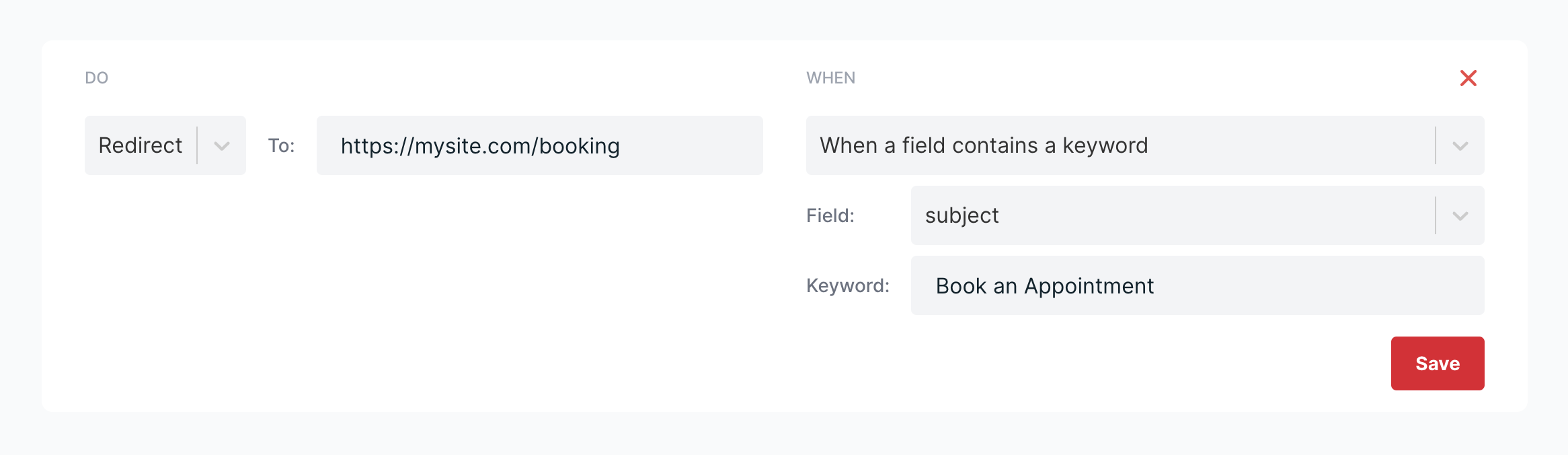
Du kannst die Aktion „Redirect” auch mit der Bedingung „Always” verwenden, um das standardmäßige Weiterleitungsverhalten von Formspree zu überschreiben.
Auslösen mit anderen Bedingungen
Bisher haben wir das Hinzufügen von Weiterleitungsregeln mit den Bedingungen „Always”, „When a field contains a keyword” und „When a field is not empty” besprochen.
Für die letzten beiden Bedingungstypen gibt es auch negative Bedingungen: „When a field is empty” und „When a field doesn’t contain a keyword”.
Hier ist eine Liste aller Bedingungen und einige Szenarien, in denen du sie verwenden möchtest:
- Always: Du möchtest für jede Übermittlung eine E-Mail-Benachrichtigung senden. Nützlich, um mehrere Empfänger hinzuzufügen.
- When a field is not empty: Du hast eine Checkbox oder ein Texteingabefeld. Nützlich in Szenarien, in denen du nur mit bestimmten Besuchern in Kontakt treten möchtest.
- When a field is empty: Nützlich für Opt-out-Checkboxen. Du möchtest zum Beispiel nur eine Benachrichtigung für Besucher senden, die nicht „Bitte kontaktiere mich nicht” ankreuzen. Andernfalls landet ihr Feedback direkt im Archiv, um später exportiert zu werden.
- When a field contains a keyword: Du hast ein Dropdown- oder Texteingabefeld. Nützlich, um basierend auf dem Wert an verschiedene Empfänger weiterzuleiten. Kann auch verwendet werden, um eine Benachrichtigung zu senden, wenn ein bestimmtes Schlüsselwort vorhanden ist. Du möchtest zum Beispiel die Buchhaltung benachrichtigen, wenn ein Nachrichtenfeld das Wort „Rückerstattung” enthält.
- When a field doesn’t contain a keyword: Kann in benutzerdefinierten Spam-Regeln verwendet werden, um bestimmte Nachrichten davor zu bewahren, als Spam gekennzeichnet zu werden.