Pipedrive verwenden, um Leads und Kontakte zu erstellen
Verfügbar in den Tarifen: Professional, Business
Pipedrive ist ein Tool zur Vertriebssteuerung, das kleine Teams unterstützen soll.
Wenn du dein Formular mit einem Pipedrive-Konto verbindest, fügt jede Übermittlung deiner Vertriebsliste einen Lead hinzu, zusammen mit dem Namen des Kontakts, der E-Mail, der Organisation und anderen Daten, die du für wichtig hältst.
Formular einrichten
Bevor du das Pipedrive-Plugin verwendest, musst du ein Formular erstellen, um Support-Anfragen zu sammeln. Jedes HTML-Formular funktioniert, solange es ein Eingabefeld „email” und „name” enthält. Darüber hinaus gibt es einige speziell benannte Eingabefelder, mit denen du die Pipedrive-Leads und -Kontakte anpassen kannst.
name=“email” (Erforderlich)
Dein Formular sollte ein Eingabefeld mit dem Namen „email” enthalten. Um die integrierte Browser-Validierung zu nutzen, setze den Eingabetyp auf „email”.
Formspree verwendet die E-Mail-Adresse, um einen neuen Pipedrive-Kontakt zu erstellen. Wenn bereits ein Benutzer mit der angegebenen E-Mail-Adresse existiert, wird der Lead diesem Konto zugeordnet. Wenn die Option Overwrite contacts aktiviert ist, wird die neue E-Mail zur E-Mail-Liste des Kontakts hinzugefügt.
Zum Beispiel:
<input type="email" name="email" placeholder="Your email address" required>name=“name” (Erforderlich)
Wenn du ein Eingabefeld mit dem Namen „name” hinzufügst oder die Eingabefelder „firstName” und „lastName” verwendest, wird der Name des Kontakts gesetzt. Wenn bereits ein Benutzer mit dem angegebenen Namen existiert, wird der Lead diesem Konto zugeordnet.
<input type="text" name="firstName" placeholder="Your first name">
<input type="text" name="lastName" placeholder="Your last name"><input type="text" name="name" placeholder="Your full name">name=“subject”
Wenn du ein Eingabefeld mit dem Namen „subject” hinzufügst, wird der Titel des Leads gesetzt. Dies ist ein optionales Feld. Wenn er nicht angegeben wird, lautet der Titel des Leads „Lead
<input type="text" name="subject" placeholder="Lead A">name=“tags”
Ein Eingabefeld mit dem Namen „tags” kann verwendet werden, um dem Lead Tags hinzuzufügen. Du solltest die Tags durch Komma getrennt senden. Außerdem sollte der Tag zuvor in deinem Pipedrive-Konto hinzugefügt worden sein.
Jeder Lead hat standardmäßig den Tag „formspree”.
Dies ist ein optionales Feld.
<input type="text" name="tags" value="nice tag, another tag">name=“phone”
Ein Eingabefeld mit dem Namen phone setzt die Telefonnummer für den neuen Kontakt. Wenn die Option Overwrite contact aktiviert ist, wird sie zur Telefonliste des Kontakts hinzugefügt.
Dies ist ein optionales Feld.
<input type="text" name="phone" value="+5599999999">name=“company”
Wenn das Feld company übermittelt wird, versucht Formspree, dieses Unternehmen in deiner Datenbank zu finden, oder erstellt es, falls es nicht existiert. Wenn ein neuer Kontakt erstellt wird, wird er mit diesem Unternehmen verknüpft.
Dies ist ein optionales Feld.
<input type="text" name="company" value="Formspree Inc">name=“value”
Ein Eingabefeld mit dem Namen value setzt den Lead-Wert in Pipedrive.
Dies ist ein optionales Feld und nur verfügbar, wenn du in den Plugin-Einstellungen Allow variable lead value aktivierst.
<input type="text" name="value" value="123">Zusätzliche Felder
Mit Pipedrive kannst du neue benutzerdefinierte Felder hinzufügen zu Leads/Deals. Formspree unterstützt derzeit die folgenden Feldtypen für Leads:
- Multiple Options
- Single Option
- Text
- Numeric
- Monetary
- Time (H:M:S-Format)
- Date
Um Werte an deine benutzerdefinierten Felder zu übermitteln, verwende einfach denselben Namen, der für das benutzerdefinierte Feld definiert ist. Wenn du zum Beispiel ein benutzerdefiniertes Feld namens date wie unten hast
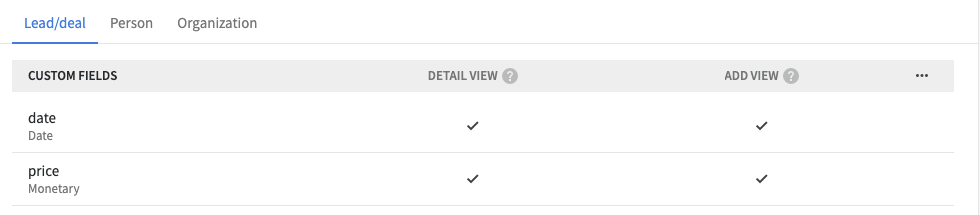
Füge einfach das folgende Eingabefeld zu deinem Formular hinzu
<input type="date" name="date">Für Felder mit Mehrfach- oder Einfachauswahl musst du den Namen als Feldnamen und den Wert als Optionsnamen definieren. Wenn die Option ungültig ist, fügen wir das Feld deinen Leads nicht hinzu. Angenommen, du hast zum Beispiel ein Single-Option-Feld namens „Age” mit den verfügbaren Werten „Above 18” und „Under 18”, dann könnte dein Formularfeld so aussehen:
<select name="Age">
  <option value="Above 18">Above 18</option>
  <option value="Under 18">Under 18</option>
</select>
Beachte, dass Formspree den Feldinhalt validiert. Wenn einige deiner Felder zum Beispiel numerisch sind, muss der Wert numerisch sein, andernfalls wird die Übermittlung nicht an Pipedrive gesendet.
Verbindung mit Pipedrive herstellen
Hinweis: Wenn du die Formspree CLI verwendest, lies bitte stattdessen unseren Artikel „Leads und Kontakte in Pipedrive erstellen”, um eine Verbindung mit Pipedrive herzustellen.
Sobald du ein Formular erstellt und konfiguriert hast, das mindestens ein Eingabefeld mit dem Namen „email” und „name” enthält, kannst du dich über das Pipedrive-Plugin mit Pipedrive verbinden. Gehe dazu zuerst zum Tab „Plugins” deines Formulars. Klicke dann auf die Schaltfläche „Pipedrive”.

Du benötigst deinen API Key. Siehe wie du deinen Pipedrive API Key findest.
Kopiere ihn, füge ihn in das API-Key-Eingabefeld ein und klicke auf „connect”.
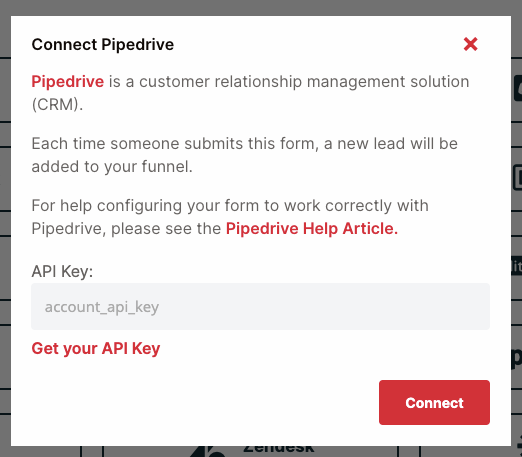
Danach wirst du zu den Plugin-Einstellungen weitergeleitet. Das Pipedrive-Plugin hat eine Option namens Overwrite Contact. Diese Option bedeutet, dass die Kontaktdaten überschrieben oder mit den neu übermittelten Daten aktualisiert werden, wenn ein Kontakt anhand der übermittelten E-Mail und/oder des Namens gefunden wird.
Wenn du außerdem den Lead-Wert bei der Übermittlung setzen möchtest, musst du die Option Allow variable lead value aktivieren und das Feld value in deinem Formular verwenden.
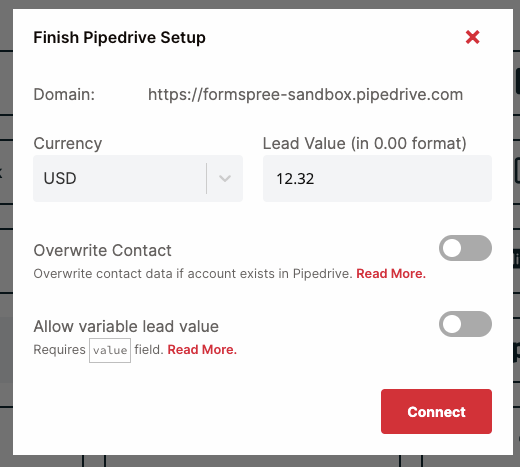
Lege deine Einstellungen fest und klicke auf „connect”. Du erhältst die Meldung, dass Pipedrive erfolgreich verbunden wurde.
Wenn du die Pipedrive-Einstellungen überprüfen möchtest, klicke auf die Schaltfläche „Pipedrive”, und du siehst Folgendes.
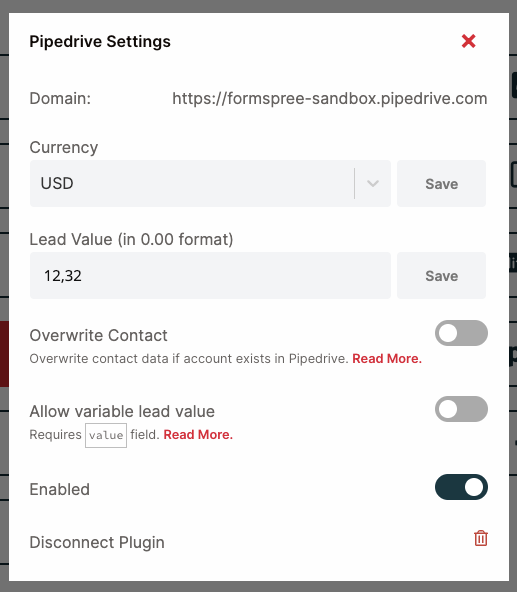
Wenn du in Zukunft das Plugin vollständig deaktivieren möchtest, kannst du das tun, indem du erneut auf die Schaltfläche „Pipedrive” klickst, um die Einstellungen anzupassen.