Utiliser HubSpot pour créer des leads et des contacts
Disponible sur : les plans Professional et Business
HubSpot est un produit de marketing entrant et de ventes qui aide les entreprises à attirer des visiteurs, à convertir des leads et à fidéliser des clients. HubSpot propose une suite complète de logiciels pour le marketing, les ventes et le service client, avec un CRM entièrement gratuit à son cœur.
Lorsque vous connectez votre formulaire à HubSpot, chaque soumission crée un nouveau contact dans votre CRM. De plus, vous pourrez définir le Lead Status et le Life Cycle Stage.
Configuration du formulaire
Avant d’utiliser le plugin HubSpot, vous devez créer un formulaire pour collecter de nouvelles soumissions. Tout formulaire HTML fonctionnera. De plus, vous pouvez utiliser les champs avec des noms spéciaux suivants.
name=“email” (Obligatoire)
En ajoutant un champ nommé “email”, le contact sera créé dans votre compte HubSpot. Si vous avez déjà un contact enregistré avec cet e-mail, ses informations seront mises à jour.
<input name="email" type="email" required/>name=“name”
Ajouter un champ nommé “name” ou utiliser les champs “firstName” et “lastName” définira le nom du contact.
<input type="text" name="firstName" placeholder="Your first name">
<input type="text" name="lastName" placeholder="Your last name">
ou
<input type="text" name="name" placeholder="Your full name">name=“phone”
Définit le téléphone du contact. Non obligatoire.
<input type="tel" name="phone" placeholder="Phone">name=“website”
Définit le site web du contact. Non obligatoire.
<input type="url" name="website" placeholder="https://example.com">name=“company”
Définit l’entreprise du contact. Si l’entreprise n’existe pas, elle sera créée et liée au contact. Non obligatoire.
<input type="text" name="company">name=“address”
Définit les informations d’adresse du contact. Non obligatoire.
<input type="text" name="address">name=“city”
Définit la ville du contact. Non obligatoire.
<input type="text" name="city">name=“state”
Définit l’état/région du contact. Non obligatoire.
<input type="text" name="state">name=“zip”
Définit le code postal du contact. Non obligatoire.
<input type="text" name="zip">Champs de formulaire supplémentaires
Les champs de formulaire HubSpot supplémentaires seront mappés automatiquement si le nom du champ correspond au nom de propriété interne de HubSpot. Par exemple, HubSpot possède un champ intitulé “Annual Revenue”, mais le nom de propriété interne est “annualrevenue”. Formspree n’associera que les propriétés accessibles en écriture. De nombreuses propriétés ne peuvent être définies que par HubSpot, donc si une propriété est en lecture seule, Formspree l’ignorera.
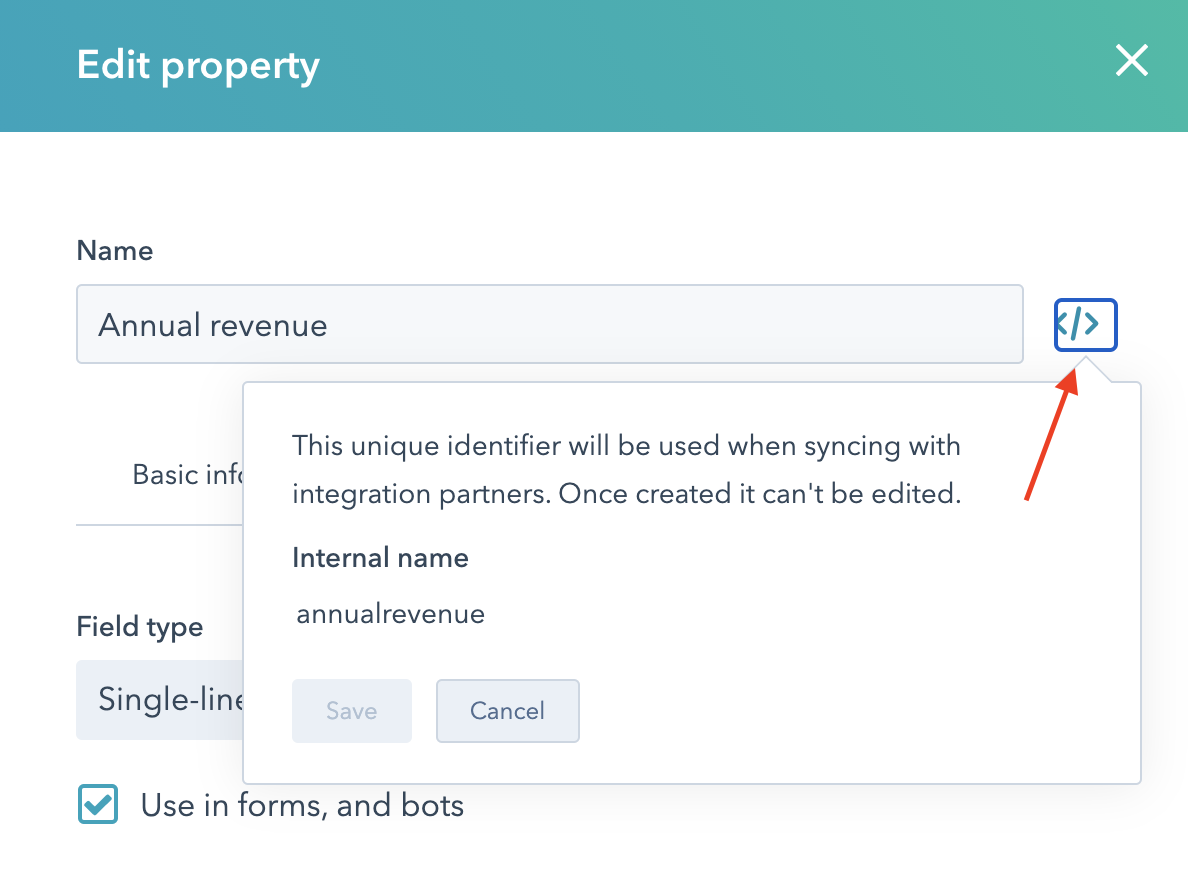
La documentation HubSpot contient plus de détails sur la façon de consulter vos propriétés actuelles et de créer vos propres propriétés personnalisées. Pour afficher le nom de propriété interne, consultez les détails de la propriété et cliquez sur l’icône </> pour voir le nom de propriété interne.
Lors de la soumission de votre formulaire, Formspree essaiera de faire correspondre toutes les propriétés accessibles en écriture à vos champs de formulaire. Si une propriété est invalide, Formspree ne l’inclura pas lors de l’envoi à HubSpot. Une propriété peut être invalide pour plusieurs raisons :
- Si la propriété est de type numérique et qu’un nombre invalide est envoyé, Formspree n’enverra pas la propriété
- Si la propriété est de type énumération, Formspree s’assurera que la valeur envoyée est l’une des options valides. Si la propriété est de type énumération à sélection multiple, la propriété ne sera envoyée que si TOUTES les options envoyées sont des types d’énumération valides
- Si la propriété est de type date, Formspree tentera d’analyser la date et ne l’enverra que si elle peut être analysée. Pour garantir qu’une date est analysée, assurez-vous qu’elle est envoyée au format YYYY-MM-DD.
- Si la propriété est en lecture seule, Formspree ne tentera pas de l’envoyer.
Connexion à HubSpot
Remarque : si vous utilisez le CLI Formspree, référez-vous plutôt à notre article Créer des leads et des contacts dans HubSpot pour vous connecter à HubSpot.
Une fois votre formulaire créé et configuré avec un champ nommé “email”, vous pouvez vous connecter à HubSpot via le plugin HubSpot.
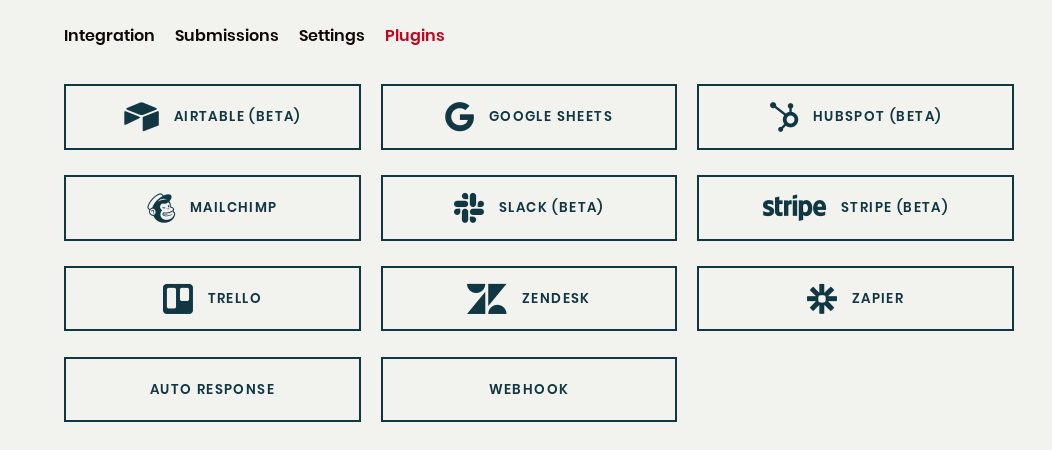
Depuis l’onglet Plugins de votre formulaire, cliquez sur le bouton du plugin HubSpot.
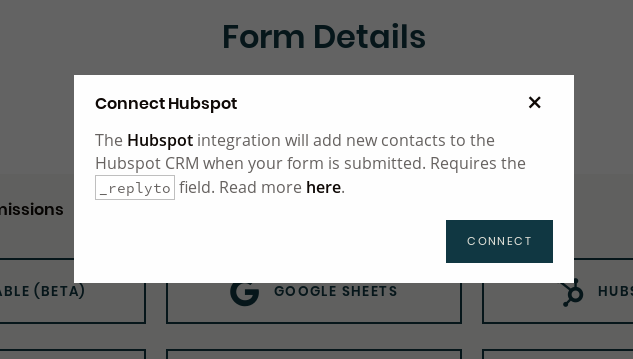
Cliquez ensuite sur Connect.
Vous serez redirigé pour vous connecter avec votre identifiant HubSpot. Une fois connecté, choisissez le compte que vous souhaitez associer à ce formulaire sélectionné. Il vous sera demandé des autorisations d’intégration concernant les informations d’utilisateur et de compte, ainsi que les droits de lecture/écriture sur vos Contacts. Accordez cet accès.
Après cela, vous serez invité à configurer les paramètres HubSpot.

Par défaut, vos contacts seront créés avec le Lead Status New et le Life Cycle Stage None.
Options de Lead Status
New : Ce sont des leads que vous n’avez pas encore contactés.
Open : Ce sont des leads qui ont exprimé un intérêt pour l’achat de votre produit ou service mais que vous n’avez pas encore contactés.
In Progress : Ce sont des leads avec lesquels des négociations sont déjà en cours.
Open Deal : Ce sont des leads qui ont exprimé un intérêt pour l’achat de votre produit ou service. Vous avez déjà ouvert un deal avec eux.
Attempted to Contact : Ce sont des leads que vous avez essayé de contacter mais avec lesquels vous n’avez pas encore réussi à établir un contact.
Connected : Ce sont des leads avec lesquels vous avez établi un premier contact mais avec lesquels vous n’avez pas encore ouvert de deal.
Options de Life Cycle Stage
Subscriber : Contacts qui connaissent votre entreprise et ont accepté d’en savoir plus sur votre équipe. Ce sont probablement des visiteurs qui se sont inscrits à votre blog ou newsletter.
Lead : Contacts qui connaissent votre entreprise et ont accepté d’en savoir plus sur votre équipe. Ce sont probablement des visiteurs qui se sont inscrits à votre blog ou newsletter.
Marketing Qualified Lead : Contacts qui ont interagi avec les efforts marketing de l’équipe, mais qui ne sont pas encore prêts à recevoir un appel de vente. Un exemple de MQL est un contact qui a répondu à un formulaire spécifique dans une campagne marketing.
Sales Qualified Lead : Contacts qui ont indiqué par leurs actions qu’ils sont prêts pour un suivi commercial direct. Un exemple de SQL est un contact qui a posé une question sur votre produit via un formulaire de contact.
Opportunity : Contacts qui sont de véritables opportunités commerciales.
Customer : Contacts avec des deals conclus.
Other : Un stade fourre-tout qui peut être utilisé lorsqu’un contact ne correspond à aucun des stades ci-dessus.
Pour en savoir plus sur les différences entre le Lead Status et le Life Cycle Stage, lisez cet article HubSpot.
Pour terminer la configuration de HubSpot, sélectionnez le stade et le statut qui correspondent le mieux à votre cas, puis cliquez sur Connect pour activer le plugin HubSpot.
À l’avenir, si vous souhaitez modifier le Lead Status ou le Life Cycle Stage, ou désactiver entièrement le plugin, vous pouvez le faire en cliquant à nouveau sur le bouton HubSpot pour ajuster ses paramètres.
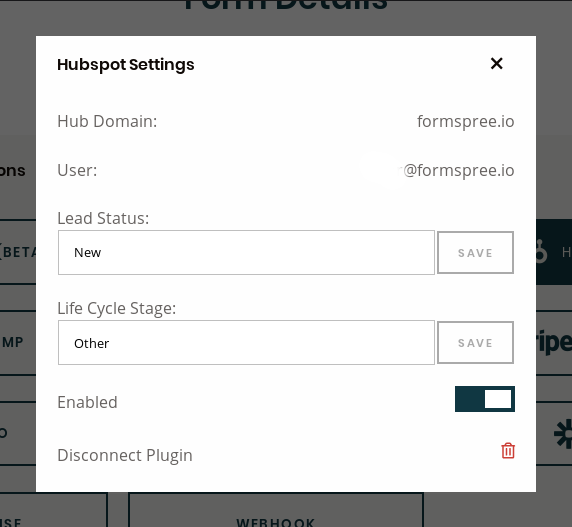
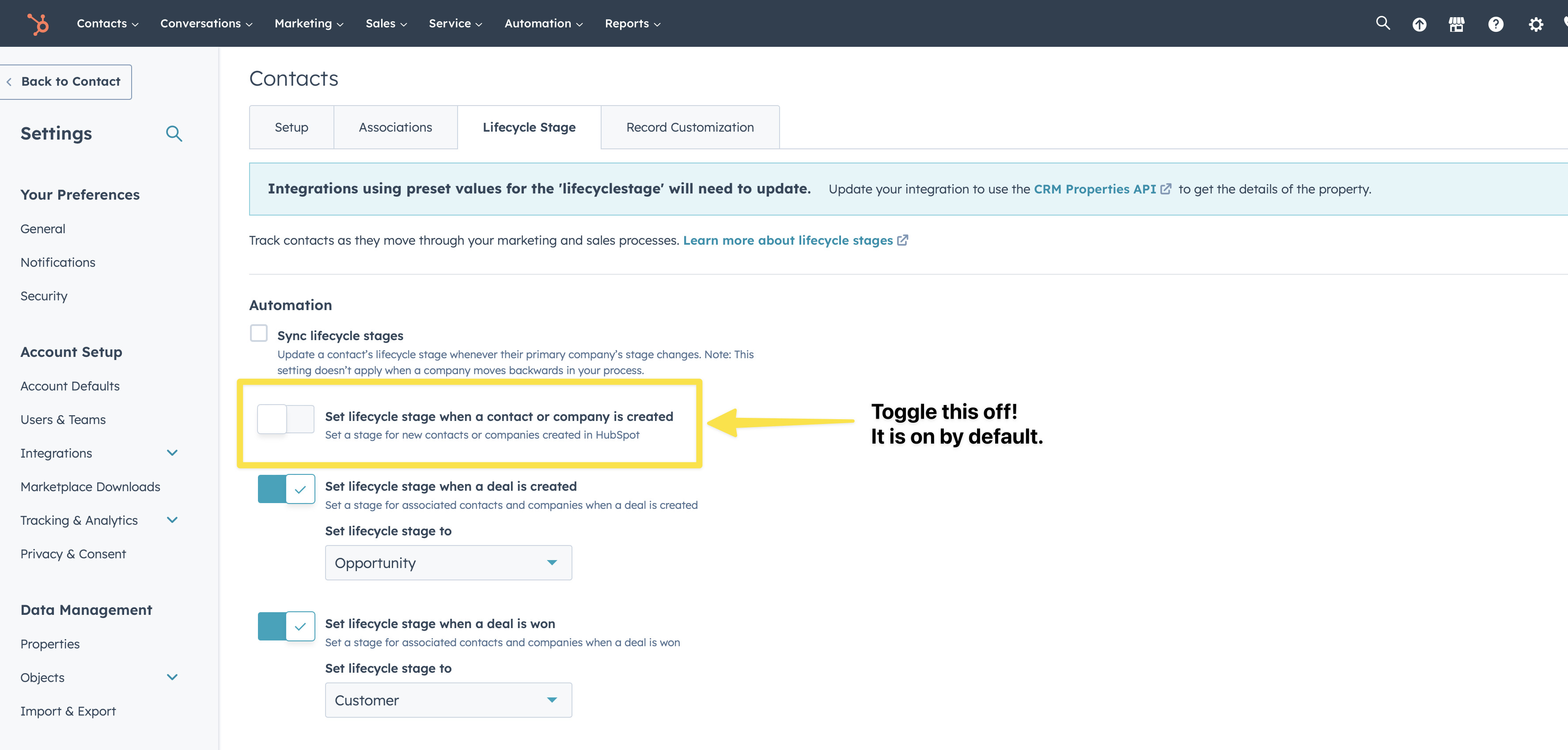
Vous devrez peut-être également désactiver l’option “Set lifecycle stage when a contact or company is created”.