Utiliser Trello pour créer des cartes
Disponible avec les plans : Personal, Professional, Business
Trello est un tableau kanban, un outil de suivi des tâches. Chaque tâche est représentée par une carte qui se déplace d’une colonne verticale à l’autre au fur et à mesure que la tâche avance dans ses étapes d’avancement. Trello peut être utilisé pour gérer des commandes, suivre des leads ou traiter des candidatures.
Lorsque vous connectez votre formulaire à un tableau Trello, chaque soumission crée une nouvelle carte. La carte est initialement assignée à la liste, ou colonne, de votre choix.
Configuration du formulaire
Avant d’utiliser le plugin Trello, vous devez créer un formulaire pour collecter de nouvelles soumissions. Tout formulaire HTML fonctionnera. De plus, vous pouvez utiliser les champs avec des noms spéciaux suivants pour personnaliser le ticket de carte.
name=“subject”
Ajouter un champ nommé “subject” définira le sujet de la carte. Lors de l’implémentation de votre formulaire, vous pouvez choisir d’utiliser un champ texte et laisser l’utilisateur fournir sa propre ligne de sujet. Par exemple :
<input type="text" name="subject" placeholder="What's the subject of your request?">Vous pouvez également choisir d’utiliser un champ select, permettant à votre visiteur de sélectionner parmi une liste de sujets prédéfinis. Par exemple :
<select name="subject">
  <option value="Technical Support Request">Technical Support Request</option>
  <option value="Sales Request">Sales Request</option>
</select>
name=“message”
Ajouter un champ nommé “message”, ou alternativement “msg”, définira le contenu textuel principal de la carte. Dans Trello, c’est également appelé la description. Il est généralement préférable d’utiliser une balise textarea pour le message, permettant au visiteur de saisir plusieurs lignes.
<textarea name="message"></textarea>Connexion à Trello
Remarque : Si vous utilisez la CLI Formspree, veuillez plutôt consulter notre article Créer des cartes dans Trello pour vous connecter à Trello.
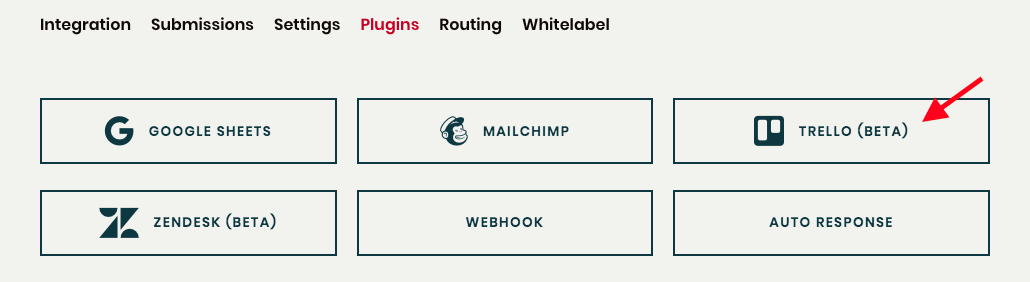
Une fois votre formulaire créé et configuré, vous pouvez vous connecter à Trello via le plugin Trello. Pour ce faire, rendez-vous d’abord dans l’onglet Plugins de votre formulaire. Cliquez ensuite sur le bouton du plugin Trello.
Une fois connecté avec votre nom d’utilisateur et mot de passe Trello, vous serez invité à sélectionner un tableau et une liste où les nouvelles cartes seront placées.
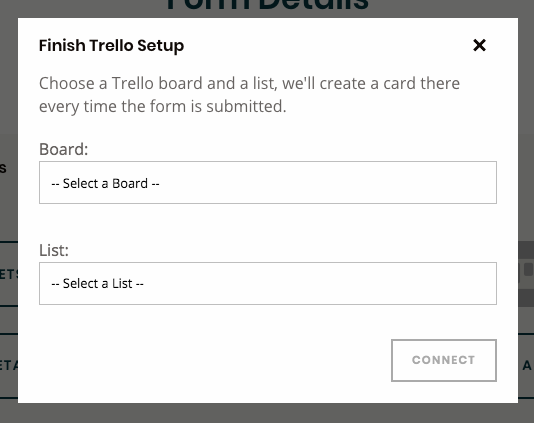
À l’avenir, si vous souhaitez changer de liste, vous pouvez le faire en cliquant sur le plugin Trello pour ajuster ses paramètres. Cependant, si vous souhaitez changer de tableau, vous devrez déconnecter et reconnecter le plugin en sélectionnant une autre liste.