Envoyer les soumissions de formulaire dans votre boîte de réception Gladly
Disponible sur : les plans Professional et Business
Gladly est une plateforme de service client qui vous permet de traiter les clients comme des personnes et non comme des tickets.
Vous pouvez choisir de créer une nouvelle tâche ou une conversation à partir d’une soumission de formulaire entrante.
Configuration du formulaire
Avant d’utiliser le plugin Gladly, vous devez créer un formulaire pour collecter les demandes d’assistance. Tout formulaire HTML fonctionnera, à condition qu’il contienne des champs “email” et “message”. De plus, il existe quelques champs avec des noms spéciaux que vous pouvez utiliser pour personnaliser la tâche Gladly.
name=“email” (Obligatoire)
Votre formulaire doit contenir un champ nommé “email”. Pour tirer parti de la validation native du navigateur, définissez le type de champ sur “email”.
Formspree utilisera l’adresse e-mail pour créer un nouveau client Gladly. Si un utilisateur existe déjà avec l’adresse e-mail fournie, la tâche sera ajoutée sous ce compte.
Par exemple :
<input type="email" name="email" placeholder="Your email address" required>name=“message”
Ajouter un champ nommé “message” ou “msg” définira le contenu textuel principal de la tâche d’assistance. Il est généralement préférable d’utiliser une balise textarea pour le message, permettant au visiteur de saisir plusieurs lignes.
Bien que ce champ ne soit pas obligatoire côté serveur, vous pouvez ajouter l’attribut required si vous souhaitez que les utilisateurs le remplissent.
<textarea name="message"></textarea>Pièces jointes et champs supplémentaires
Il est également possible de joindre des fichiers à la tâche ou à la conversation. Pour plus d’informations, consultez l’article sur le téléchargement de fichiers. Un lien vers les fichiers téléchargés par l’utilisateur sera inclus dans la tâche.
Tous les autres champs du formulaire seront ajoutés au bas de la tâche.
Créer des tâches dans Gladly
En utilisant le plugin Gladly, chaque soumission ajoutera une nouvelle tâche à votre service d’assistance, incluant toutes les données de soumission.
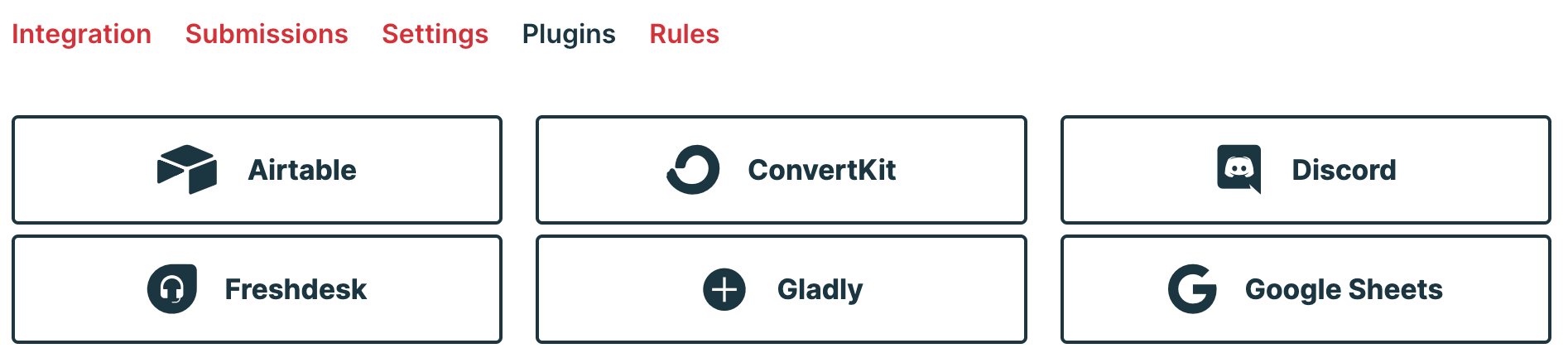
Une fois que vous avez créé et configuré un formulaire comportant au minimum un champ nommé “email” et “message”, vous pouvez ouvrir une tâche Gladly via le plugin Gladly. Pour ce faire, allez d’abord dans l’onglet Plugins de votre formulaire, puis cliquez sur le bouton Gladly.
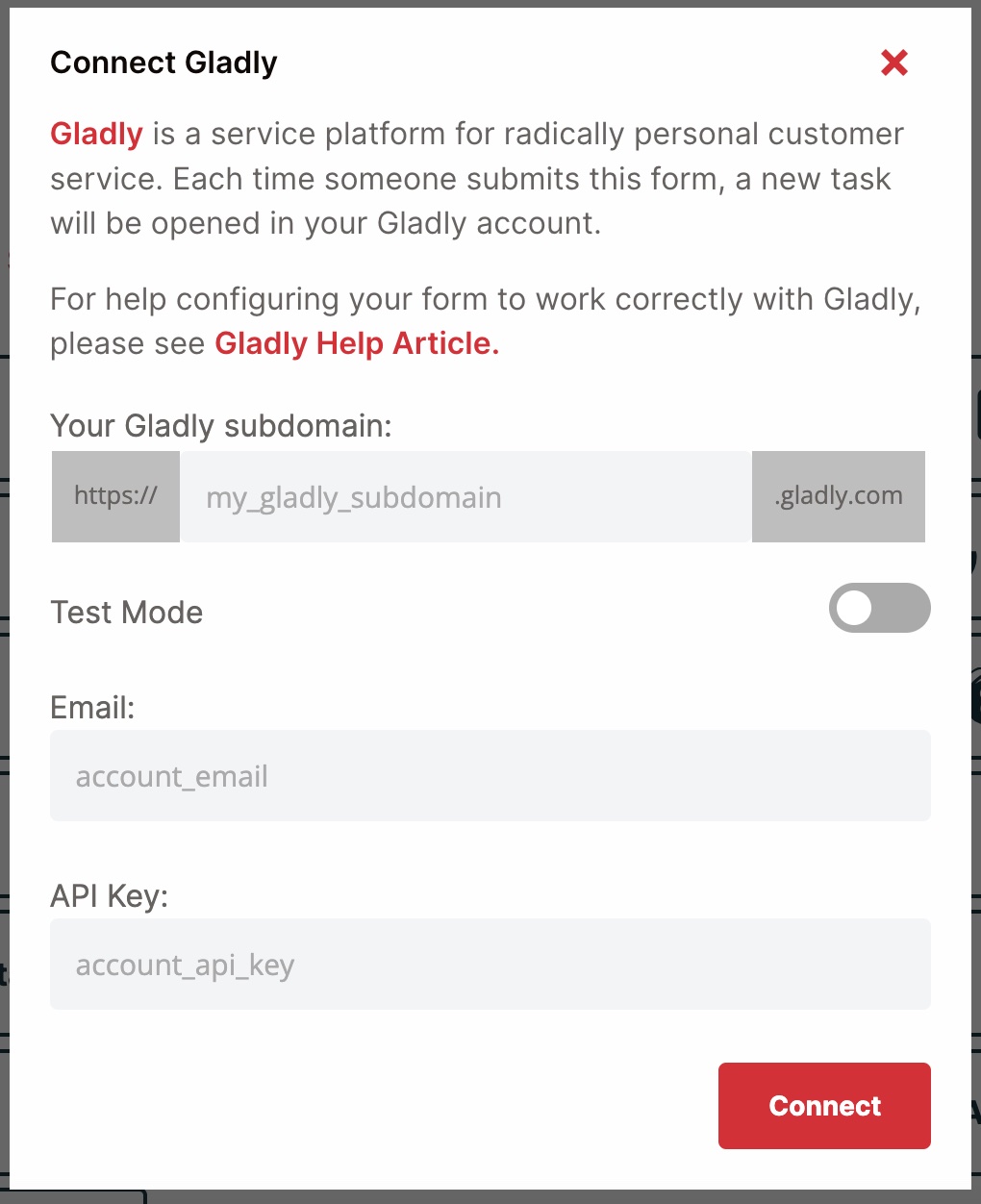
Vous devrez indiquer le sous-domaine de votre compte Gladly, l’e-mail connecté et la clé API.
Si vous ne savez pas comment récupérer la clé API Gladly, consultez comment créer des tokens API Gladly.
Collez ensuite ces informations dans Formspree.
Si vous n’êtes pas prêt à envoyer vos soumissions dans votre instance de production Gladly, vous pouvez activer le Mode Test pour ouvrir des tâches dans votre environnement de test. Vous utiliserez le même sous-domaine que votre instance de production.
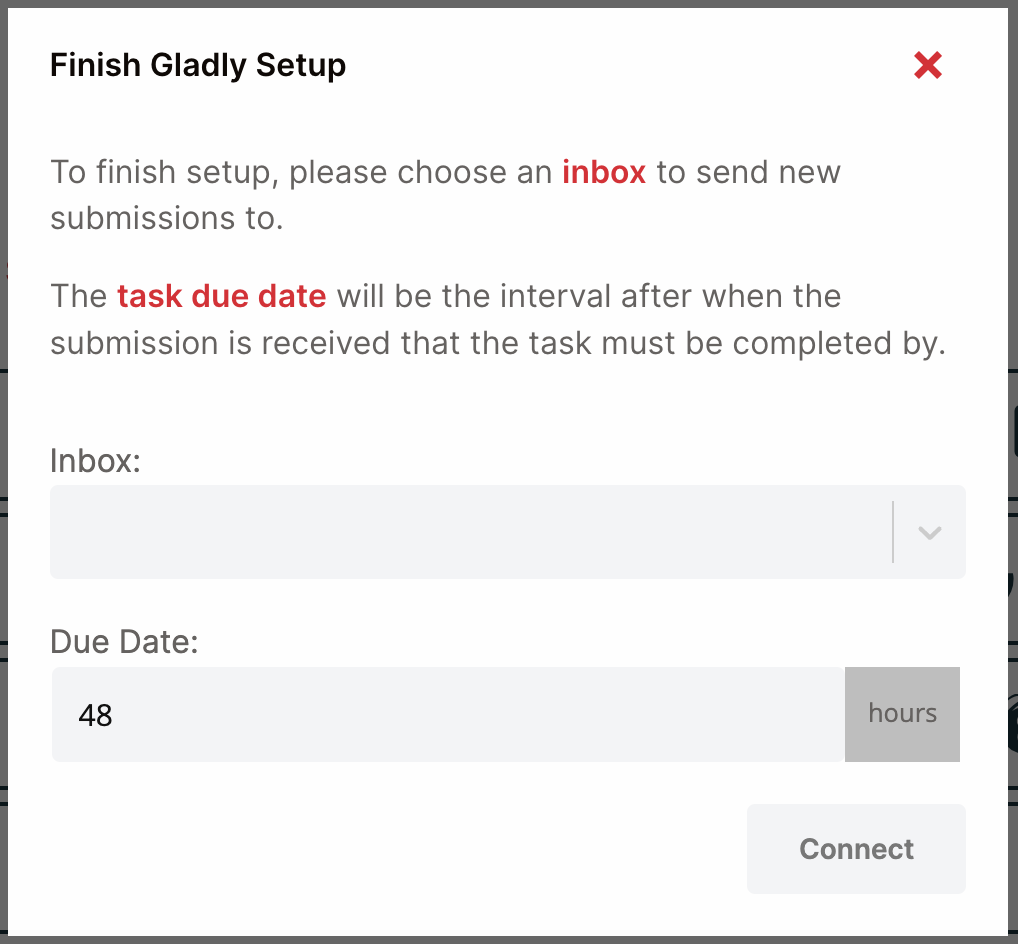
Une fois votre compte Gladly authentifié, sélectionnez une boîte de réception et une date d’échéance pour les nouvelles tâches.
- Boîte de réception : choisissez la bonne boîte de réception pour acheminer les tâches vers les bons agents du service client. Les boîtes de réception Gladly désactivées apparaîtront en grisé.
- Date d’échéance : cela définira un SLA interne pour les nouvelles tâches créées dans Gladly. Lorsqu’une tâche dépasse la date d’échéance, Gladly la met en évidence pour l’attention de votre équipe de support.
À l’avenir, si vous souhaitez changer la liste ou désactiver entièrement le plugin, vous pouvez le faire en cliquant à nouveau sur le bouton Gladly pour ajuster ses paramètres.
Créer des conversations dans Gladly
Si vous souhaitez ouvrir une conversation dans Gladly ou bénéficier des Règles de routage de Formspree, vous pouvez connecter votre formulaire à Gladly via e-mail. Veuillez noter qu’en raison des limites de la livraison des e-mails, Formspree ne peut pas identifier si une soumission est rejetée par le serveur de messagerie destinataire lors de l’utilisation de cette option.
Ajouter un e-mail lié
Vous devrez ajouter le point d’entrée e-mail que vous avez configuré dans Gladly (par exemple support@acme.com) en tant qu’e-mail lié dans Formspree.
Vous pouvez ajouter un e-mail lié en visitant l’onglet Account et en cliquant sur + Add Email. Une fois votre e-mail vérifié, vous pourrez le sélectionner comme e-mail cible pour votre formulaire.
Définir l’e-mail lié comme e-mail cible
Lorsque vous créez un nouveau formulaire, vous pouvez choisir votre e-mail cible dans la fenêtre de création du formulaire.
Si vous modifiez l’adresse e-mail d’un formulaire existant, vous pouvez le faire via l’onglet Paramètres du formulaire.