Envoyer un e-mail de confirmation ou de réponse
Disponible sur : les plans Professional et Business
Remarque : si vous utilisez le CLI Formspree, référez-vous plutôt à notre article Envoyer un e-mail de confirmation.
Si vous souhaitez informer les utilisateurs que vous avez bien reçu leur soumission, vous pouvez facilement configurer le plugin de réponse automatique.
Utiliser Workflow
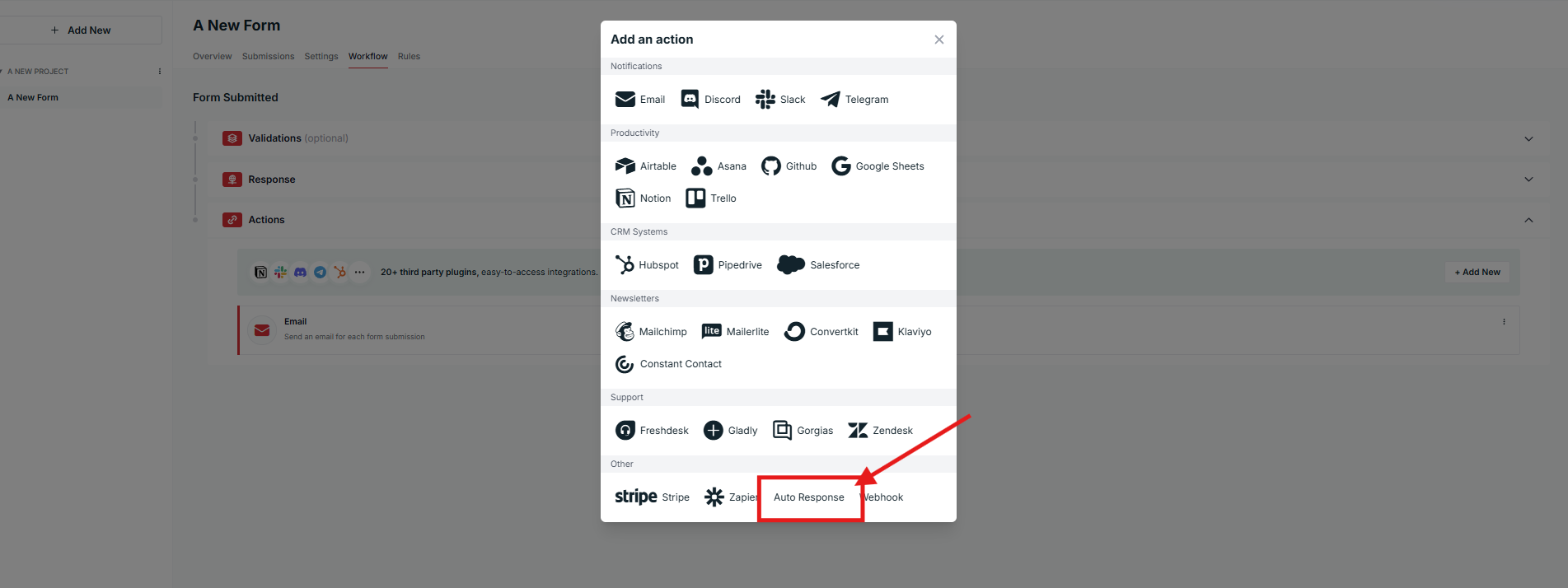
Visitez l’onglet Workflow de votre formulaire, cliquez sur “+Add New” dans la section “Actions”, puis cliquez sur le bouton Auto Response comme indiqué ci-dessous :
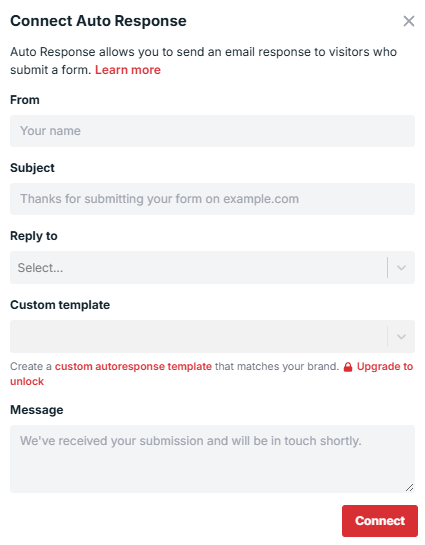
Après cela, vous pouvez définir un nom d’expéditeur personnalisé, un objet et un message qui apparaîtront dans votre réponse automatique :
Utiliser Plugins (Hérité)
Visitez l’onglet Plugins des paramètres de votre formulaire et cliquez sur Autoresponses. Après cela, vous pouvez définir un nom d’expéditeur personnalisé, un objet et un message qui apparaîtront dans votre réponse automatique.
Lors d’une soumission, Formspree enverra automatiquement un e-mail au soumetteur avec votre message personnalisé. Assurez-vous d’avoir un champ intitulé email pour que Formspree sache à quelle adresse envoyer la réponse automatique. Si vous ne fournissez pas d’e-mail dans l’un de ces champs, Formspree n’enverra pas de réponse automatique.
Envoyer les données de soumission dans la réponse
Vous pouvez définir un modèle personnalisé pour vos e-mails de réponse automatique afin d’avoir un meilleur contrôle sur le contenu que vos utilisateurs reçoivent lorsqu’ils soumettent un formulaire. Pour apprendre comment faire, consultez ce guide.
Si vous souhaitez inclure les données de soumission du formulaire dans les e-mails de réponse automatique, vous devez avoir un domaine personnalisé ajouté à votre compte Formspree. Vous pouvez apprendre à le faire ici.