Utiliser Pipedrive pour créer des leads et des contacts
Disponible avec les plans : Professional, Business
Pipedrive est un outil de gestion commerciale conçu pour aider les petites équipes.
Lorsque vous connectez votre formulaire à un compte Pipedrive, chaque soumission ajoute un lead à votre liste commerciale, avec le nom du contact, l’e-mail, l’organisation et toute autre donnée que vous jugez importante.
Configuration du formulaire
Avant d’utiliser le plugin Pipedrive, vous devez créer un formulaire pour collecter les informations nécessaires. Tout formulaire HTML fonctionnera, à condition de contenir les champs “email” et “name”. De plus, quelques champs avec des noms spéciaux vous permettent de personnaliser les leads et contacts Pipedrive.
name=“email” (Requis)
Votre formulaire doit contenir un champ nommé “email”. Pour profiter de la validation intégrée du navigateur, définissez le type de champ sur “email”.
Formspree utilisera l’adresse e-mail pour créer un nouveau contact Pipedrive. Si un utilisateur existe déjà avec cette adresse e-mail, le lead sera ajouté à ce compte. Si l’option Overwrite contacts est activée, le nouvel e-mail sera ajouté à la liste d’e-mails du contact.
Par exemple :
<input type="email" name="email" placeholder="Your email address" required>name=“name” (Requis)
Ajouter un champ nommé “name” ou utiliser les champs “firstName” et “lastName” définira le nom du contact. Si un utilisateur existe déjà avec ce nom, le lead sera ajouté à ce compte.
<input type="text" name="firstName" placeholder="Your first name">
<input type="text" name="lastName" placeholder="Your last name"><input type="text" name="name" placeholder="Your full name">name=“subject”
Ajouter un champ nommé “subject” définira le titre du lead. Ce champ est optionnel. Si non renseigné, le titre du lead sera “Lead
<input type="text" name="subject" placeholder="Lead A">name=“tags”
Un champ nommé “tags” peut être utilisé pour ajouter des tags au lead. Les tags doivent être envoyés séparés par des virgules. Le tag doit également être préalablement ajouté dans votre compte Pipedrive.
Chaque lead a le tag “formspree” par défaut.
Ce champ est optionnel.
<input type="text" name="tags" value="nice tag, another tag">name=“phone”
Un champ nommé phone définira le téléphone du nouveau contact. Si l’option Overwrite contact est activée, il sera ajouté à la liste de téléphones du contact.
Ce champ est optionnel.
<input type="text" name="phone" value="+5599999999">name=“company”
Si le champ company est soumis, Formspree essaiera de trouver cette entreprise dans votre base de données ou de la créer si elle n’existe pas. Si un nouveau contact est créé, il sera lié à cette entreprise.
Ce champ est optionnel.
<input type="text" name="company" value="Formspree Inc">name=“value”
Un champ nommé value définira la valeur du lead dans Pipedrive.
Ce champ est optionnel et n’est disponible que si vous activez Allow variable lead value dans les paramètres du plugin.
<input type="text" name="value" value="123">Champs supplémentaires
Pipedrive vous permet d’ajouter de nouveaux champs personnalisés aux leads/deals. Formspree prend en charge actuellement les types de champs suivants pour les leads :
- Multiple Options (sélection multiple)
- Single Option (sélection simple)
- Text (texte)
- Numeric (numérique)
- Monetary (monétaire)
- Time (format H:M:S)
- Date
Pour soumettre des valeurs à vos champs personnalisés, utilisez simplement le même nom que celui défini pour le champ personnalisé. Par exemple, si vous avez un champ personnalisé appelé “date” comme ci-dessous :
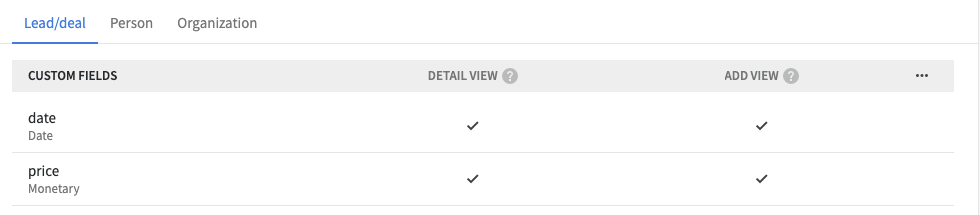
Ajoutez simplement le champ suivant à votre formulaire :
<input type="date" name="date">Pour les champs à option unique ou multiple, vous devez définir le nom comme le nom du champ et la valeur comme le nom de l’option. Si l’option n’est pas valide, le champ ne sera pas ajouté à vos leads. Par exemple, pour un champ à option unique appelé “Age” avec les valeurs disponibles “Above 18” et “Under 18”, votre champ de formulaire pourrait ressembler à ceci :
<select name="Age">
  <option value="Above 18">Above 18</option>
  <option value="Under 18">Under 18</option>
</select>
Sachez que Formspree valide le contenu des champs. Si certains de vos champs sont de type numérique, la valeur doit être numérique, sinon la soumission ne sera pas transmise à Pipedrive.
Connexion à Pipedrive
Remarque : Si vous utilisez la CLI Formspree, veuillez plutôt consulter notre article Créer des leads et contacts dans Pipedrive pour vous connecter à Pipedrive.
Une fois votre formulaire créé et configuré avec au minimum les champs “email” et “name”, vous pouvez vous connecter à Pipedrive via le plugin Pipedrive. Pour ce faire, rendez-vous d’abord dans l’onglet Plugins de votre formulaire. Cliquez ensuite sur le bouton Pipedrive.

Vous aurez besoin de votre clé API. Consultez comment obtenir votre clé API Pipedrive.
Copiez-la et collez-la dans le champ de clé API, puis cliquez sur Connexion.
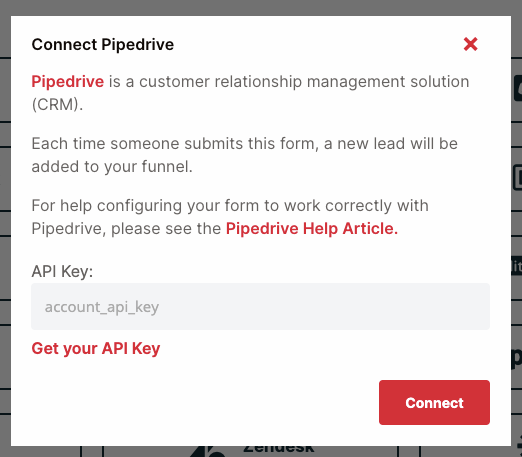
Ensuite, vous serez redirigé vers les paramètres du plugin. Le plugin Pipedrive dispose d’une option appelée Overwrite Contact. Cette option signifie que si un contact est trouvé par l’e-mail ou le nom soumis, les données du contact seront écrasées ou mises à jour avec les nouvelles données soumises.
Si vous souhaitez définir la valeur du lead lors de la soumission, vous devez activer l’option Allow variable lead value et utiliser le champ value dans votre formulaire.
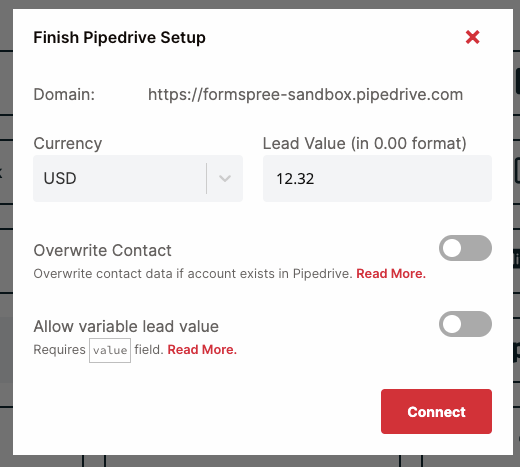
Définissez vos préférences et cliquez sur Connexion. Vous recevrez une confirmation que Pipedrive a été connecté avec succès.
Pour vérifier les paramètres Pipedrive, cliquez sur le bouton Pipedrive et vous verrez ceci.
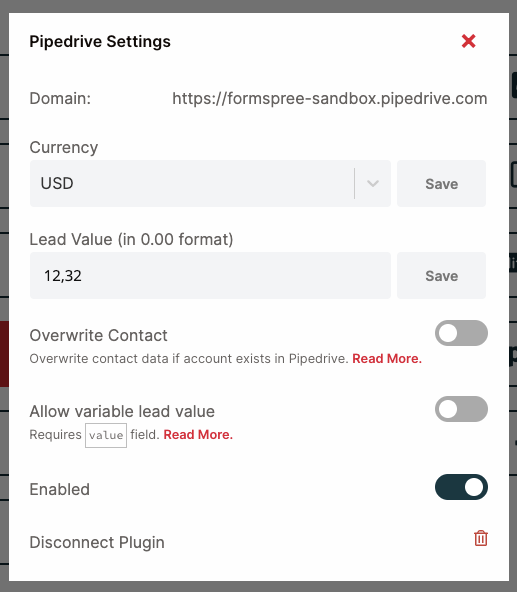
À l’avenir, si vous souhaitez désactiver entièrement le plugin, vous pouvez le faire en cliquant à nouveau sur le bouton Pipedrive pour ajuster ses paramètres.