Utiliser Gorgias pour créer des tickets de support
Disponible sur : les plans Professional et Business
Gorgias est un service d’assistance e-commerce qui vous aide à centraliser tous les tickets de support en un seul endroit. Il fournit un service client multicanal depuis une seule application. Gagnez en productivité grâce aux réponses automatiques aux questions courantes et bien plus encore.
Lorsque vous connectez votre formulaire à un compte Gorgias, chaque soumission ajoutera un nouveau ticket à votre service d’assistance, avec le nom du contact, l’e-mail et d’autres données que vous jugez importantes.
Configuration du formulaire
Avant d’utiliser le plugin Gorgias, vous devez créer un formulaire pour collecter les demandes d’assistance. Tout formulaire HTML fonctionnera, à condition qu’il contienne des champs “email” et “message”. De plus, il existe quelques champs avec des noms spéciaux que vous pouvez utiliser pour personnaliser le ticket et les contacts Gorgias.
name=“email” (Obligatoire)
Votre formulaire peut contenir un champ nommé “email”. Pour tirer parti de la validation native du navigateur, définissez le type de champ sur “email”.
Formspree utilisera l’adresse e-mail pour créer un nouveau contact Gorgias. Si un utilisateur existe déjà avec l’adresse e-mail fournie, le ticket sera ajouté sous ce compte.
Par exemple :
<input type="email" name="email" placeholder="Your email address" required>name=“name”
Ajouter un champ nommé “name” ou utiliser les champs “firstName” et “lastName” définira le nom de l’utilisateur sur le ticket.
Ce champ est facultatif.
<input type="text" name="firstName" placeholder="Your first name">
<input type="text" name="lastName" placeholder="Your last name">
ou
<input type="text" name="name" placeholder="Your full name">name=“subject”
Ajouter un champ nommé “subject” définira l’objet du ticket. Lors de l’implémentation de votre formulaire, vous pouvez choisir d’utiliser un champ texte et permettre à l’utilisateur de fournir sa propre ligne d’objet. Par exemple :
<input type="text" name="subject" placeholder="What's the subject of your request?">Vous pouvez également choisir d’utiliser un champ select, permettant à votre visiteur de sélectionner parmi une liste d’objets prédéfinis. Par exemple :
<select name="subject">
  <option value="Technical Support Request">Technical Support Request</option>
  <option value="Sales Request">Sales Request</option>
</select>
name=“message”
Ajouter un champ nommé “message” ou “msg” définira le contenu textuel principal du ticket de support. Il est généralement préférable d’utiliser une balise textarea pour le message, permettant au visiteur de saisir plusieurs lignes.
Bien que ce champ ne soit pas obligatoire côté serveur, vous pouvez ajouter l’attribut required si vous souhaitez que les utilisateurs le remplissent.
<textarea name="message"></textarea>name=“tags”
Un champ nommé “tags” peut être utilisé pour ajouter des étiquettes au ticket. Vous devez envoyer les étiquettes séparées par des virgules.
Ce champ est facultatif.
<input type="text" name="tags" value="nice tag, another tag">Pièces jointes et champs supplémentaires
Il est également possible de joindre des fichiers au ticket. Pour ce faire, consultez l’article d’aide sur le téléchargement de fichiers. Chaque fichier téléchargé sera joint au ticket. Soyez conscient des limites de taille de fichier.
Tous les autres champs du formulaire seront ajoutés en tant que métadonnées du ticket.
Connexion à Gorgias
Remarque : si vous utilisez le CLI Formspree, référez-vous plutôt à notre article Créer des tickets de support dans Gorgias pour vous connecter à Gorgias.
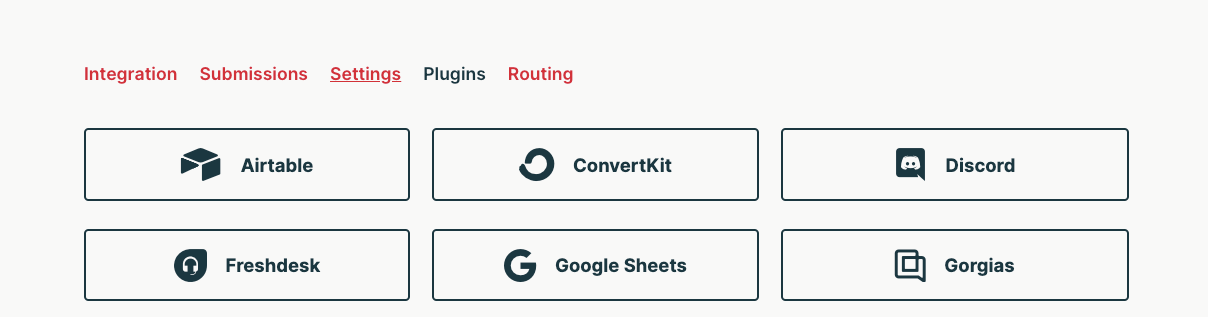
Une fois votre formulaire créé et configuré avec, au minimum, un champ nommé “email” et “message”, vous pouvez vous connecter à Gorgias via le plugin Gorgias. Pour ce faire, allez d’abord dans l’onglet Plugins de votre formulaire, puis cliquez sur le bouton Gorgias.
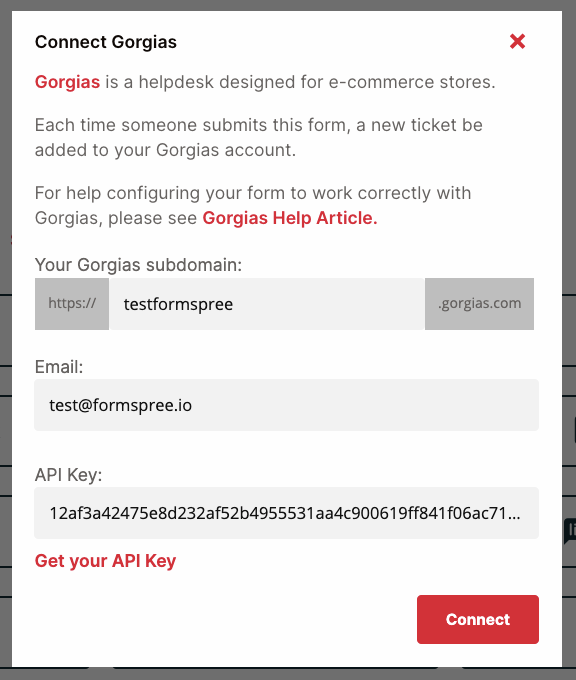
Vous devrez indiquer le sous-domaine de votre compte Gorgias, l’e-mail connecté et la clé API. Pour obtenir votre clé API, suivez ces étapes :
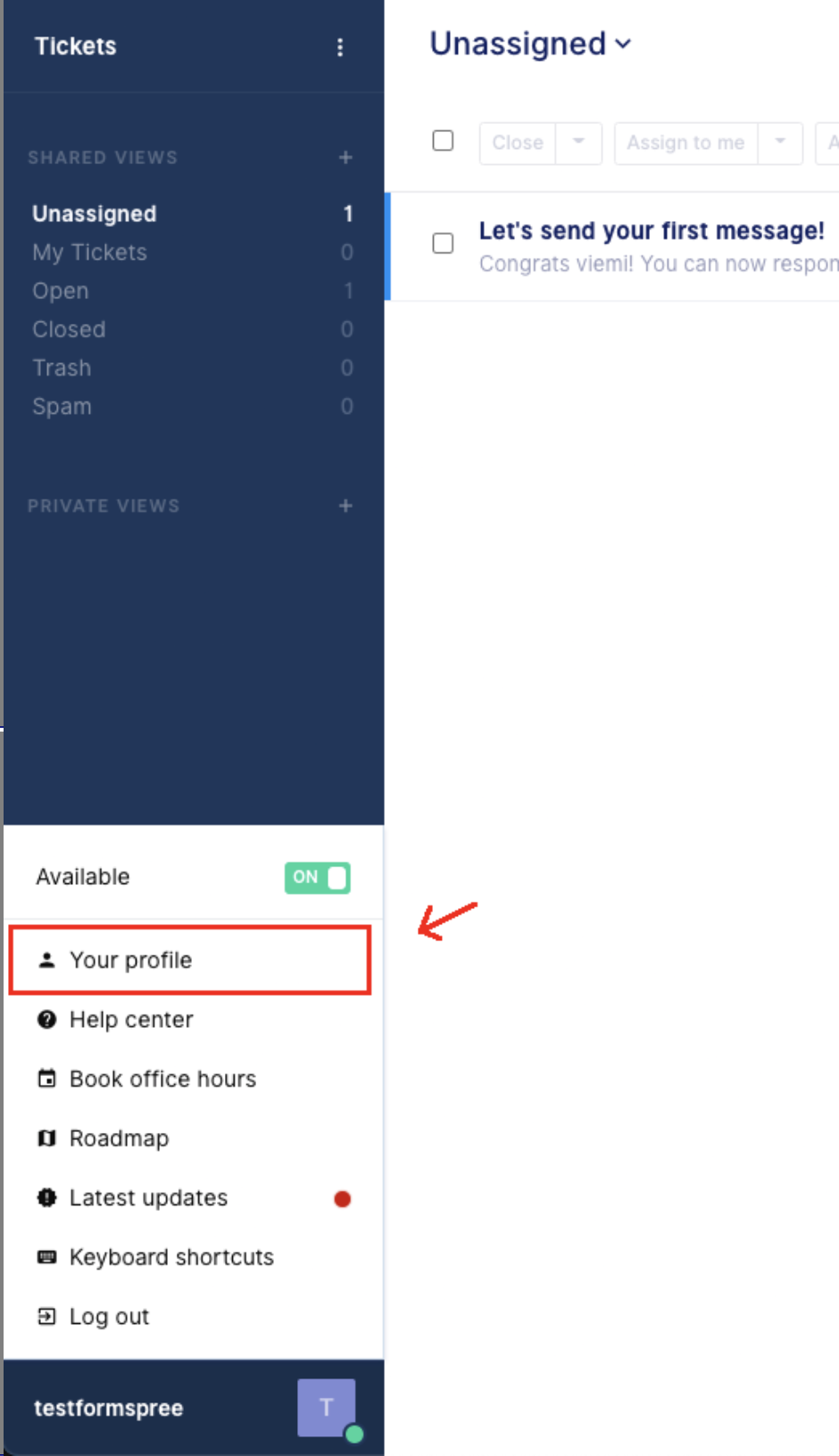
- Connectez-vous à votre compte et dans le coin inférieur gauche, cliquez sur la barre avec votre nom, puis sélectionnez votre profil.
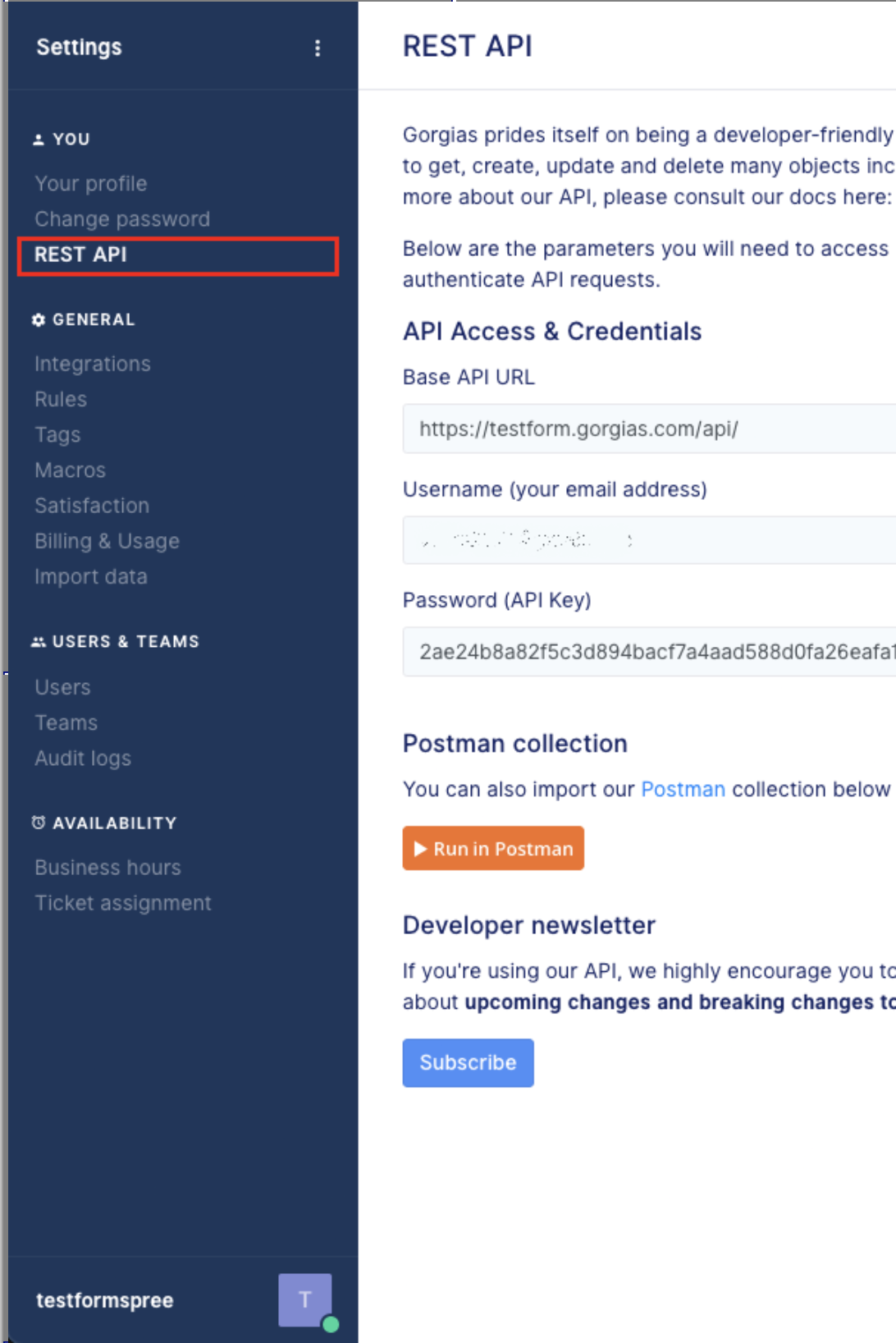
- En haut de la barre latérale, trouvez Rest API et cliquez dessus :
- Copiez votre sous-domaine sans https et gorgias.com, ainsi que votre nom d’utilisateur et votre mot de passe.
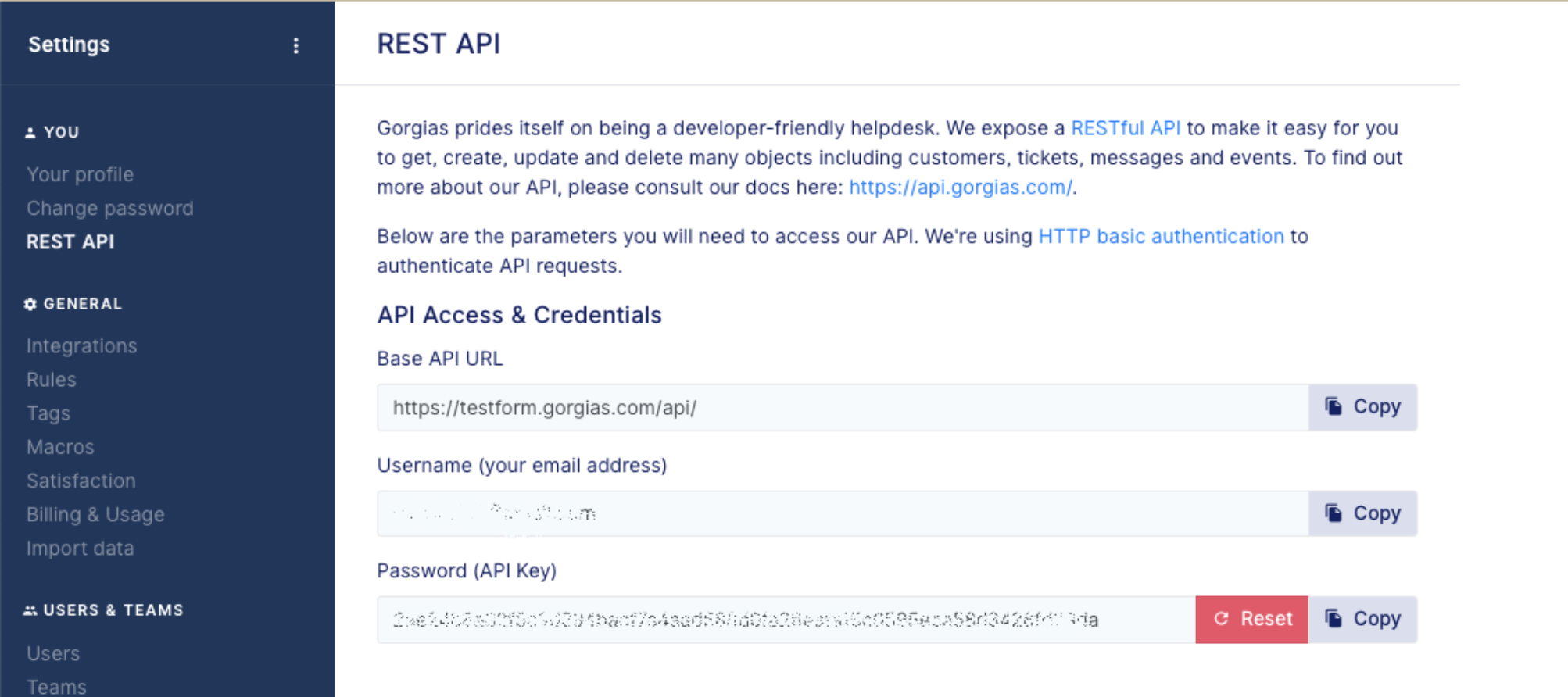
Collez ensuite ces informations dans Formspree.
Une fois connecté, vous verrez la fenêtre des paramètres Gorgias :
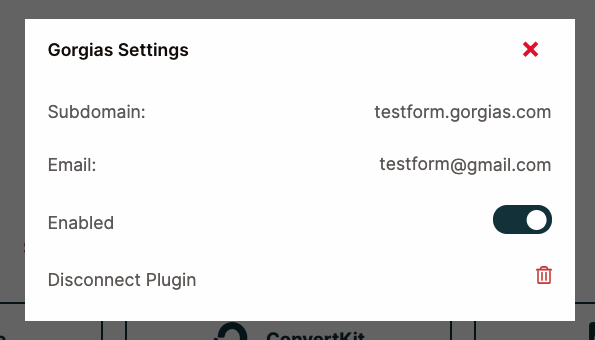
À l’avenir, si vous souhaitez changer la liste ou désactiver entièrement le plugin, vous pouvez le faire en cliquant à nouveau sur le bouton Gorgias pour ajuster ses paramètres.