Envoyer des soumissions vers Airtable
Updated July 14, 2023 ·
goldplatinumpluginsairtableformspree-cli
Ajouter l’action Airtable dans le fichier formspree.json produit le même effet qu’ajouter le plugin Airtable dans le tableau de bord Formspree. Pour en savoir plus sur Airtable et Formspree, consultez notre article d’aide.
Obtenir vos identifiants
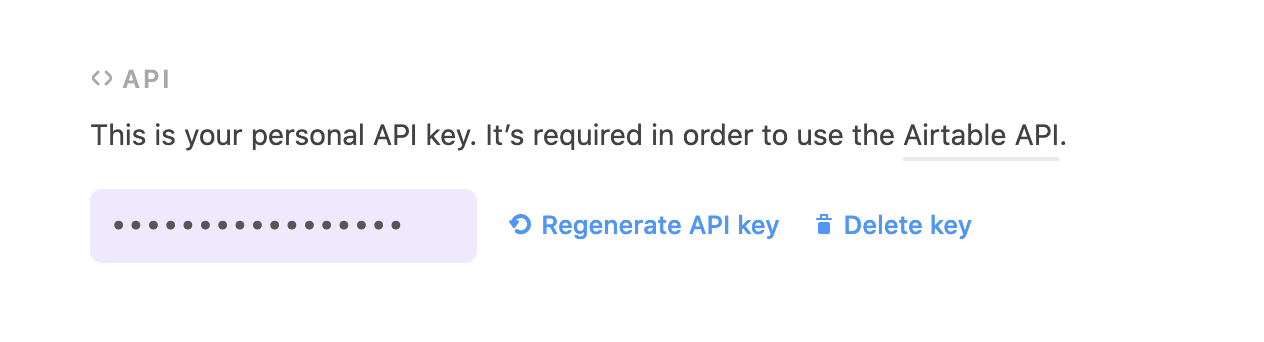
Pour utiliser le plugin Airtable, vous devez récupérer la clé API de votre compte Airtable. Rendez-vous sur https://airtable.com/account et générez ou récupérez votre clé API dans la section API.
Créer des bases et des tables
Formspree fonctionne avec des bases et des tables déjà créées, avec des colonnes définies. Créez-les avant de déployer le plugin Airtable via le CLI. Consultez la section Form Setup de la documentation Formspree Airtable.
Configuration formspree.json
| Clé | Type | Description |
|---|---|---|
app | String | Doit être airtable |
type | String | Doit être sendToTable |
apiKey | String | La clé générée à l’étape Obtenir vos identifiants |
baseName | String | Le nom de la base Airtable où vous souhaitez envoyer les soumissions. Seules les bases pour lesquelles vous avez une permission d’écriture sont disponibles. |
tableName | String | Le nom de la table Airtable où vous souhaitez envoyer les soumissions. |
syncSubmissions | Boolean | Optionnel. Par défaut : false. Si true, envoie toutes les soumissions du formulaire une fois lors du premier déploiement. Si vous modifiez cette valeur à true, ou changez la base ou la table, les soumissions seront renvoyées. |
Exemple
{
    "forms": {
      "wedding": {
      "name": "Wedding presence confirmations",
      "actions": [
          {
          "app": "airtable",
          "type": "sendToTable",
          "apiKey": "$AIRTABLE_API_KEY",
          "baseName": "Wedding",
          "tableName": "Confirmed guests",
          "syncSubmissions": true
        }
      ]
    }
  }
}
Règles de validation
Aucune règle de validation n’est configurée implicitement.