Connecter un formulaire à Zapier
Disponible sur : les plans Professional et Business
Utiliser vos soumissions de formulaire pour déclencher des zaps Zapier est simple.
Dans ce bref tutoriel, nous allons montrer comment faire en sorte que les soumissions de votre formulaire déclenchent des événements entrants sur Zapier, puis utiliser les champs de votre soumission pour créer des événements Google Calendar depuis Zapier.
Configurer le webhook entrant Zapier
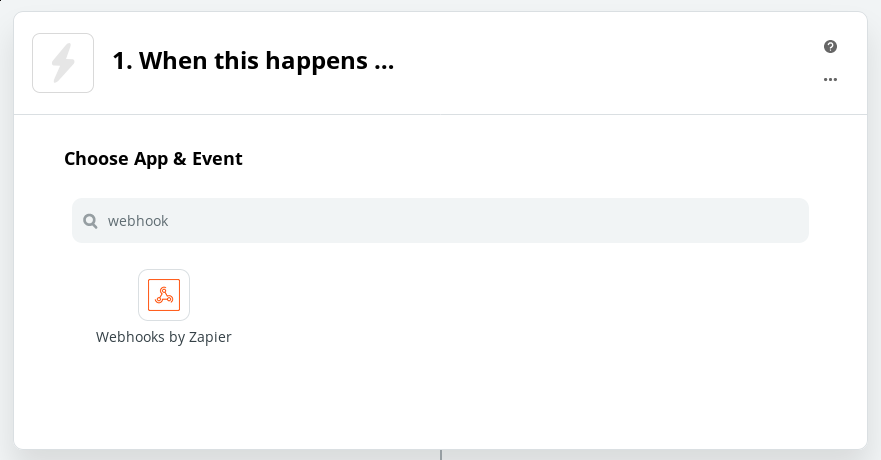
La première étape consiste à ouvrir l’éditeur de zap et à choisir “Webhooks by Zapier”.
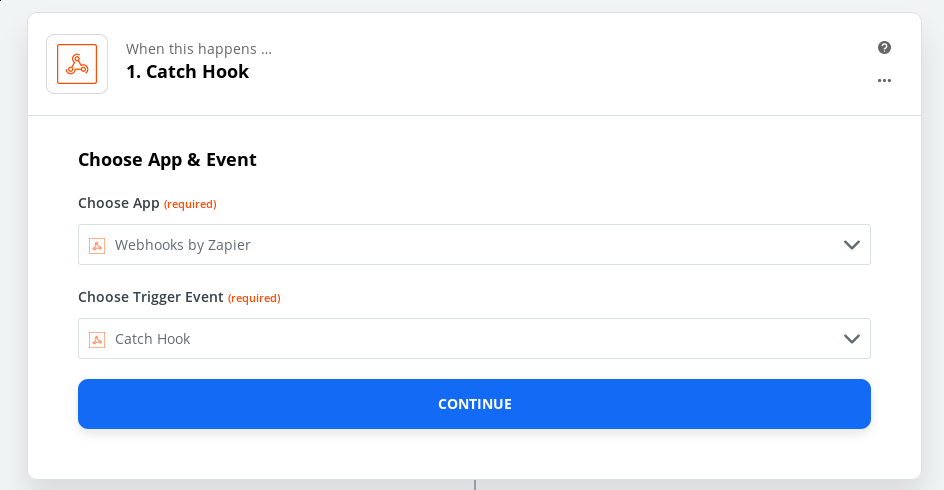
Pour l’événement déclencheur, sélectionnez “Catch Hook”. Cela signifie que Zapier réagira aux événements envoyés par Formspree à chaque soumission.
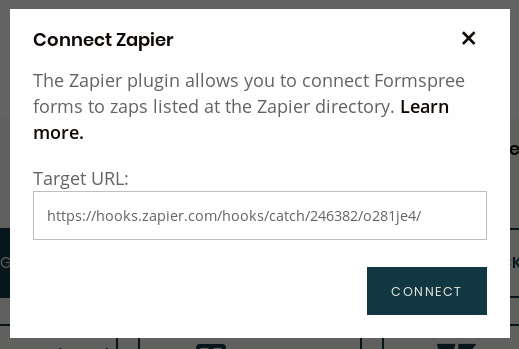
Après avoir cliqué sur “continue”, une URL de webhook vous sera affichée.

Il est maintenant temps de passer côté Formspree. Cela nécessite de gérer 2 onglets dans votre navigateur. Vous aurez également besoin d’un formulaire créé et configuré sur Formspree. Si vous n’en avez pas encore, créez-en un depuis le tableau de bord.
Dans l’onglet Plugins de votre formulaire, sélectionnez Zapier, puis dans l’écran Zapier, copiez l’URL du webhook et collez-la dans la fenêtre Zapier de Formspree. Terminez en cliquant sur “Connect”.
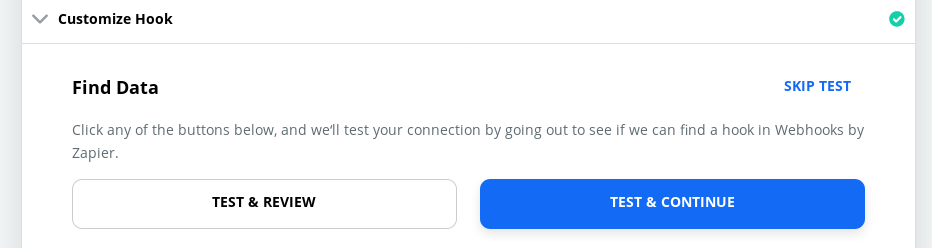
Zapier vous demandera ensuite de tester votre webhook. Ne sautez pas cette étape ! Elle est nécessaire pour fournir du contexte à l’éditeur Zapier et faciliter la configuration de votre zap. Cliquez sur “Test & Continue” et Zapier commencera à attendre l’envoi d’un webhook.
Si vous avez déjà une soumission dans votre formulaire, vous pouvez rouvrir la fenêtre du plugin Zapier et cliquer sur “Send test” pour envoyer la dernière soumission archivée de votre formulaire à Zapier.
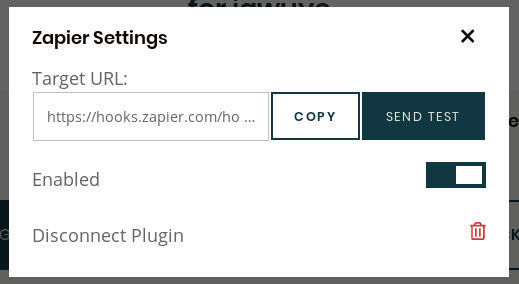
Vous pouvez également envoyer manuellement une soumission de test via votre formulaire normalement, depuis votre site web, ou même en utilisant le formulaire disponible sur https://test.formspree.io/ (pensez à modifier le HTML en conséquence).
Créer un événement dans Google Calendar
Supposons que dans les étapes précédentes, vous ayez un formulaire servant à planifier des rendez-vous avec des clients et qu’il contienne les champs “name”, “date” et “time”, remplis par les clients eux-mêmes pour créer un rendez-vous avec vous.
Après avoir soumis notre soumission de test à la dernière étape, nous devrions obtenir un écran comme celui-ci :
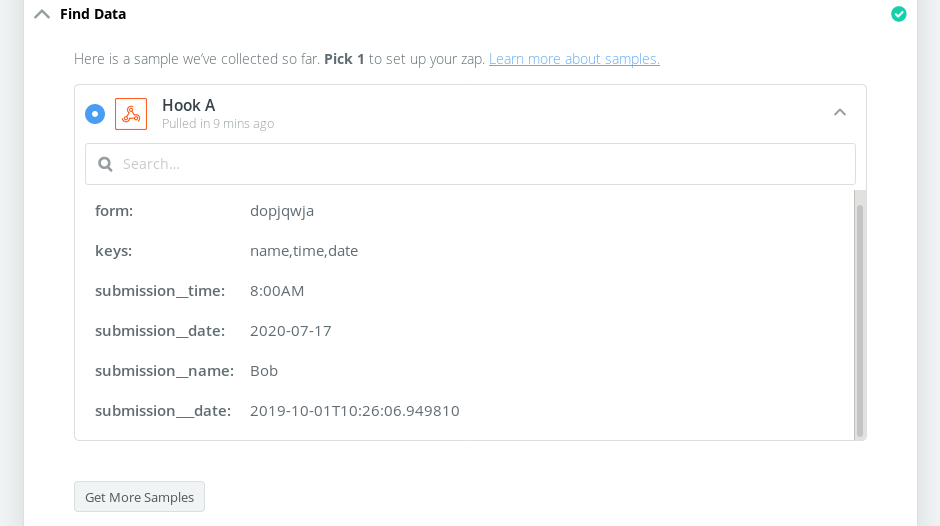
Nous pouvons maintenant passer de la partie “When this happens” à la partie “Do this”.
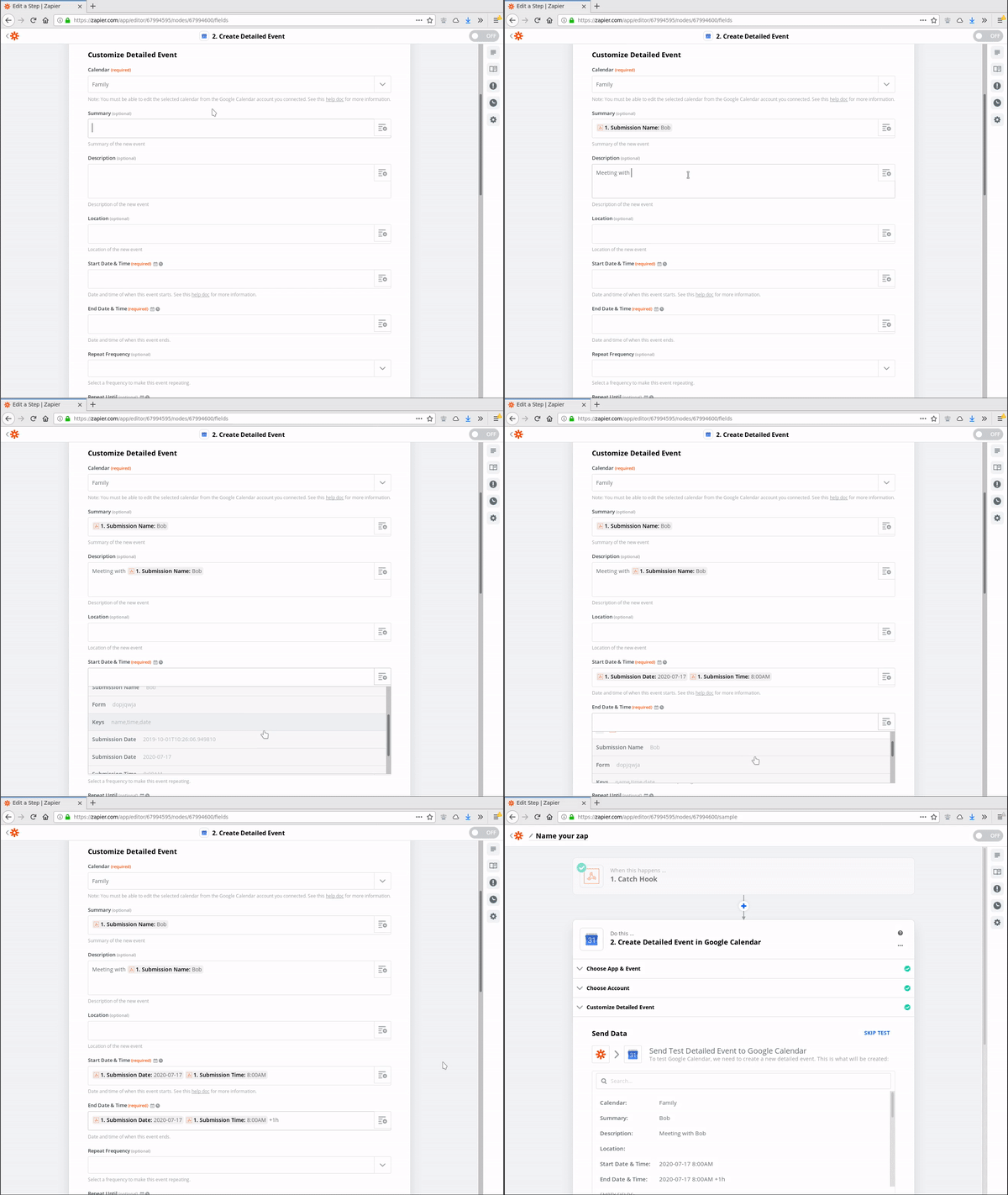
Là, nous sélectionnons Google Calendar, choisissons “Create detailed event” et nous authentifions avec notre compte. Un grand formulaire avec de nombreuses options s’affiche. Dans chacun de ces champs, nous pouvons sélectionner les champs que Zapier a analysés depuis notre webhook de test et les mélanger avec du texte libre.
Voyez comment nous sélectionnons ces champs en utilisant les valeurs d’exemple dans la vidéo ci-dessous.
Et voilà notre événement créé :
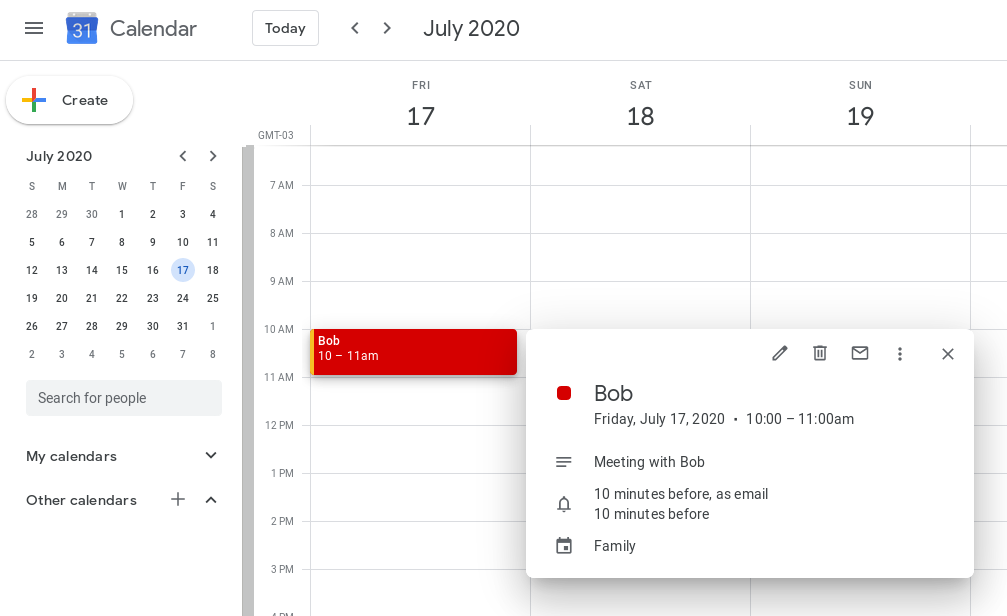
Nous pouvons maintenant essayer de soumettre à nouveau le formulaire avec des données différentes pour vérifier que tout est créé correctement.