Utiliser Constant Contact pour collecter des contacts
Disponible sur : les plans Professional et Business
Constant Contact est un puissant outil d’email marketing conçu pour aider les entreprises de toutes tailles à se connecter avec leur audience.
Lorsque vous connectez votre formulaire à un compte Constant Contact, chaque soumission ajoutera un nouveau contact à votre liste sélectionnée lors de l’ajout du plugin Constant Contact, incluant son nom, son adresse e-mail et d’autres informations pertinentes fournies lors de la soumission.
Configuration du formulaire
Avant d’utiliser le plugin Constant Contact, vous devez créer un formulaire pour collecter des informations. Tout formulaire HTML suffira, à condition qu’il inclue un champ “email”. De plus, lors de la configuration du plugin, assurez-vous de sélectionner la liste dans laquelle les contacts seront ajoutés dans Constant Contact. Cette liste doit contenir au minimum une adresse e-mail pour chaque contact. En dehors du champ e-mail obligatoire, vous pouvez personnaliser le formulaire pour inclure tout champ connu ou personnalisé de votre choix pour vos contacts Constant Contact.
name=“email” (Obligatoire)
Formspree utilisera l’adresse e-mail pour créer un nouveau contact Constant Contact. Si un contact existe déjà avec l’adresse e-mail fournie, aucune modification ne sera apportée au contact existant dans Constant Contact, et l’onglet de soumission indiquera son existence. Cependant, si l’option “Overwrite contacts” est activée lors de la configuration du plugin, tous les champs fournis seront mis à jour dans Constant Contact.
Par exemple :
<input type="email" name="email" placeholder="Your email address" required>name=“name”
Ajouter un champ nommé “name” ou des champs “firstName” et “lastName” définira le prénom et le nom du contact. Si un utilisateur existe déjà avec l’e-mail donné et que l’option Overwrite est activée, le nom (prénom et nom de famille) sera mis à jour.
Ce champ est facultatif.
<input type="text" name="firstName" placeholder="Your first name">
<input type="text" name="lastName" placeholder="Your last name">
ou
<input type="text" name="name" placeholder="Your full name">name=“phone”
Un champ nommé phone définira le téléphone du nouveau contact. Si l’option Overwrite contact est activée, il sera ajouté à la liste de téléphones du contact.
Ce champ est facultatif.
<input type="text" name="phone" placeholder="+55999999999">name=“company”
Si le champ company est soumis, Formspree essaiera de trouver cette entreprise dans votre base de données ou de la créer si elle n’existe pas. Si un nouveau contact est créé, il sera lié à cette entreprise.
Ce champ est facultatif.
<input type="text" name="company" placeholder="Formspree Inc">name=“tags”
Un champ nommé “tags” peut être utilisé pour ajouter des étiquettes au ticket. Vous devez envoyer les étiquettes séparées par des virgules. Une étiquette appelée formspree sera ajoutée par défaut.
Ce champ est facultatif.
<input type="text" name="tags" value="nice tag, another tag">Champs supplémentaires
En plus des champs obligatoires comme l’e-mail et l’adresse postale, il existe d’autres champs qui peuvent être inclus dans le formulaire et envoyés à Constant Contact. Les champs suivants sont facultatifs et, s’ils sont soumis, seront ajoutés au contact.
Adresse
Pour l’adresse postale, vous devez fournir les 5 champs suivants pour qu’elle soit correctement envoyée à Constant Contact :
- Street
- City
- State
- Zip
- Country
<input type="text" name="street" required>
<input type="text" name="city" required>
<input type="text" name="state" required>
<input type="text" name="zip" required>
<input type="text" name="country" required>
name="job_title"
Ce champ doit être soumis sous forme de chaîne de caractères. Par exemple :
<input type="text" name="job_title">name="birthday_month"
Ce champ doit être soumis sous forme d’entier.
<input type="number" name="birthday_month">name="birthday_day"
Ce champ doit être soumis sous forme d’entier.
<input type="number" name="birthday_day">name="anniversary"
Les formats acceptés pour le champ anniversaire sont MM/DD/YYYY, M/D/YYYY, YYYY/MM/DD, YYYY/M/D, YYYY-MM-DD, YYYY-M-D, M-D-YYYY ou M-DD-YYYY.
<input type="text" name="anniversary" placeholder="MM/DD/YYYY">Connexion à Constant Contact
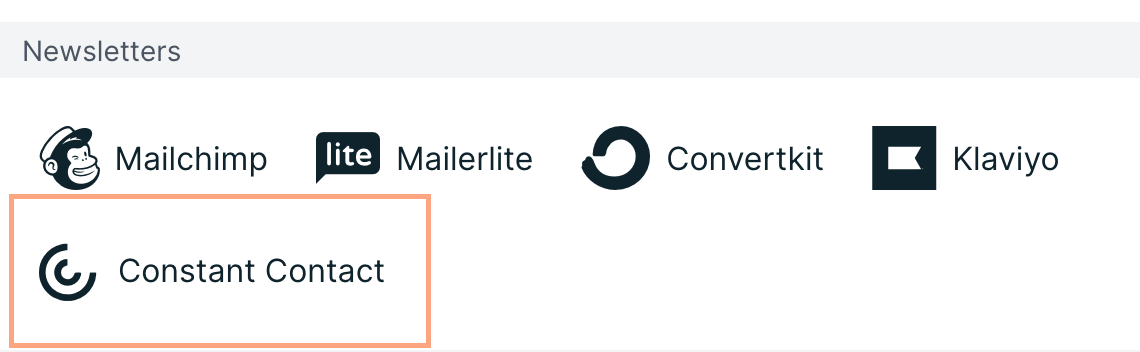
Une fois votre formulaire créé et configuré avec, au minimum, un champ nommé email_address, vous pouvez vous connecter à Constant Contact via le plugin Constant Contact. Pour ce faire, allez d’abord dans l’onglet Plugins de votre formulaire, puis cliquez sur le bouton Constant Contact comme indiqué ci-dessous.
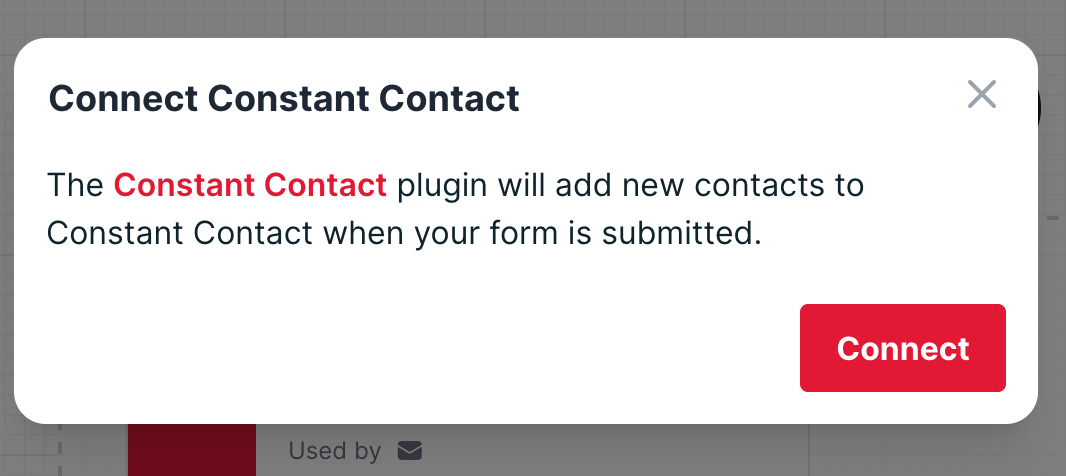
Après avoir cliqué sur le bouton du plugin Constant Contact, la fenêtre de dialogue suivante s’ouvrira et vous devrez cliquer sur le bouton Connect.
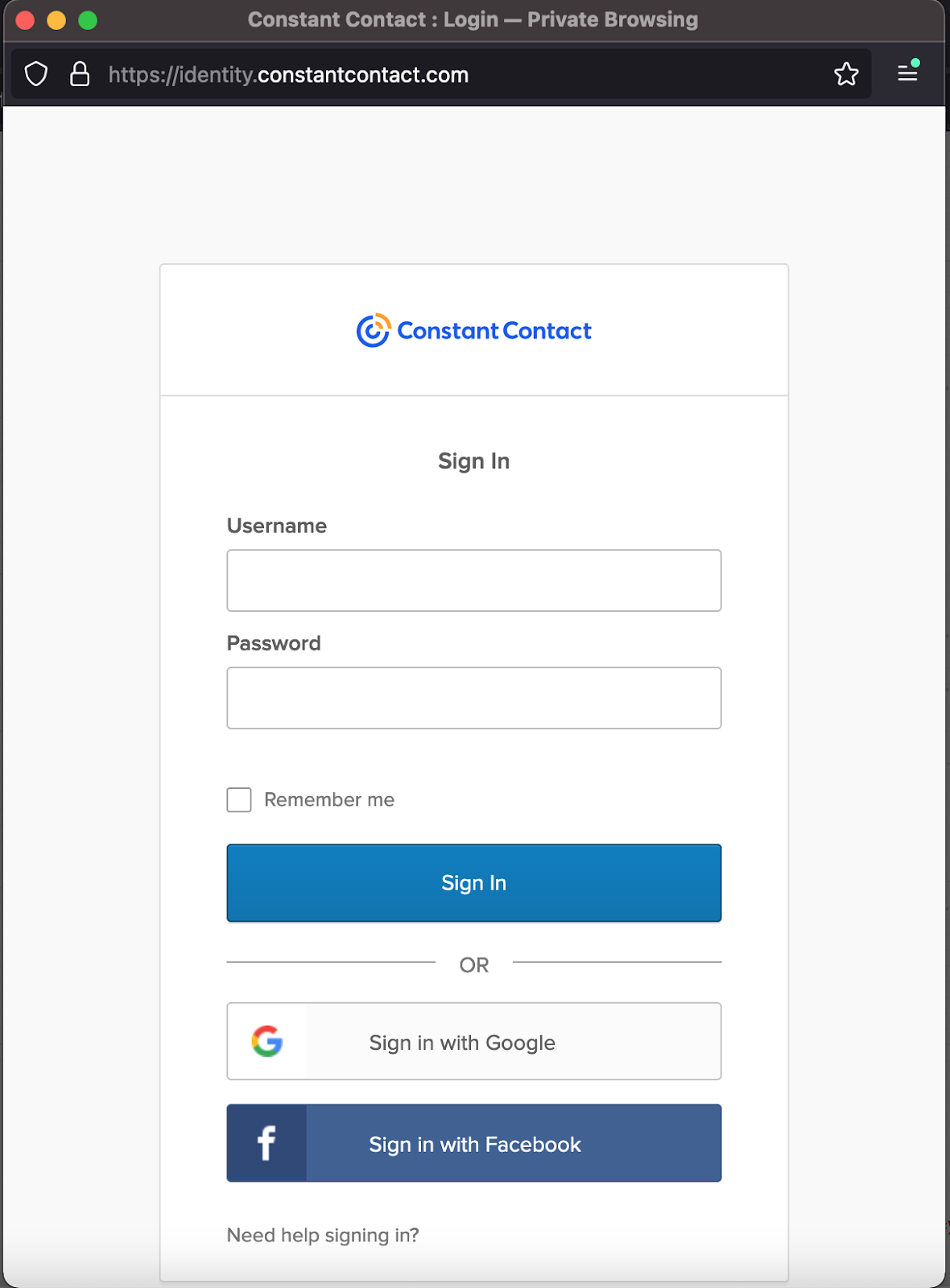
Après avoir cliqué sur le bouton “Connect”, vous devez vous connecter à Constant Contact en saisissant votre nom d’utilisateur et votre mot de passe, puis cliquer sur le bouton “Sign In” comme indiqué ci-dessous.
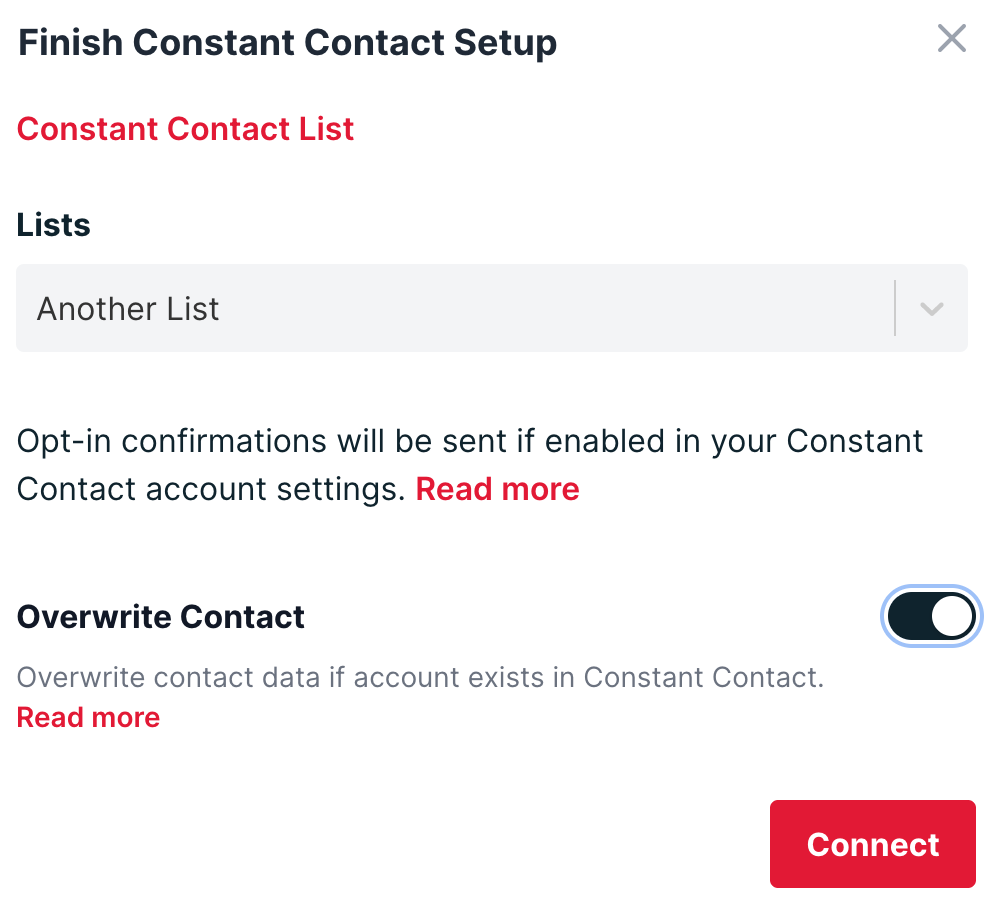
Une fois connecté à Constant Contact, vous devez sélectionner la liste dans laquelle vous souhaitez stocker vos contacts après la soumission du formulaire. Vous pouvez également activer ou désactiver l’option Overwrite.
Remarque : Constant Contact ne permet pas de gérer l’option d’opt-in via l’API. Vous devez l’activer sur le site web de Constant Contact. Le lien est également fourni ci-dessous.
Modifier les paramètres du plugin Constant Contact
Si vous souhaitez modifier les paramètres du plugin, accédez à l’onglet Workflow dans l’interface Formspree, repérez le plugin Constant Contact et cliquez sur le bouton à trois points comme indiqué dans le carré rouge de l’image ci-dessous. Cliquez ensuite sur le bouton Paramètres.
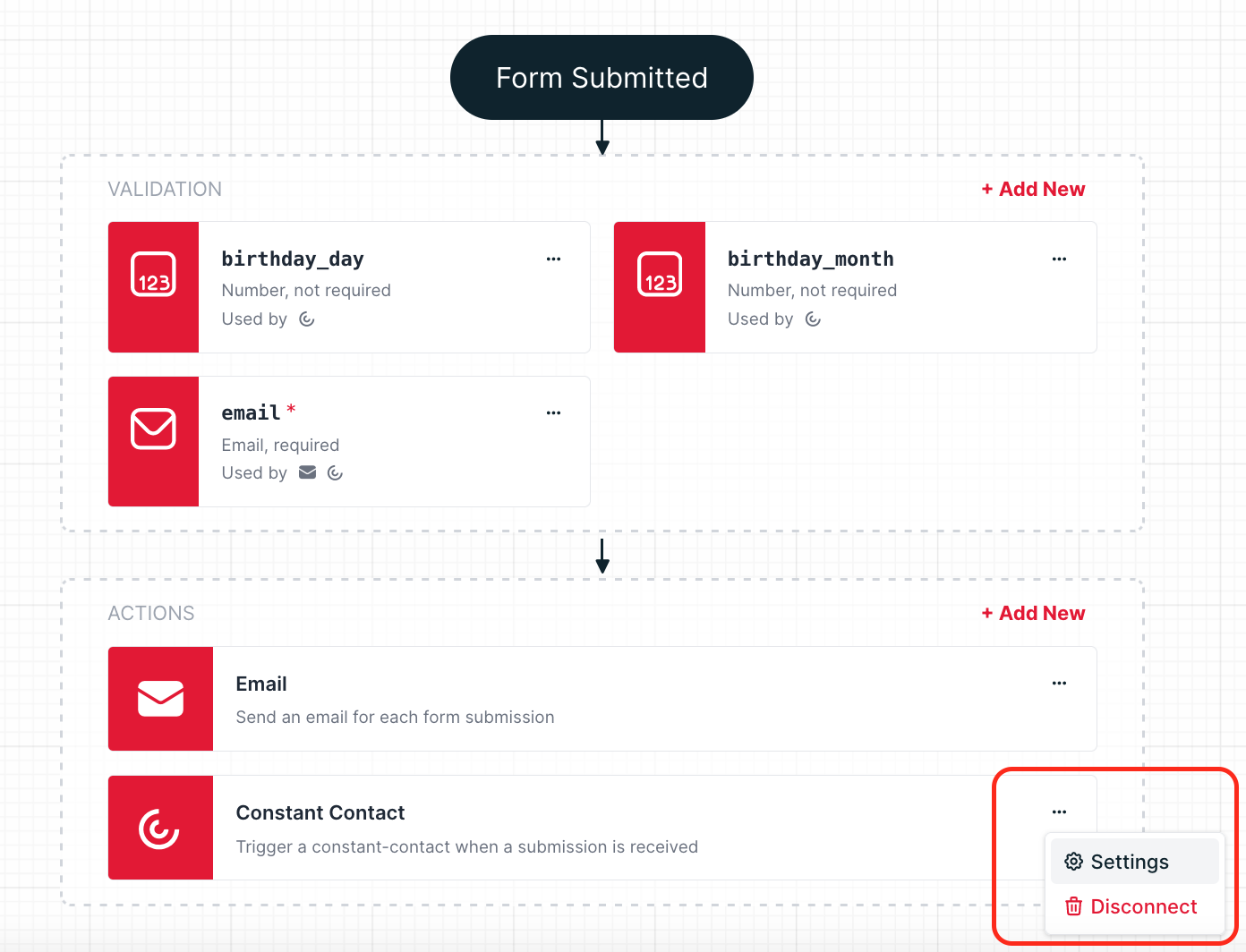
Après avoir cliqué sur le bouton Paramètres, vous pouvez modifier les paramètres du plugin comme souhaité. La procédure est identique à la configuration initiale lors de l’ajout du plugin.
Vous pouvez également supprimer ou déconnecter le plugin de Formspree en cliquant sur le bouton rouge nommé “Disconnect”.