Utiliser WhatsApp pour recevoir des notifications de soumission
Disponible sur : tous les plans
WhatsApp est l’une des applications de messagerie les plus populaires au monde.
Lorsque vous connectez votre formulaire à WhatsApp, chaque soumission envoie un message WhatsApp à votre téléphone avec les données de la soumission. Il vous suffit d’un numéro de téléphone enregistré sur WhatsApp.
Configuration du formulaire
N’importe quel formulaire HTML fonctionne avec le plugin WhatsApp, et il n’a besoin d’aucun champ au nom spécial. Formspree utilise le name de chaque champ comme libellé dans le message, choisissez donc des noms qui se lisent bien.
<form action="https://formspree.io/f/{form_id}" method="POST">
  <input type="text" name="name" required />
  <input type="email" name="email" required />
  <textarea name="message"></textarea>
  <button type="submit">Send</button>
</form>
Formspree exclut ses champs spéciaux, comme subject et _gotcha, du message. À la différence des plugins Slack et Telegram, WhatsApp n’utilise pas de champ subject : la première ligne du message est toujours le nom de votre formulaire.
Envoi de fichiers
Si votre formulaire comporte un champ de fichier, le message inclut un lien vers chaque fichier envoyé. Les fichiers eux-mêmes restent hébergés sur Formspree.
Connexion à WhatsApp
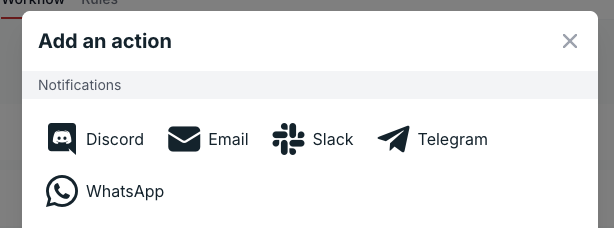
Ouvrez votre formulaire dans le tableau de bord Formspree, allez dans l’onglet Workflow, et cliquez sur + Add New sous Actions. Sélectionnez WhatsApp sous Notifications.
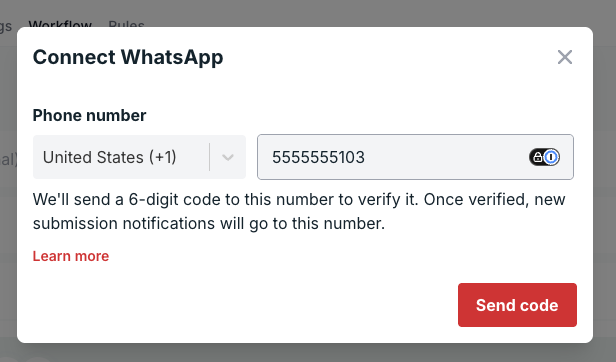
Choisissez votre pays, saisissez votre numéro de mobile, puis cliquez sur Send code. Utilisez un numéro enregistré sur WhatsApp.
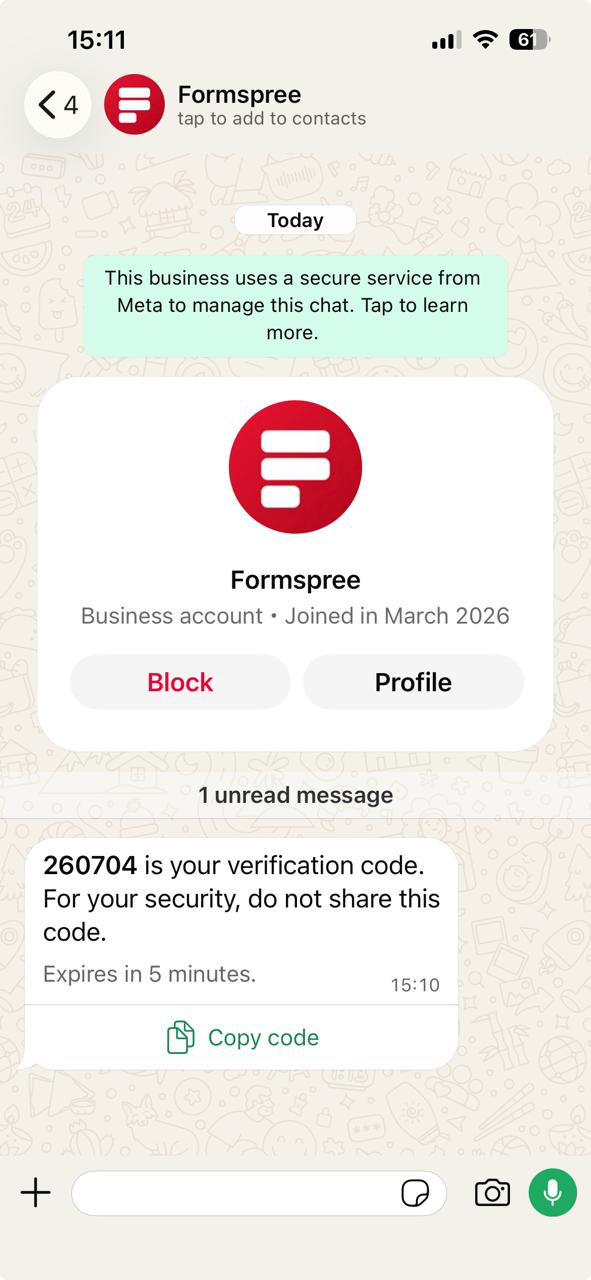
Formspree envoie un code à 6 chiffres à ce numéro sur WhatsApp :
Saisissez-le dans les cases Verification code :
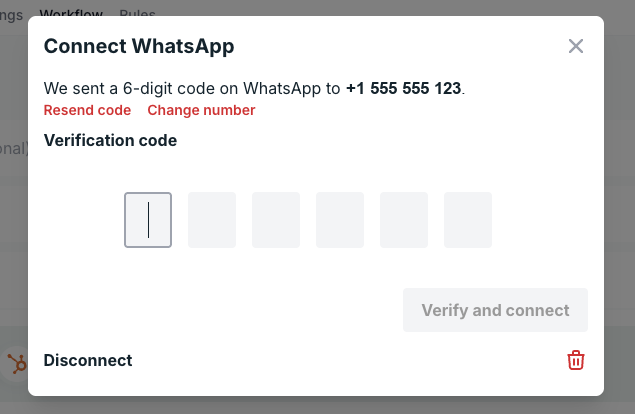
Le code est valable 5 minutes. S’il n’arrive pas, cliquez sur Resend code. Si vous avez mal saisi votre numéro, cliquez sur Change number.
Une fois le code vérifié, le plugin est connecté et activé. Une confirmation Number verified apparaît dans le tableau de bord.
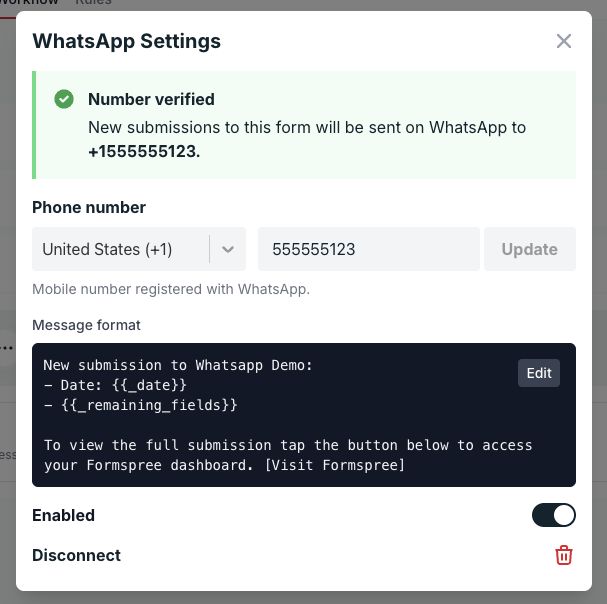
Et Formspree envoie un message de confirmation sur WhatsApp.
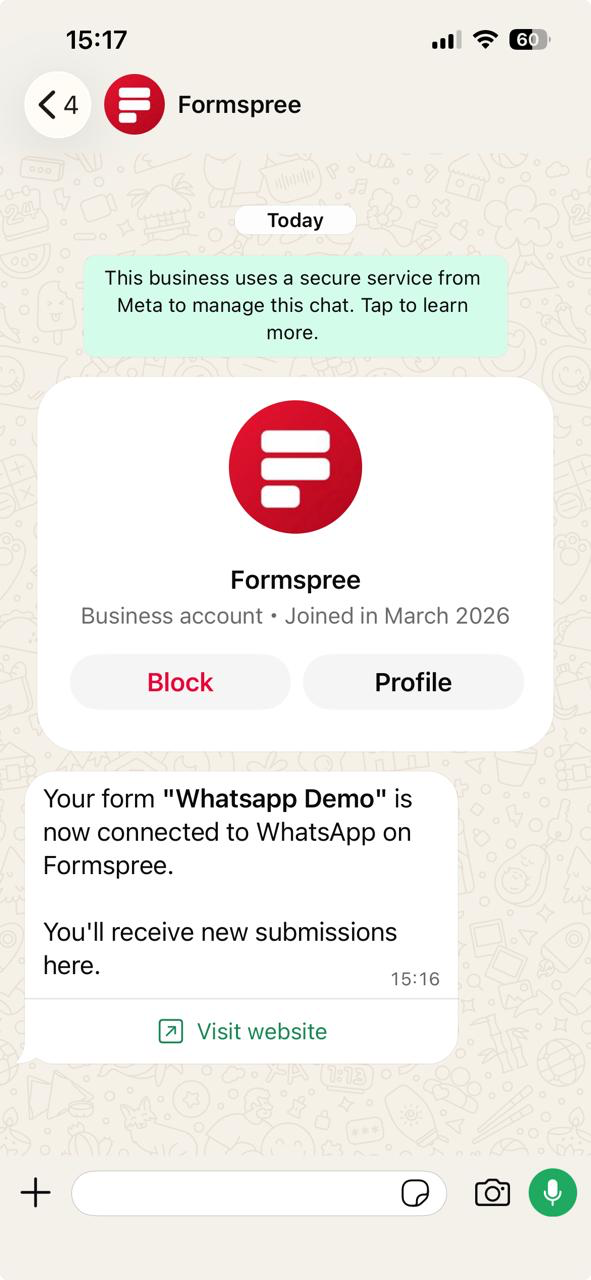
Chaque formulaire envoie vers un seul numéro. Vous pouvez changer le numéro, modifier le message ou désactiver le plugin à tout moment en rouvrant le plugin WhatsApp.
Changer de numéro
Ouvrez le plugin WhatsApp, saisissez le nouveau numéro et cliquez sur Update. Formspree envoie un nouveau code à ce numéro et met les notifications en pause jusqu’à ce que vous le vérifiiez. Le format de votre message est conservé.
Personnaliser le message
Chaque message WhatsApp comporte trois parties :
- Une première ligne avec le nom de votre formulaire :
New submission to Contact Form: - Jusqu’à 6 lignes que vous contrôlez.
- Une ligne de clôture et un bouton Visit Formspree qui ouvre les soumissions du formulaire dans votre tableau de bord.
La première ligne, la ligne de clôture et le bouton sont identiques dans chaque message. Par défaut, les lignes intermédiaires affichent la date de soumission suivie de tous les champs :
Date: {{_date}}
{{_remaining_fields}}
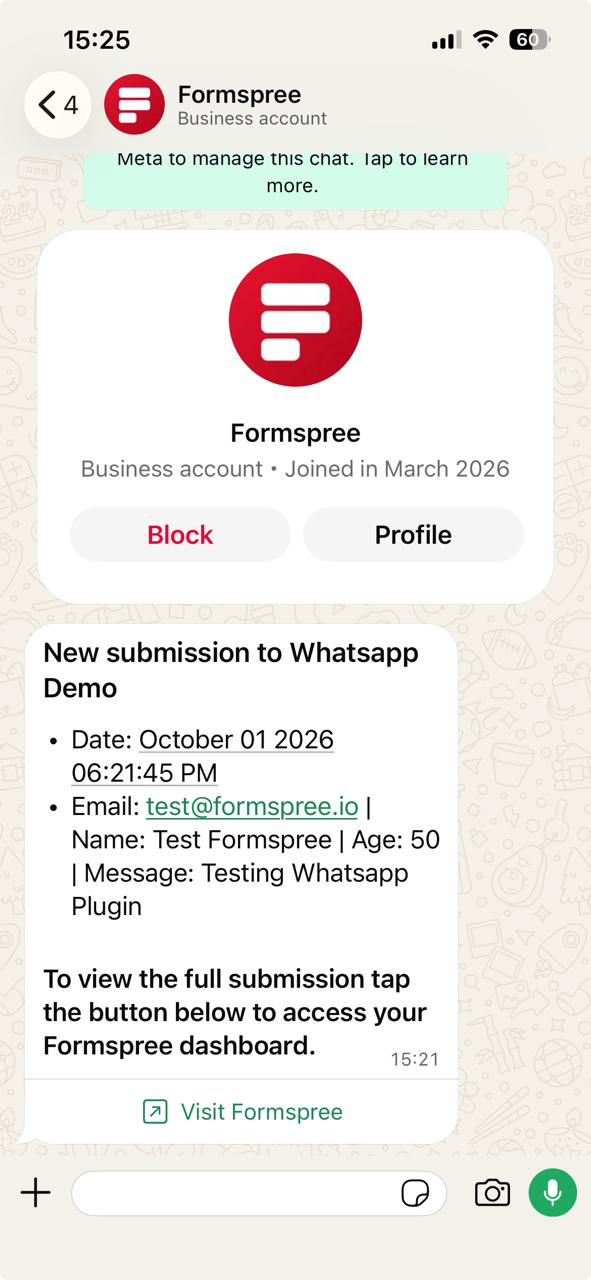
Ce message arrive avec cet aspect :
New submission to Contact Form:
- Date: October 01 2026 02:15:30 PM
- Name: Jane Doe | Email: jane@example.com | Message: I'd like a quote for 20 seats.

To view the full submission tap the button below to access your Formspree dashboard.
[Visit Formspree]
Pour le modifier, ouvrez le plugin WhatsApp et cliquez sur Edit dans l’aperçu du message. Tapez votre texte et utilisez les boutons Insert field pour insérer des champs de votre formulaire.
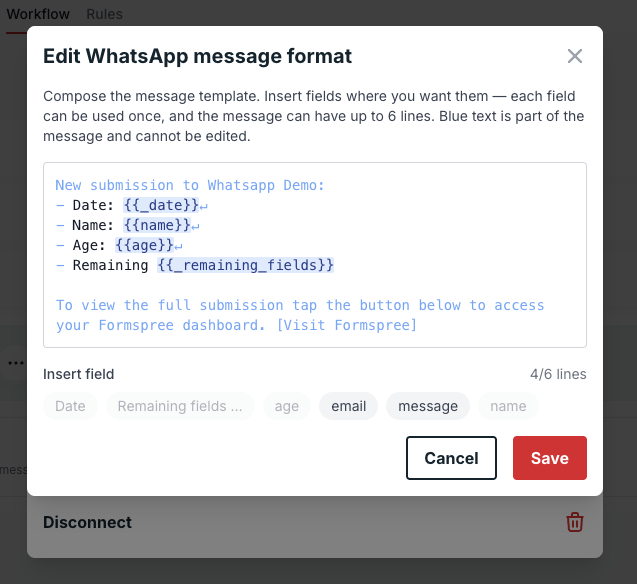
Les boutons listent les champs des soumissions récentes de votre formulaire. Pour un formulaire sans encore aucune soumission, vous ne verrez que Date et Remaining fields ; envoyez donc d’abord une soumission test pour obtenir un bouton pour chacun de vos champs.
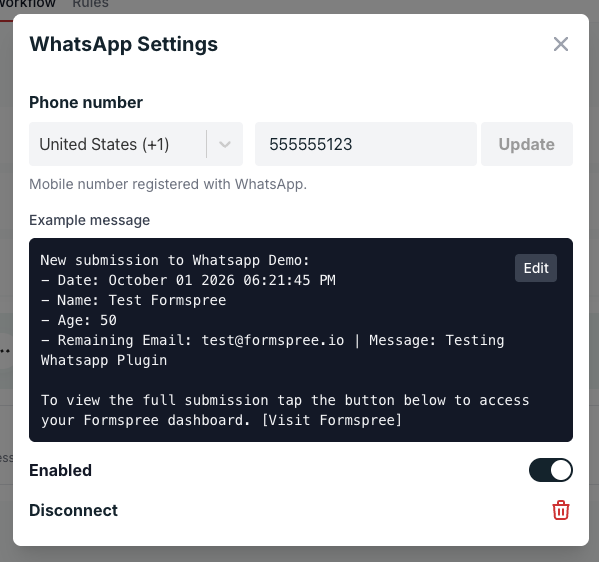
Vous pouvez utiliser ces espaces réservés :
| Espace réservé | Ce qu’il affiche |
|---|---|
{{_date}} |
La date et l’heure de la soumission, dans le fuseau horaire de votre formulaire |
{{_remaining_fields}} |
Chaque champ que vous n’avez pas placé ailleurs, sous forme de paires Libellé : valeur sur une ligne |
{{field_name}} |
La valeur de ce champ, par exemple {{email}} |
Par exemple, ce modèle place l’expéditeur en premier et le message sur sa propre ligne :
From: {{name}} ({{email}})
Date: {{_date}}
{{message}}
{{_remaining_fields}}
Quelques règles s’appliquent au format du message :
- Le message peut comporter jusqu’à 6 lignes, et les lignes vides comptent.
- Vous ne pouvez utiliser chaque champ qu’une seule fois.
- Les boutons Insert field proviennent des soumissions récentes de votre formulaire. Si un champ manque, envoyez d’abord une soumission test.
- WhatsApp n’autorise pas les retours à la ligne à l’intérieur d’un champ, donc Formspree place une réponse multiligne sur une seule ligne.
- Chaque ligne contient jusqu’à 1024 caractères, et le nom du formulaire dans la première ligne jusqu’à 41 caractères. Formspree tronque tout ce qui dépasse. Le bouton Visit Formspree ouvre toujours le tableau de bord des formulaires.
- Si une soumission ne contient pas un champ utilisé dans votre modèle de message, Formspree le laisse vide.
Dépannage
- Le code de vérification n’arrive jamais. Vérifiez le pays et le numéro, et assurez-vous que le numéro est enregistré sur WhatsApp. Cliquez ensuite sur Resend code.
- Vous voyez « Verification code expired. » : Les codes durent 5 minutes. Cliquez sur Resend code pour en obtenir un nouveau.
- Vous voyez « Too many incorrect attempts. » : Après 3 codes incorrects, Formspree annule le code. Cliquez sur Resend code pour en obtenir un nouveau.
- Vous voyez « Too many verification codes requested. » : Formspree envoie jusqu’à 3 codes au même numéro toutes les 3 minutes. Attendez quelques minutes puis réessayez.
- Les messages ont cessé d’arriver. Ouvrez le plugin WhatsApp et vérifiez qu’il est toujours activé. Si vous avez commencé à changer de numéro, les notifications restent en pause jusqu’à ce que vous vérifiiez le nouveau.
- Un champ n’apparaît pas sous Insert field. La liste provient des soumissions récentes de votre formulaire, envoyez donc une soumission test qui inclut ce champ.