Utiliser Airtable pour créer des feuilles de calcul puissantes
Disponible sur : les plans Personal, Professional et Business
Airtable est un service qui vous permet de créer des feuilles de calcul en ligne avec la puissance des bases de données. Airtable vous permet de créer, partager et organiser vos feuilles de calcul avec votre équipe grâce à des fonctionnalités de base de données telles que les types de données par colonne, les liens entre les tables, la collaboration, le tri et des vues publiables sur des sites externes.
Configuration du formulaire
Avant d’utiliser le plugin Airtable, vous devez créer un formulaire pour collecter de nouvelles soumissions. Tout formulaire HTML fonctionnera.
Le plugin Airtable est assez simple. Vous pouvez utiliser n’importe quel champ de votre formulaire et il n’existe aucun champ obligatoire ou spécial.
Pour utiliser un formulaire afin de remplir votre feuille de calcul, assurez-vous simplement que les noms des champs du formulaire correspondent aux noms des colonnes de la feuille de calcul.
Si vous avez un formulaire comme celui-ci :
<form action="http://formspree.io/hash-id" method="POST">
 <input type="text" name="name">
 <input type="email" name="email">
 <input type="text" name="comments">
 <input type="submit" value="Send">
</form>
Vous devrez configurer les colonnes Airtable avec les mêmes noms que ces champs, comme ceci :
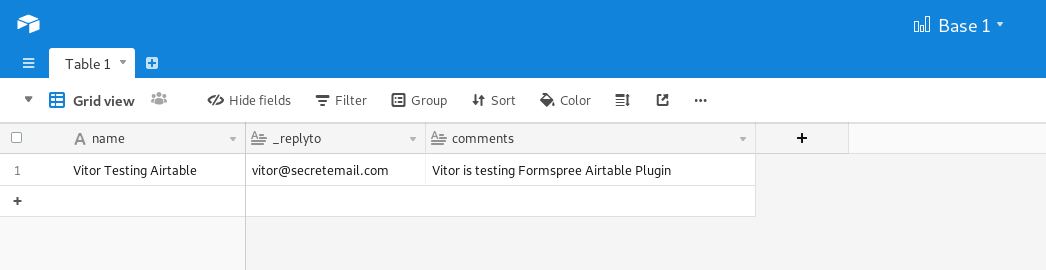
Tout autre champ présent dans le formulaire mais absent de la table ne sera pas persisté dans Airtable.
Connexion à Airtable
Remarque : si vous utilisez le CLI Formspree, référez-vous plutôt à notre article Envoyer des soumissions vers Airtable pour vous connecter à Airtable.
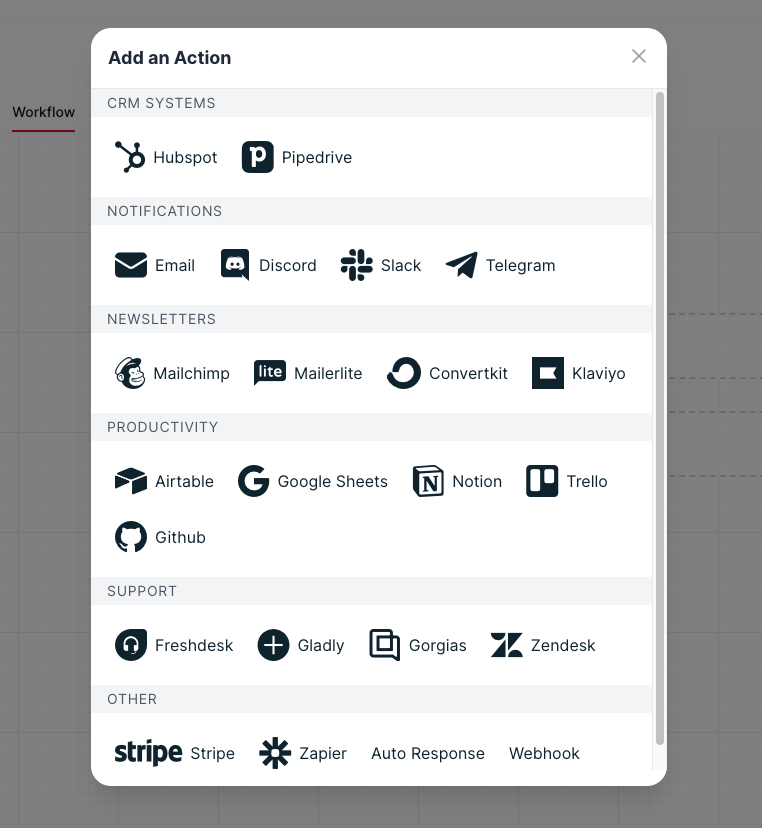
Une fois votre formulaire créé et configuré, vous pouvez vous connecter à Airtable via le plugin Airtable. Allez d’abord dans l’onglet Workflow (ou Plugins) de votre formulaire, puis cliquez sur le bouton du plugin Airtable.
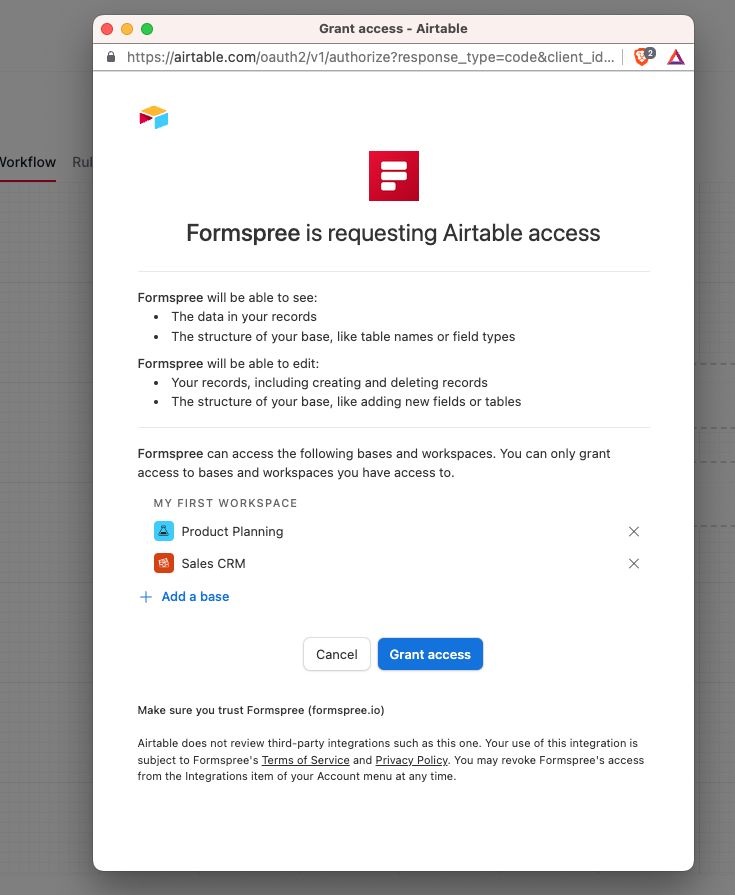
Vous serez redirigé pour vous connecter à votre compte Airtable. Sélectionnez les bases vers lesquelles vous souhaitez envoyer les soumissions. Cliquez sur Grant Access.
Après cela, vous serez redirigé vers les paramètres Airtable. À ce stade, vous pourrez voir vos bases. En sélectionnant une base, la liste des tables se chargera. Sélectionnez ensuite une table.
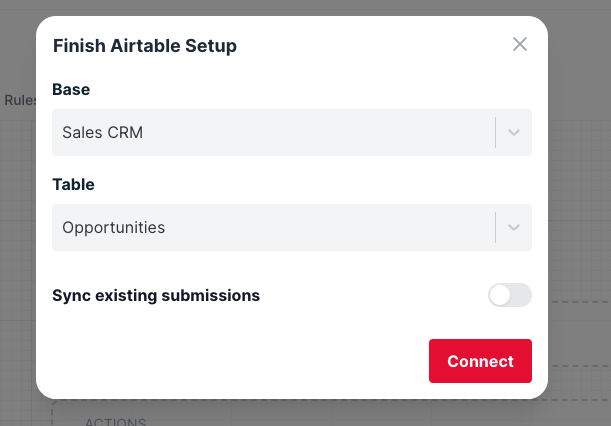
En cochant Sync existing submissions, toutes les soumissions existantes de votre formulaire seront persistées dans la table sélectionnée.
Enfin, cliquez sur Connect pour activer le plugin Airtable.
À l’avenir, si vous souhaitez changer de base ou de table, ou désactiver entièrement le plugin, vous pouvez le faire en cliquant à nouveau sur le bouton Airtable pour ajuster ses paramètres.