Utiliser ActiveCampaign pour collecter des contacts
Disponible sur : les plans Professional et Business
ActiveCampaign est une puissante plateforme de CRM et d’automatisation marketing conçue pour aider les équipes à gérer les leads et à automatiser les suivis.
Lorsque vous connectez votre formulaire à un compte ActiveCampaign, chaque soumission crée automatiquement un contact s’il n’en existe pas déjà un pour l’e-mail soumis. Si un contact existe déjà, Formspree se contente de l’abonner aux listes sélectionnées et de mettre à jour ses étiquettes.
Configuration du formulaire
Avant d’utiliser le plugin ActiveCampaign, vous devez créer un formulaire pour collecter les informations nécessaires. Tout formulaire HTML fonctionnera, à condition qu’il inclue les champs que vous souhaitez envoyer à ActiveCampaign. Lors de la configuration du plugin, vous pouvez sélectionner les listes ActiveCampaign auxquelles les nouveaux contacts seront abonnés. La sélection de la liste est facultative.
Champs spéciaux
name=“email” (obligatoire)
ActiveCampaign nécessite une adresse e-mail. Formspree utilisera le champ email.
Par exemple :
<input type="email" name="email" placeholder="Email" required>name=“name”
Si vous incluez des champs de nom, Formspree les enverra à ActiveCampaign lors de la création du contact.
<input type="text" name="name" placeholder="Contact Name">ou
<input type="text" name="firstName" placeholder="First name">
<input type="text" name="lastName" placeholder="Last name">
name=“phone”
Si vous incluez un champ téléphone, il sera envoyé à ActiveCampaign.
<input type="tel" name="phone" placeholder="Phone">name=“tags”
Un champ nommé tags peut être utilisé pour ajouter des étiquettes au contact dans ActiveCampaign. Les étiquettes doivent être séparées par des virgules. Seules les étiquettes ActiveCampaign existantes sont appliquées. L’étiquette formspree est toujours ajoutée et sera créée automatiquement si elle n’existe pas encore.
<input type="text" name="tags" value="nice tag, another tag">Champs personnalisés
En plus des champs ci-dessus, vous pouvez envoyer n’importe quel champ personnalisé ActiveCampaign. Formspree associe les clés de soumission aux titres des champs personnalisés ActiveCampaign (sans distinction de casse, espaces ignorés). Si un champ personnalisé correspondant existe, la valeur sera envoyée à ActiveCampaign.
Exemple (correspond à un champ personnalisé intitulé “Company Size”) :
<input type="text" name="companysize" placeholder="Company Size">Connexion à ActiveCampaign
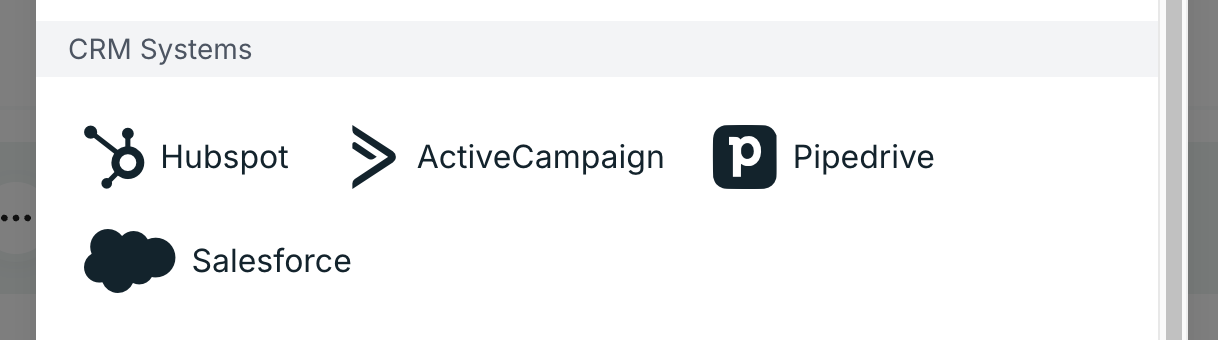
Une fois votre formulaire créé et configuré, vous pouvez le connecter à ActiveCampaign via le plugin ActiveCampaign. Pour ce faire, allez d’abord dans l’onglet Workflow de votre formulaire, puis cliquez sur le bouton ActiveCampaign comme indiqué ci-dessous :
Après avoir cliqué sur le bouton du plugin ActiveCampaign, saisissez l’URL API et le Token API d’ActiveCampaign. Vous pouvez les trouver sous Settings > Developer dans votre compte ActiveCampaign. L’URL API est spécifique au compte et ressemble généralement à https://{youraccountname}.api-us1.com/api/3.
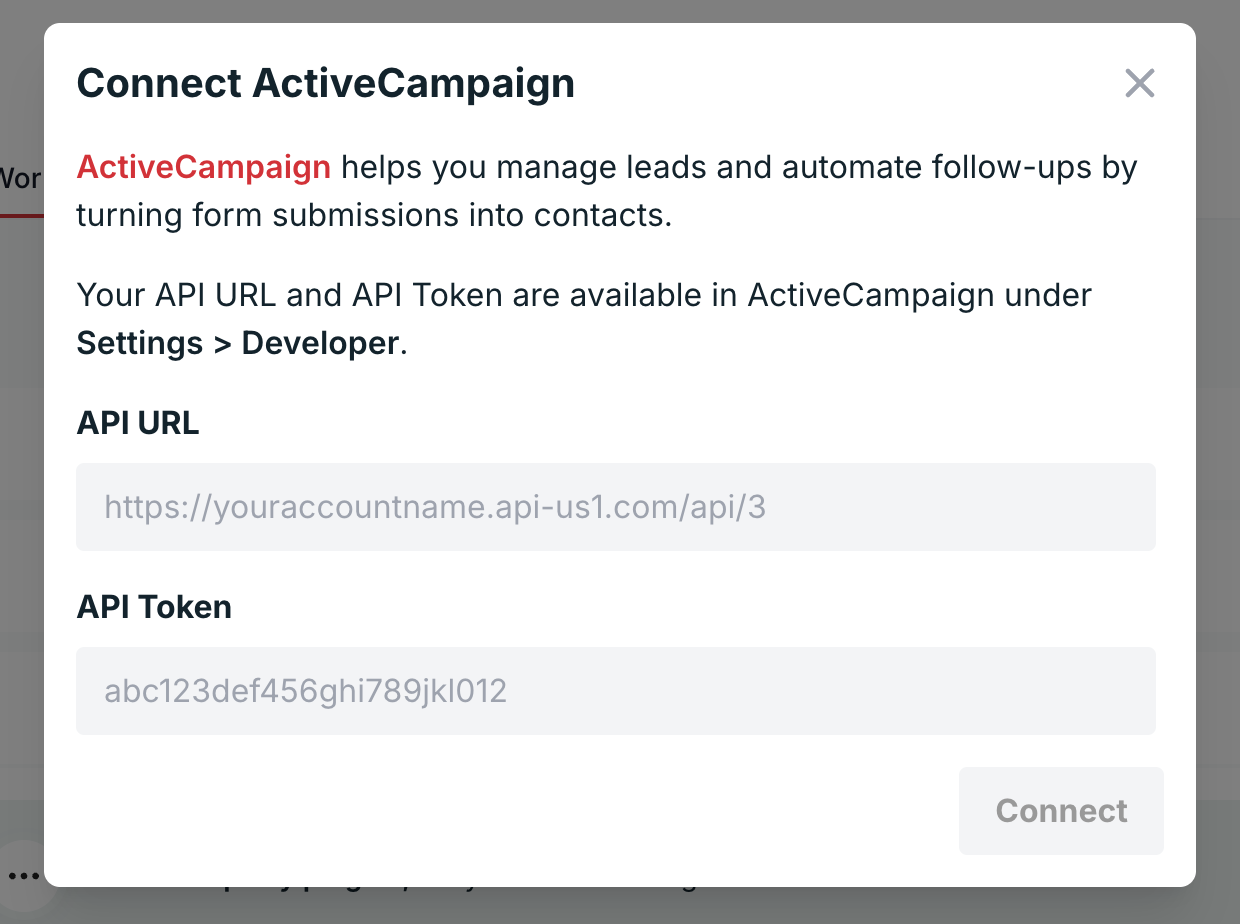
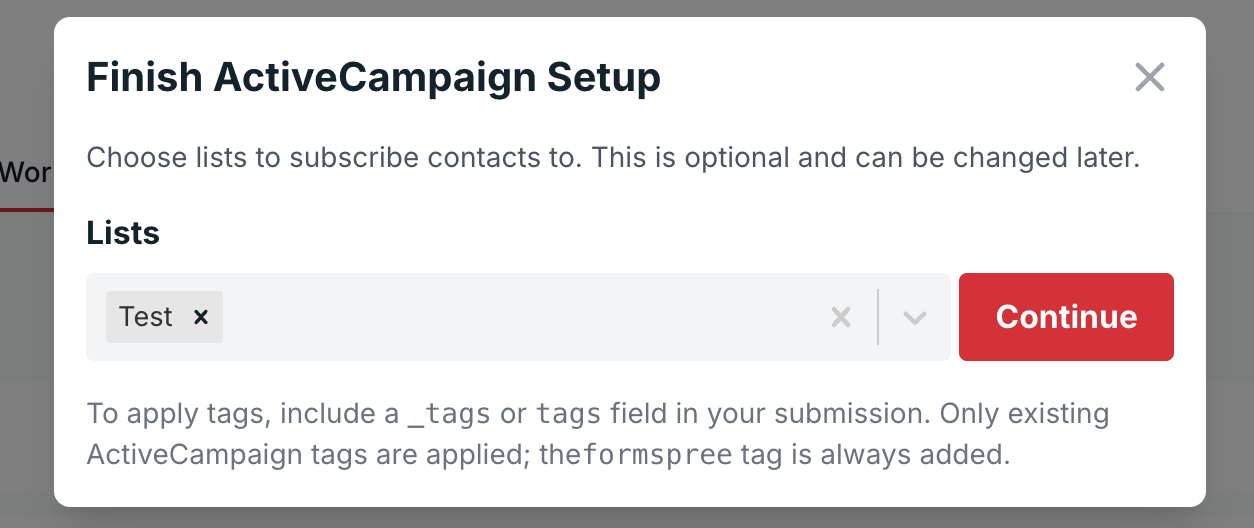
Cliquez sur Connect. Une fois votre formulaire connecté à ActiveCampaign, vous devez sélectionner la liste ActiveCampaign à laquelle les nouveaux contacts seront abonnés. Vous pouvez laisser ce champ vide si vous ne souhaitez pas abonner vos nouveaux contacts à une liste.
Modifier les paramètres d’ActiveCampaign
Si vous souhaitez modifier les paramètres du plugin, accédez à l’onglet Workflow dans les paramètres de votre formulaire, repérez le plugin ActiveCampaign et cliquez sur le bouton à trois points comme indiqué ci-dessous. Cliquez ensuite sur le bouton Paramètres.
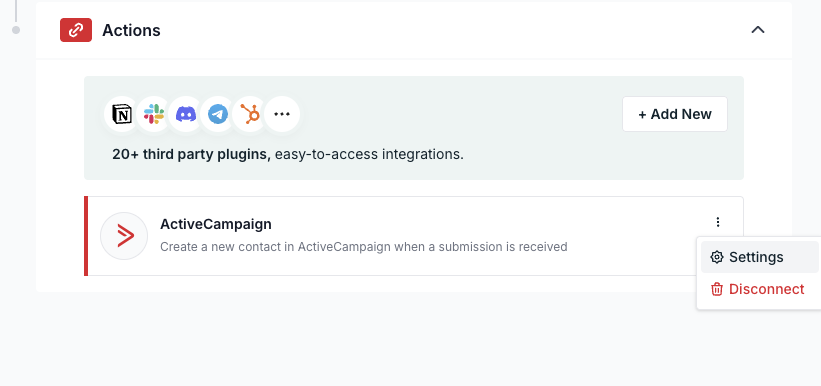
Vous pourrez alors modifier les paramètres du plugin. La procédure est identique à la configuration initiale lors de l’ajout du plugin.
Vous pouvez également supprimer ou déconnecter le plugin de Formspree en cliquant sur le bouton rouge nommé “Disconnect”.