Envoyer des soumissions vers une feuille de calcul Google Sheets
Ajouter l’action Google Sheets dans le fichier formspree.json produit le même effet qu’ajouter le plugin Google Sheets dans le tableau de bord Formspree.
Obtenir vos identifiants
Pour utiliser le plugin Google Sheets via le CLI, vous devez créer un compte de service dans la console Google Cloud.
1. Créer un projet
Rendez-vous sur la console Google Cloud en vous assurant d’être connecté au bon compte Google. En haut à droite, vous verrez une liste de projets.
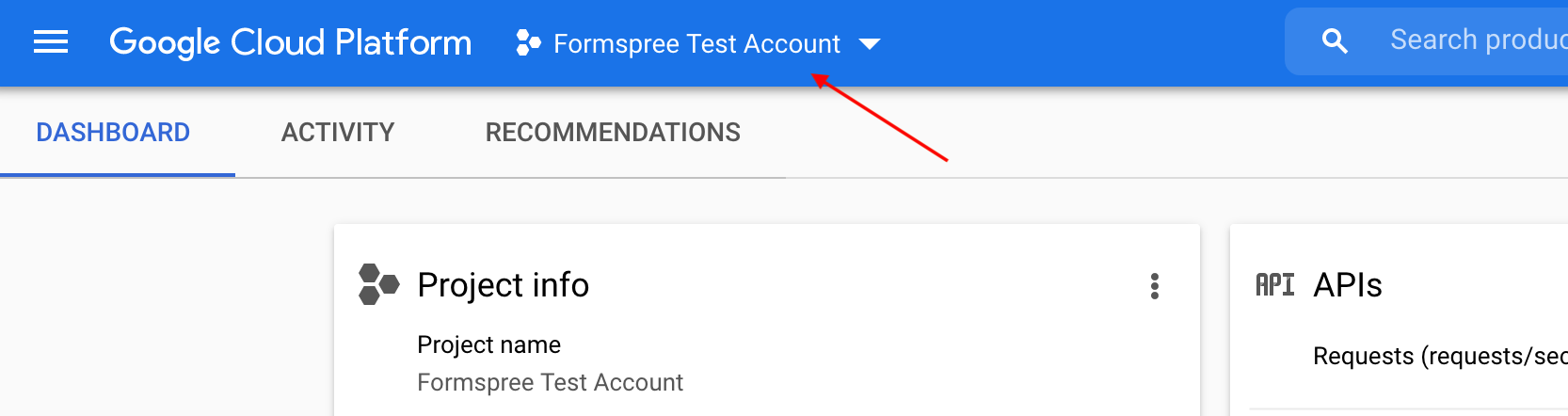
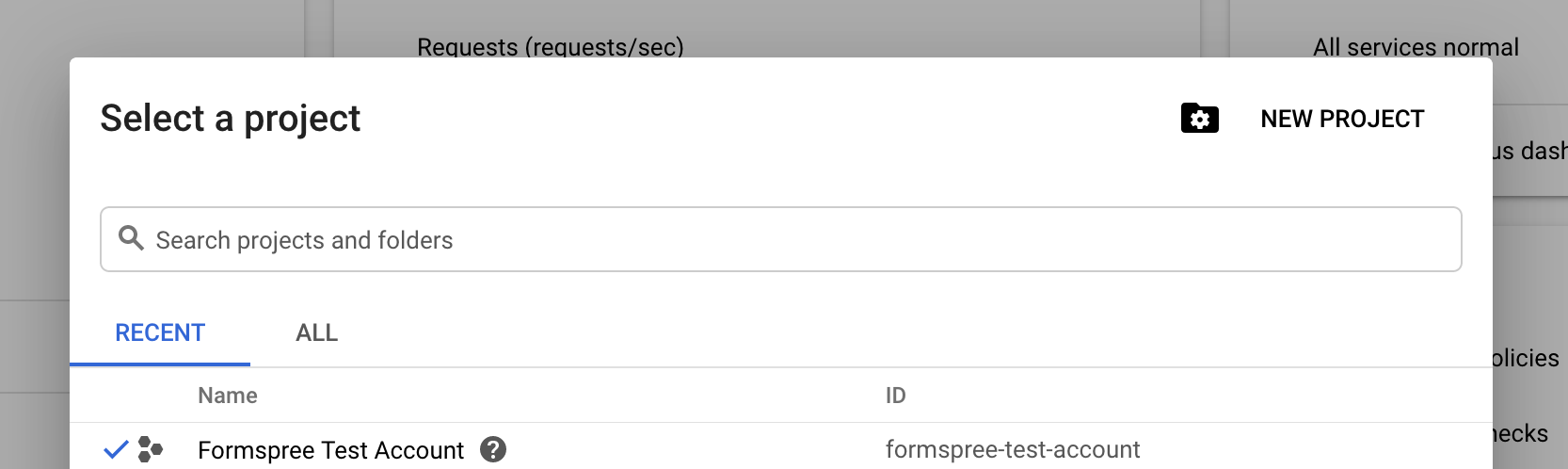
Si vous avez déjà un projet, cliquez sur le menu déroulant contenant son nom, par exemple Formspree Test Account. Si vous n’avez pas de projet, l’affichage sera différent. Cliquer sur le menu déroulant fera apparaître une fenêtre modale avec l’option New Projects.
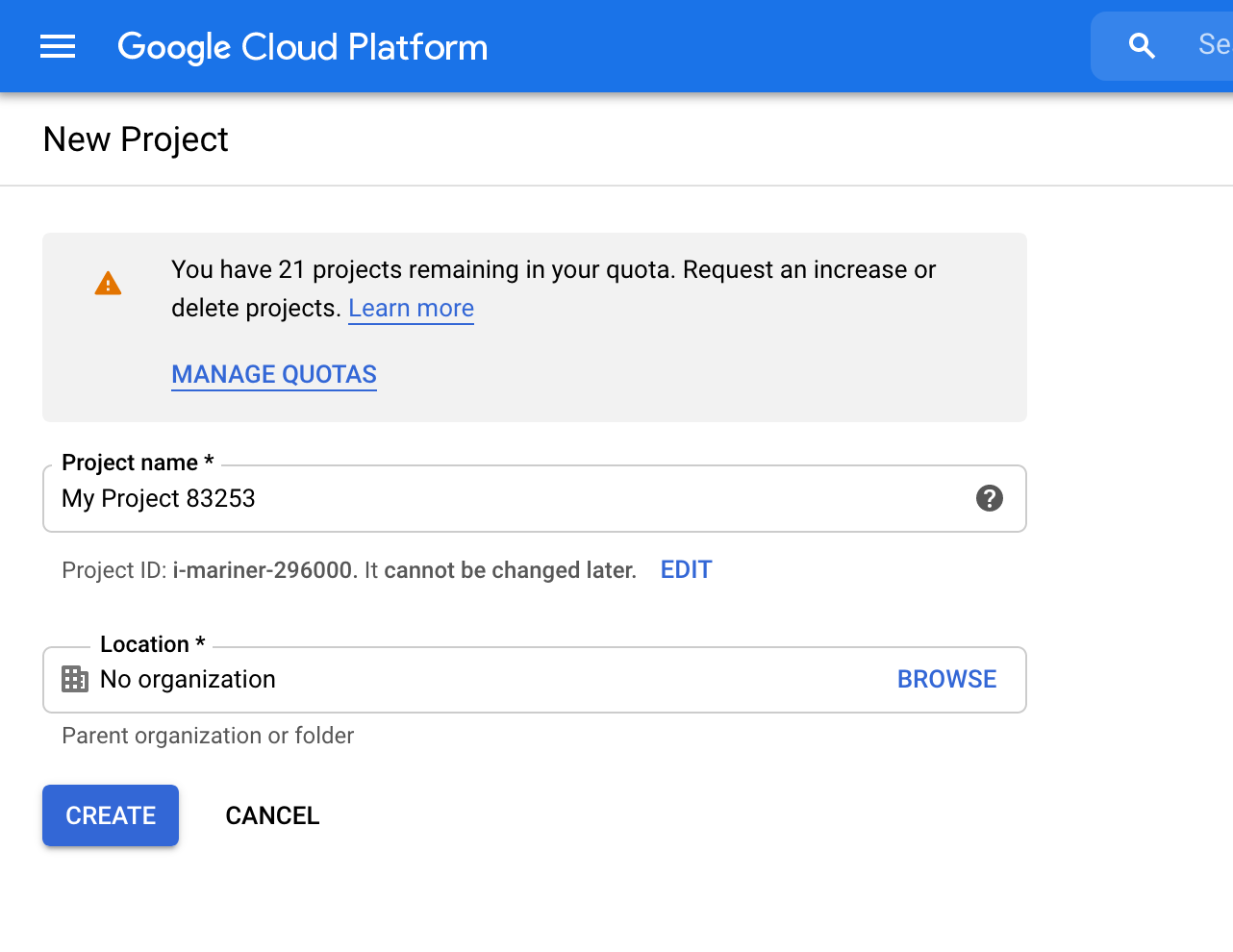
Donnez un nom à votre projet et créez-le.
2. Créer un compte de service
Accédez à l’option de compte de service en la cherchant dans la barre de recherche ou dans le menu latéral. Si vous avez plusieurs projets, vous devez spécifier celui que vous souhaitez utiliser.
Cliquez sur Create Service Account.
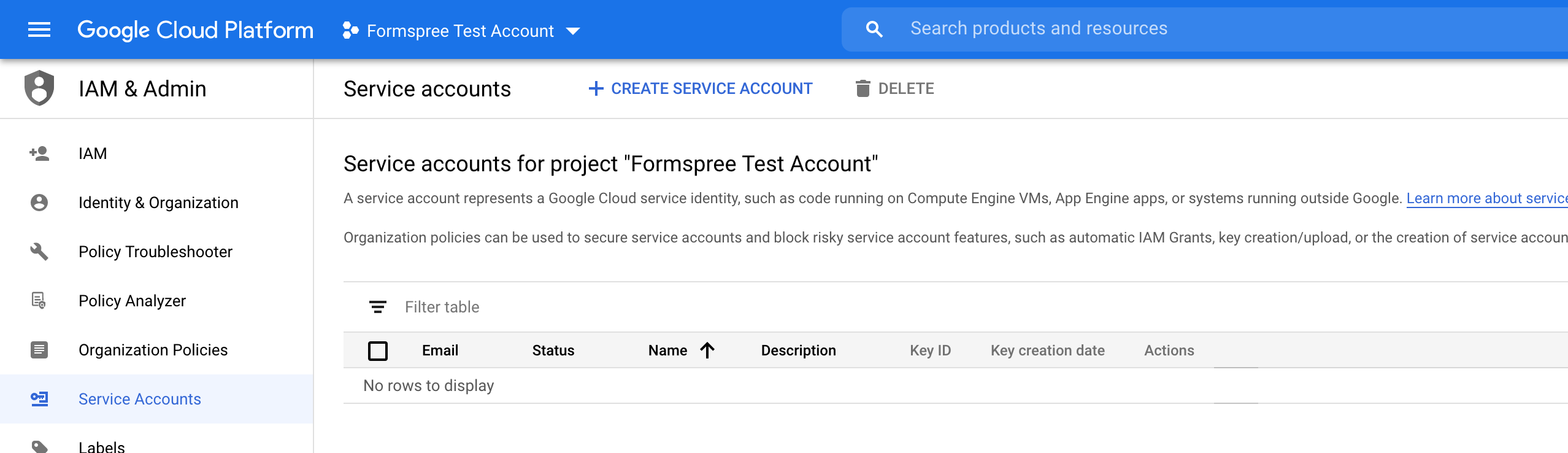
Ajoutez un nom et une description pour le service, puis cliquez sur Done.
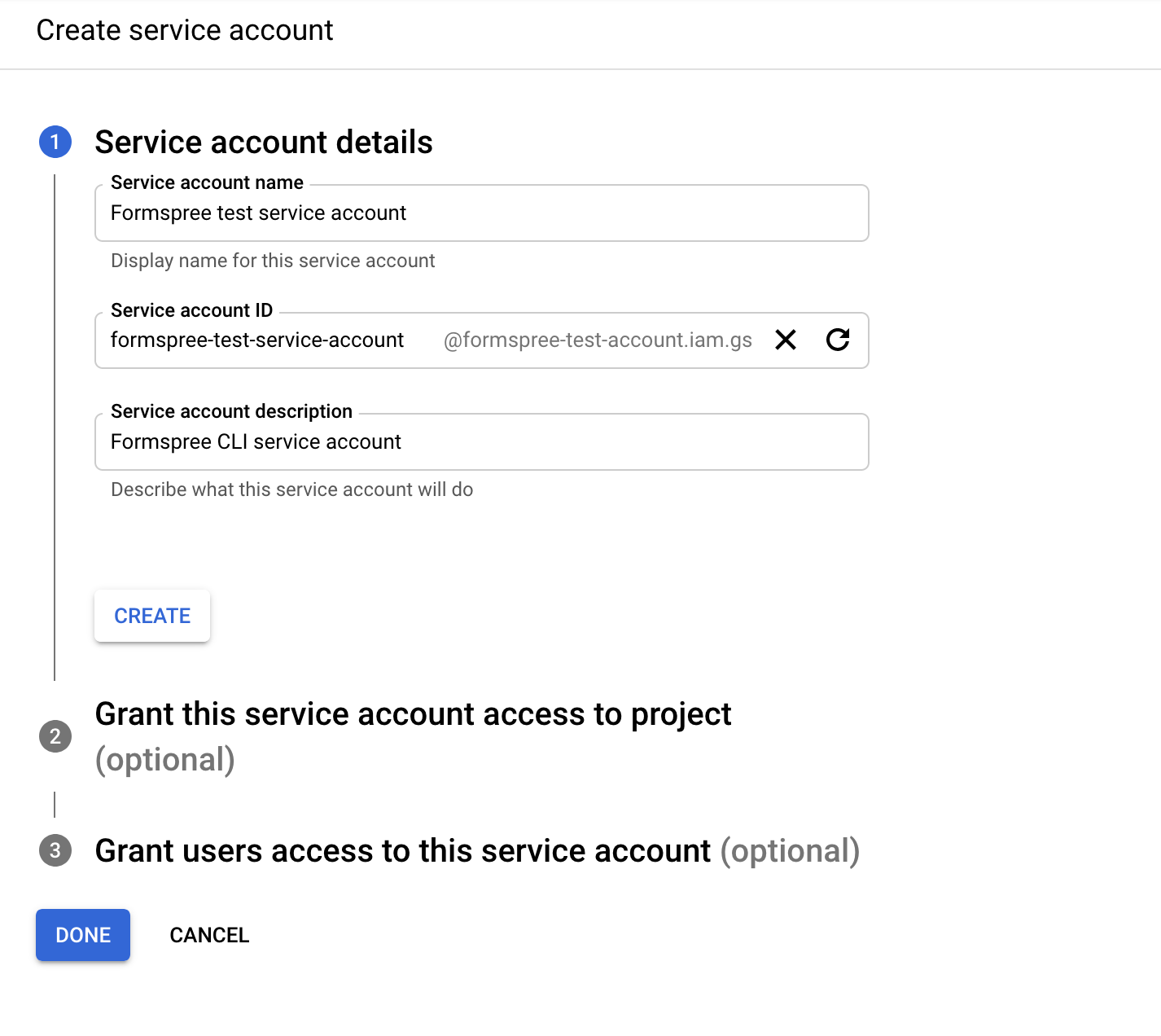
Vous devriez voir le compte listé dans le tableau de bord. Vous aurez besoin de l’adresse e-mail du compte indiquée dans le tableau pour le fichier formspree.json.
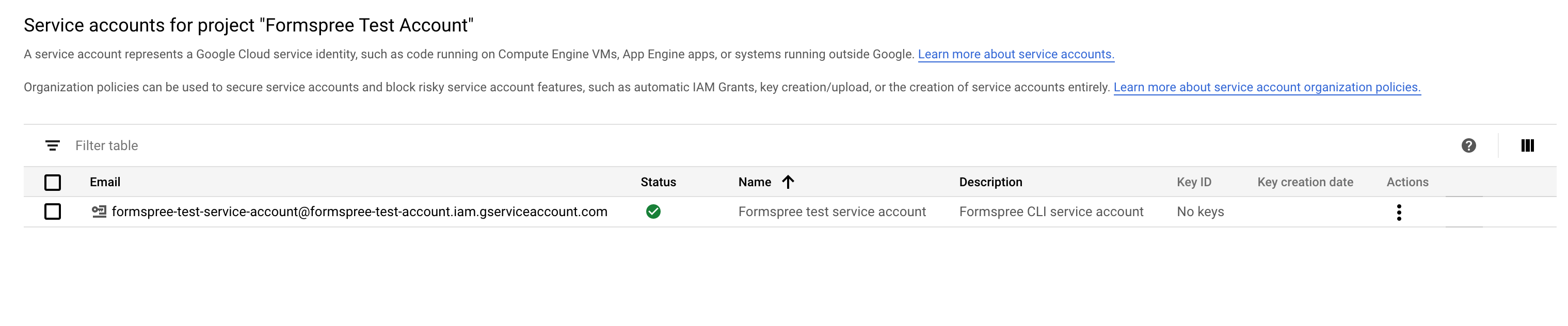
3. Obtenir votre clé privée
Dans le tableau de bord des comptes de service, cliquez sur la colonne Actions de la ligne du compte créé. Cliquez ensuite sur Create Key, sélectionnez l’option JSON, puis cliquez sur Create.
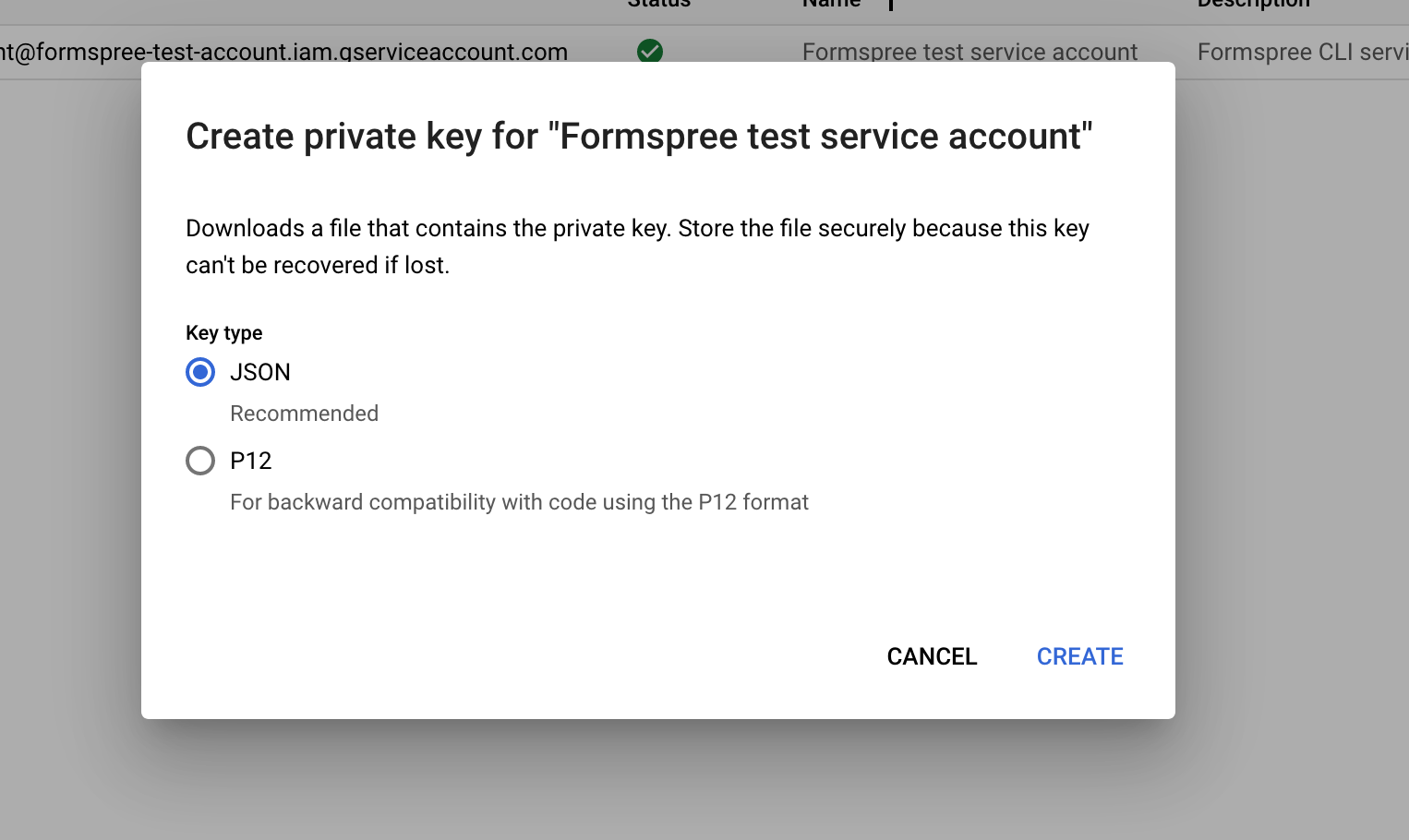
Un fichier à télécharger sera généré, contenant la clé privée et d’autres données du compte de service. Conservez ces informations en lieu sûr. Vous en aurez besoin à l’étape de configuration de formspree.json.
4. Activer les API Drive et Spreadsheet
Pour créer une feuille de calcul, Formspree nécessite l’utilisation des API Google Drive et Sheets avec vos identifiants. Vous devez donc activer ces deux API dans la console Google Cloud.
Sélectionnez votre projet et accédez à https://console.cloud.google.com. Recherchez Google Drive API dans la barre de recherche. Cliquez sur Enable sur la page résultante pour activer l’API.
Répétez cette étape en cherchant Google Sheets API.

Configuration formspree.json
| Clé | Type | Description |
|---|---|---|
app | String | Doit être googlesheets |
privateKey | String | Les données private_key contenues dans le fichier JSON généré à l’étape Obtenir votre clé privée. |
serviceAccount | String | L’adresse e-mail du compte de service reçue à l’étape Créer un compte de service. Vous la trouverez dans le fichier JSON sous la clé client_email, ou dans le tableau de bord des comptes de service. |
type | String | Doit être sendToSpreadsheet |
sendInvitationTo | String | Optionnel. L’adresse e-mail avec laquelle la feuille de calcul créée par Formspree sera partagée. Un e-mail d’invitation lui sera envoyé. Par défaut : l’e-mail cible de votre formulaire, ou à défaut l’e-mail de votre compte. Si aucun n’existe, une erreur s’affichera dans la console. |
Exemple
{
  "forms": {
    "support": {
      "name": "Clients Spreadsheet",
      "actions": [
        {
          "app": "googlesheets",
          "privateKey": "$GOOGLE_SHEETS_KEY",
          "serviceAccount": "formspree-test-service-account@formspree-test-account.iam.gserviceaccount.com",
          "type": "sendToSpreadsheet",
          "sendInvitationTo": "other@email.com"
        }
      ]
    }
  }
}
Règles de validation
Aucune règle de validation n’est configurée implicitement.