Utiliser Mailchimp pour collecter des adresses e-mail
Disponible sur : les plans Professional et Business
Mailchimp est un outil de gestion de listes de diffusion et un CRM. Il permet de suivre des audiences de tout type, qu’il s’agisse de clients, de clients potentiels ou de consommateurs de contenu.
Lorsque vous connectez votre formulaire à une liste Mailchimp, chaque soumission ajoutera l’e-mail du soumetteur à cette liste, avec son nom, son numéro de téléphone et son adresse si nécessaire. Les soumissions multiples avec le même e-mail seront ignorées — seule la première sera ajoutée à la liste.
Configuration du formulaire
Avant d’utiliser le plugin Mailchimp, vous devez créer un formulaire pour collecter de nouvelles soumissions. Tout formulaire HTML, CSS et JavaScript fonctionnera. De plus, vous pouvez utiliser les champs avec des noms spéciaux suivants pour personnaliser le contact Mailchimp.
name=“email” (Obligatoire)
Ajouter un champ nommé “email” définira l’adresse e-mail principale du nouvel abonné dans votre liste Mailchimp. C’est la seule propriété obligatoire. Si la même adresse est soumise deux fois, elle ne sera pas dupliquée dans la liste.
<input type="email" name="email" required/>name=“name”
Ajouter un champ nommé “name” définira les prénom et nom de l’abonné ajouté. Ce champ est facultatif. Si vous souhaitez plus de contrôle, vous pouvez également utiliser deux champs : l’un nommé “firstName” et l’autre “lastName” pour le prénom et le nom de famille respectivement.
<input type="text" name="name" />name=“phone”
Ajouter un champ nommé “phone” définira le numéro de téléphone de l’abonné ajouté. Ce champ est facultatif.
<input type="tel" name="phone" />name=“address”
Ajouter un champ nommé “address” définira l’adresse postale de l’abonné ajouté. Ce champ est facultatif.
<input type="text" name="address" />name=“_optin”
Ce champ est facultatif et ne fonctionne que si vous avez activé l‘“Optin checkbox” dans les paramètres du plugin Mailchimp.
Ajouter une case à cocher nommée _optin déclenchera le plugin Mailchimp pour ajouter un contact à la liste spécifiée lorsqu’elle est cochée. Si la case reste décochée, le contact ne sera pas envoyé à Mailchimp.
<input type="checkbox" name="_optin"/>name=“group”
Ajouter un champ nommé “group” ajoutera l’abonné à un groupe. La valeur envoyée doit correspondre exactement au nom du groupe sans distinction de casse. Si le nom du groupe n’existe pas dans votre compte Mailchimp, il sera ignoré. Ce champ est facultatif.
<input type="text" name="group" />name=“interests”
Ajouter un champ nommé “interests” ajoutera l’abonné à un intérêt de groupe. La valeur envoyée doit correspondre exactement au nom de l’intérêt sans distinction de casse. Ce champ nécessite le nom du groupe. Si le nom de l’intérêt n’existe pas dans votre compte Mailchimp, il sera ignoré. Ce champ est facultatif.
<select name="interests" multiple>
  <option name="Interest One">One</option>
  <option name="Interest Two">Two</option>
  <option name="Interest Three">Three</option>
</select>
name=“tags”
Ajouter un champ nommé “tags” marquera l’abonné avec des étiquettes. La valeur envoyée doit correspondre exactement au nom de l’étiquette sans distinction de casse et être séparée par des virgules. Si le nom de l’étiquette n’existe pas dans votre compte Mailchimp, il sera ignoré. Assurez-vous d’ajouter l’étiquette dans Mailchimp avant de l’utiliser. Par défaut, nous ajoutons l’étiquette formspree à vos abonnés. Ce champ est facultatif.
<input type="hidden" name="tags" value="form" />Inclure des balises de fusion supplémentaires
Si vous gérez des champs de fusion supplémentaires dans votre liste de contacts, Formspree tentera de faire correspondre ces champs. Vous pouvez en savoir plus sur la configuration de balises de fusion personnalisées dans la documentation Mailchimp.
Lorsque Formspree tente de faire correspondre votre champ avec un champ de fusion Mailchimp, il examine l’identifiant de champ de fusion spécifié par l’utilisateur.
Par exemple, si vous avez un champ nommé “Source” pour suivre l’origine de vos inscriptions, voici comment cela pourrait apparaître dans le tableau de bord Mailchimp :

Lorsque vous le connectez à votre formulaire Formspree, vous devez faire correspondre exactement la balise de fusion Mailchimp définie par l’utilisateur (en respectant la casse). Dans ce scénario, vous devez utiliser “SOURCE” et non “MERGE5”. Dans votre HTML, le champ devrait ressembler à ceci :
<input name="SOURCE" type="text" />Ainsi, lorsque votre contact est créé ou mis à jour dans Mailchimp, Formspree inclura vos informations de champ de fusion supplémentaires avec le contact.
Connexion à Mailchimp
Remarque : si vous utilisez le CLI Formspree, référez-vous plutôt à notre article Ajouter des abonnés à une liste Mailchimp pour vous connecter à Mailchimp.
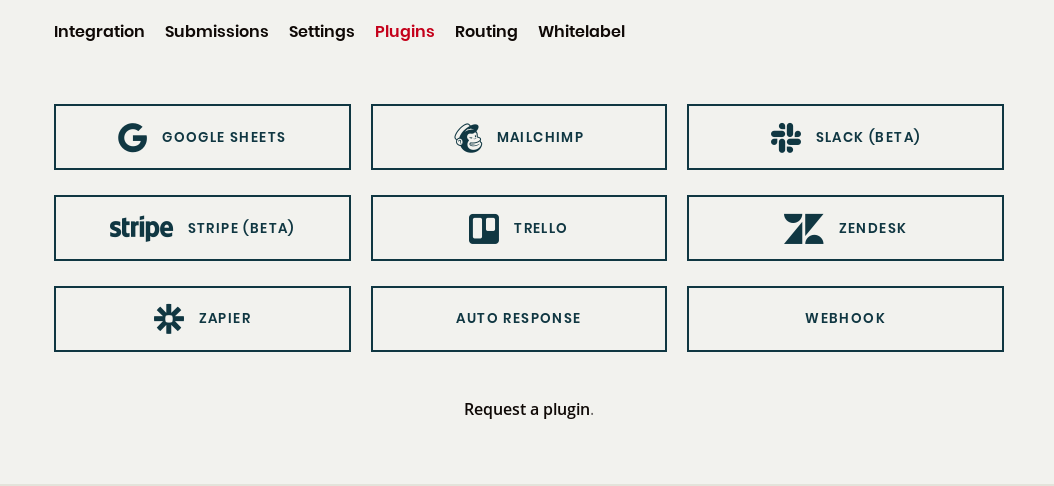
Une fois votre formulaire créé et configuré, vous pouvez vous connecter à Mailchimp via le plugin Mailchimp. Pour ce faire, allez d’abord dans l’onglet Plugins de votre formulaire, puis cliquez sur le bouton du plugin Mailchimp.
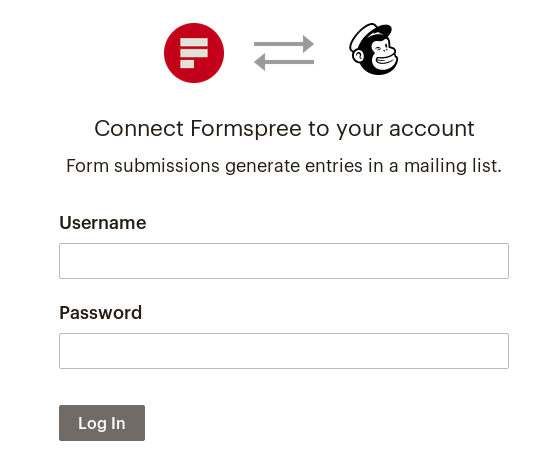
Une fenêtre contextuelle vous demandera de vous connecter à votre compte Mailchimp (même si vous êtes déjà connecté à Mailchimp, ils vous demanderont tout de même votre mot de passe) :
Une fois connecté, vous serez invité à sélectionner la liste Mailchimp qui sera liée pour terminer la configuration Mailchimp :
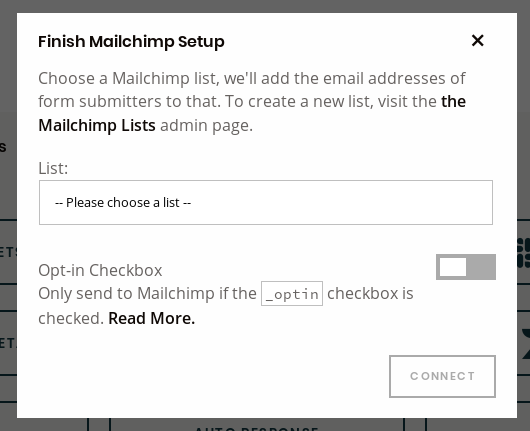
Au lieu d’ajouter un contact à la liste Mailchimp à chaque soumission du formulaire, le paramètre Opt-in Checkbox vérifiera d’abord la présence d’un champ spécial _optin pour déterminer si le plugin doit être déclenché. Consultez la section sur le champ spécial _optin ci-dessus. Choisissez une liste et cliquez sur Connect pour activer le plugin.
Une fois connecté, vous verrez la fenêtre des paramètres Mailchimp :
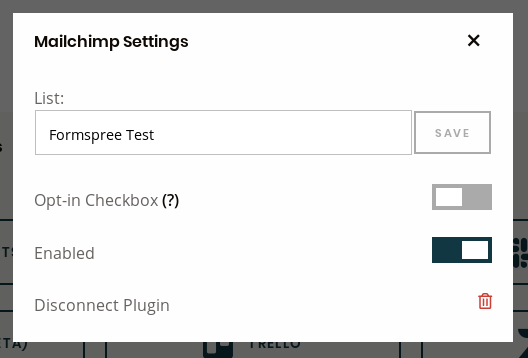
À l’avenir, si vous souhaitez changer la liste ou désactiver entièrement le plugin, vous pouvez le faire en cliquant à nouveau sur le bouton Mailchimp pour ajuster ses paramètres.