Utiliser Notion pour ajouter des soumissions à une base de données
Disponible sur : les plans Personal, Professional et Business
Notion est une application web de productivité et de prise de notes où vous pouvez gérer, planifier ou même gérer toute une entreprise exactement comme vous en avez besoin. Le plugin Notion créera une nouvelle base de données sous forme de tableau dans la page de votre choix. Pour chaque soumission, le plugin créera une nouvelle page sous forme de ligne dans le tableau.
Remarque : Notion n’est disponible que pour les clients ayant activé la fonctionnalité labs Workflow. Pour activer cette fonctionnalité, visitez https://formspree.io/account et activez la fonctionnalité Workflow.
Configuration du formulaire
Avant d’utiliser le plugin Notion, vous devez créer un formulaire pour collecter des soumissions. Tout formulaire HTML fonctionnera.
De plus, vous pouvez utiliser le système de règles de validation pour définir le type de colonne. Pour ce faire, vous devrez créer vos règles avant d’activer le plugin Notion. De même, si vous ajoutez de nouveaux champs de formulaire ou des règles de validation, la base de données sera mise à jour avec ces données.
Aucun champ n’est obligatoire.
Connexion à Notion
Dans cet exemple, nous créerons des règles de validation pour définir les types de colonnes, mais gardez à l’esprit que ce n’est pas nécessaire. Si vous ne créez pas de règles de validation, toutes les colonnes seront considérées comme de type text.
Cliquez d’abord sur l’onglet Workflow et nommez et créez vos règles de validation.
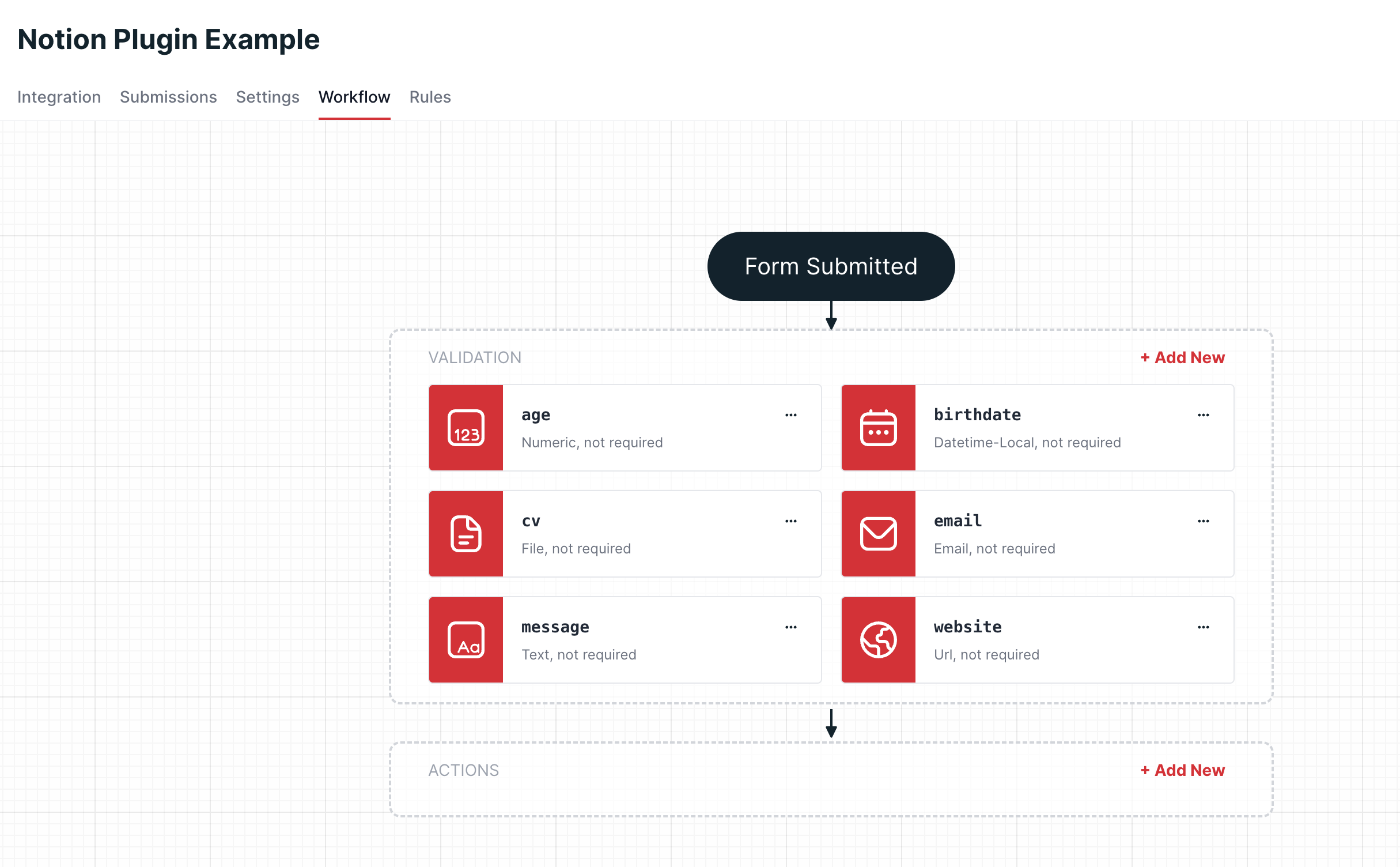
Dans cet exemple, nous avons des règles de validation numérique, datetime, fichier, e-mail et URL afin que le plugin Notion puisse définir les types de colonnes comme souhaité.
Créez ensuite et activez le plugin Notion en cliquant sur Add new dans la section des actions.
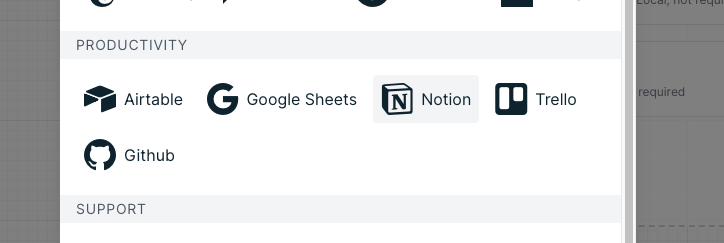
Vous serez redirigé pour sélectionner une page où la nouvelle base de données sera créée. Vous pouvez sélectionner plusieurs pages lors de l’autorisation, puis vous serez redirigé pour en choisir une parmi celles sélectionnées. Si vous n’avez sélectionné qu’une seule page, le plugin et la base de données seront automatiquement créés.
Sélectionnez les pages souhaitées et cliquez sur Allow access.
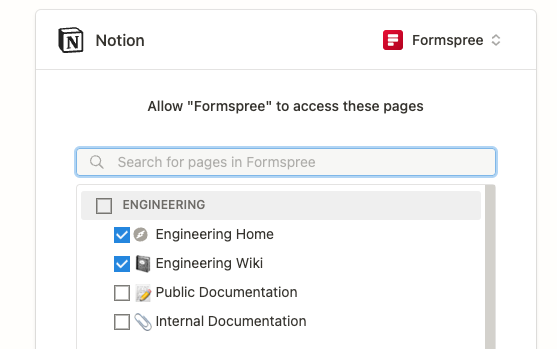
Après le processus d’autorisation, vous devez sélectionner une page où la base de données sera créée.
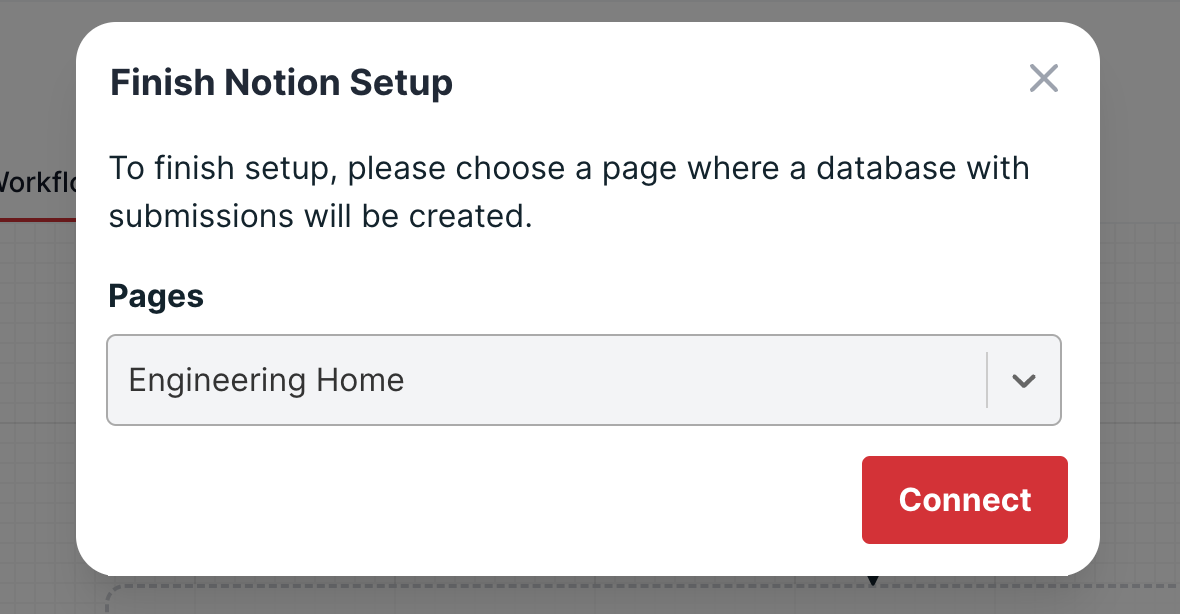
Une fois cela fait, cliquez sur Connect et la base de données sera créée en prenant en compte les derniers champs de soumission et les règles de validation ajoutées. Si vous n’avez aucune soumission dans le formulaire sélectionné, une base de données simple sera créée. Lorsque vous recevrez la première soumission, la base de données sera mise à jour avec les champs de soumission.
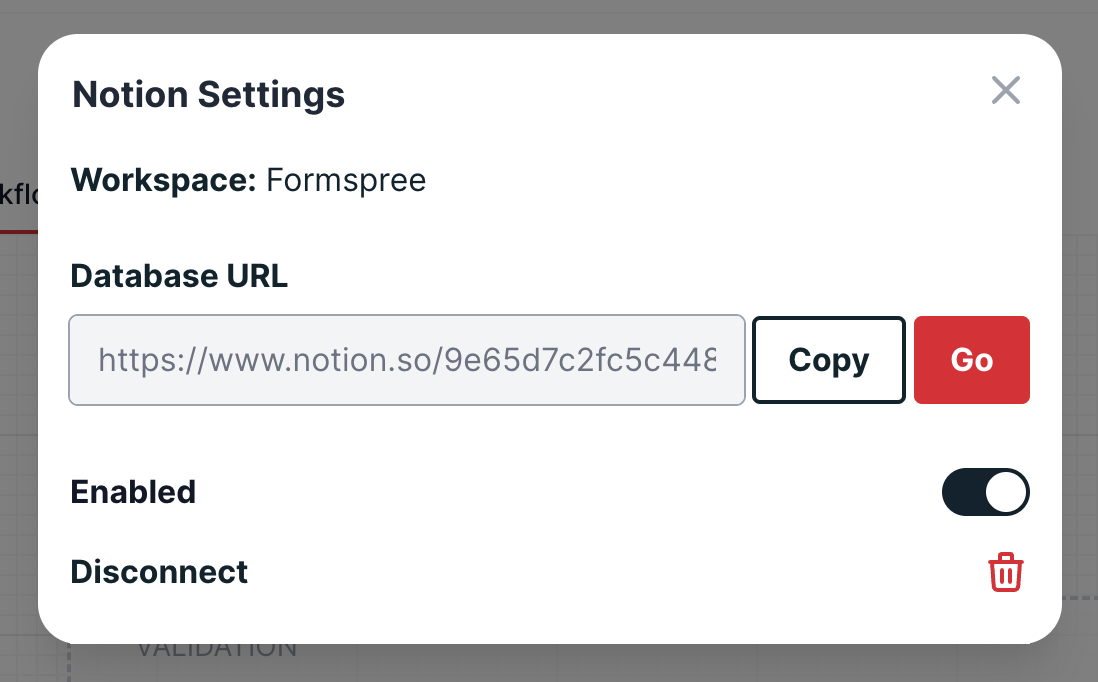
Une fois connecté, vous serez redirigé vers la fenêtre des paramètres avec l’espace de travail et l’URL de la base de données. Cliquez sur le bouton Go et vous serez redirigé.
Vous pouvez maintenant voir que les types de colonnes sont définis par les règles de validation.
