Ajouter des abonnés aux listes ConvertKit
Disponible sur : les plans Professional et Business
ConvertKit est une plateforme d’email marketing conçue spécifiquement pour les créateurs — blogueurs, podcasteurs, designers et petits entrepreneurs — qui souhaitent développer et engager leur audience. Elle met l’accent sur la création de connexions significatives grâce à des automatisations puissantes, des séquences d’e-mails visuelles et une gestion des abonnés par étiquettes.
Lorsque vous connectez votre formulaire à un compte ConvertKit, chaque soumission crée ou met à jour automatiquement un abonné dans votre liste. En plus de l’adresse e-mail, vous pouvez capturer des informations supplémentaires comme le nom, des champs personnalisés et des étiquettes pour la segmentation. Si un abonné avec la même adresse e-mail existe déjà, ConvertKit met simplement à jour ses informations sans créer de doublon.
Configuration du formulaire
Avant d’utiliser le plugin ConvertKit, vous devez créer un formulaire pour collecter de nouvelles soumissions. Tout formulaire HTML, CSS et JavaScript fonctionnera.
name=“email” (Obligatoire)
Ajouter un champ nommé “email” définira l’adresse e-mail principale du nouvel abonné dans votre liste ConvertKit. C’est la seule propriété obligatoire. Si la même adresse est soumise deux fois, elle ne sera pas dupliquée dans la liste.
<input type="email" name="email" required/>name=“name”
Ajouter un champ nommé “name” définira le nom de l’abonné ajouté. Ce champ est facultatif.
<input type="text" name="name" />Connexion à ConvertKit
Remarque : si vous utilisez le CLI Formspree, référez-vous plutôt à notre article Ajouter des abonnés à ConvertKit pour vous connecter à ConvertKit.
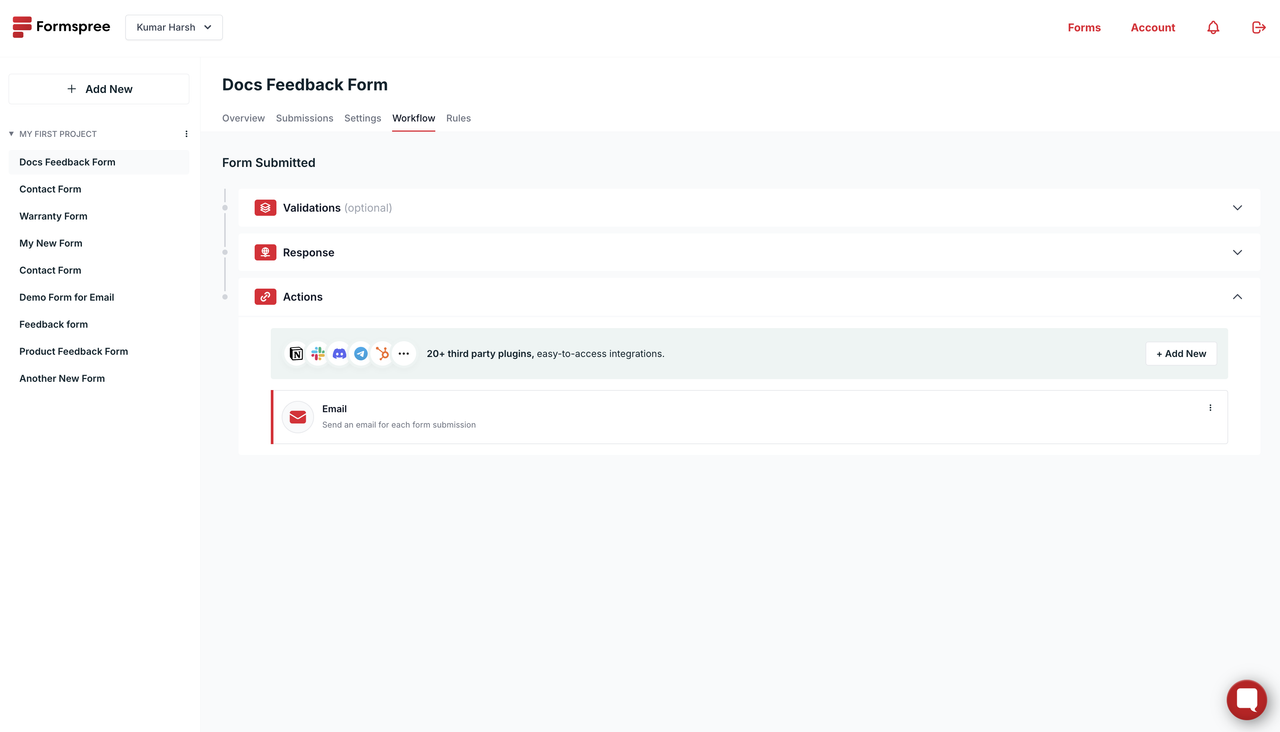
Une fois votre formulaire créé et configuré, vous pouvez vous connecter à ConvertKit via le plugin ConvertKit. Pour ce faire, allez d’abord dans l’onglet Workflows de votre formulaire, puis cliquez sur le bouton + Add New :
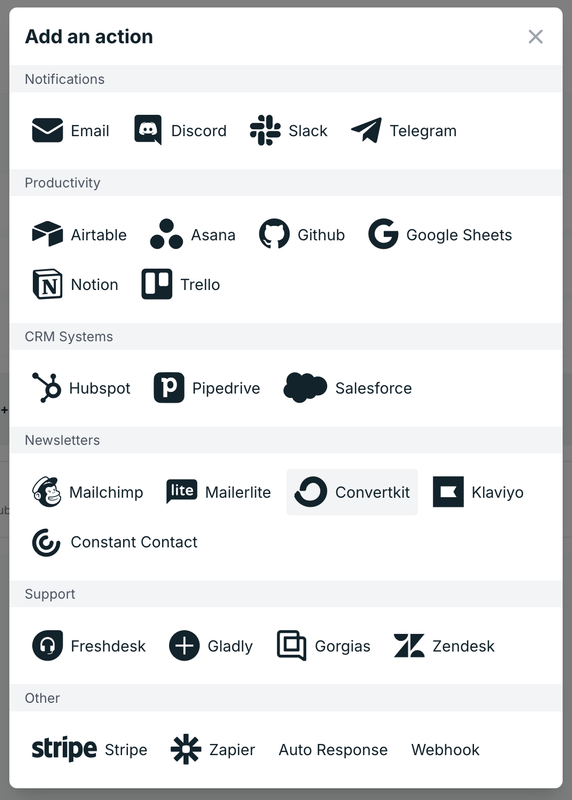
Une fenêtre contextuelle intitulée Add an action s’affichera. Dans cette fenêtre, sélectionnez le plugin Convertkit sous Newsletters :
Une fenêtre contextuelle vous demandera de saisir votre clé API pour vous connecter à votre compte ConvertKit.
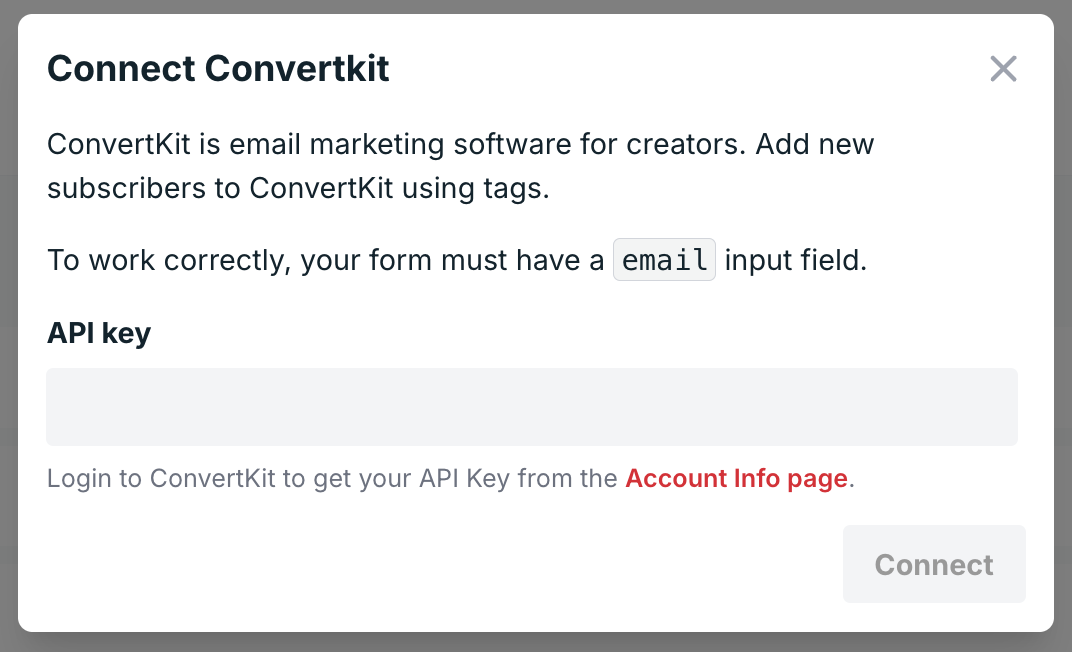
Vous pouvez suivre les instructions disponibles ici pour récupérer votre clé API. Veillez à récupérer la clé v3.
Ensuite, vous devrez choisir l’étiquette à attribuer aux abonnés créés via cette intégration. Si vous n’en avez pas, vous devrez en créer une en accédant à votre page d’abonnés ConvertKit et en cliquant sur l’icône + à côté de All Tags dans la section All subscribers de la barre latérale :
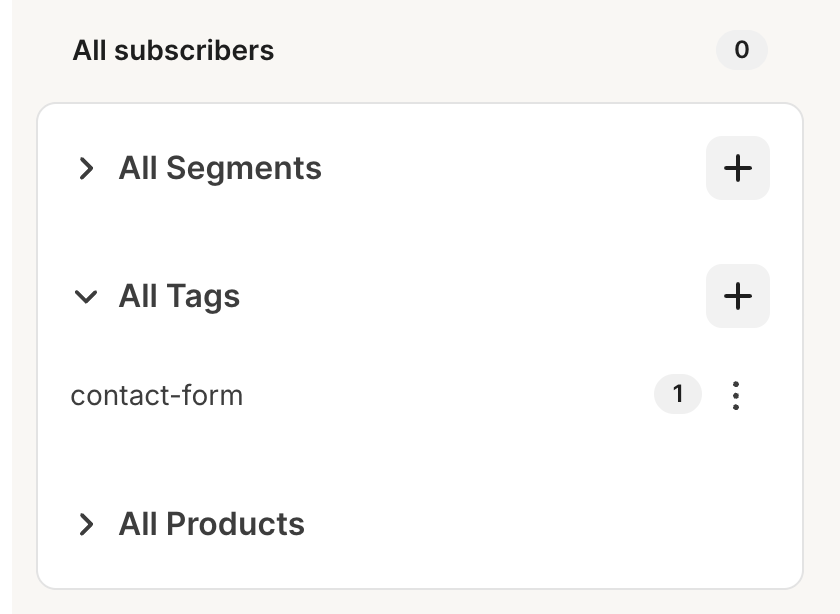
Les étiquettes ajoutées ici apparaîtront dans la fenêtre d’intégration ConvertKit du tableau de bord Formspree :
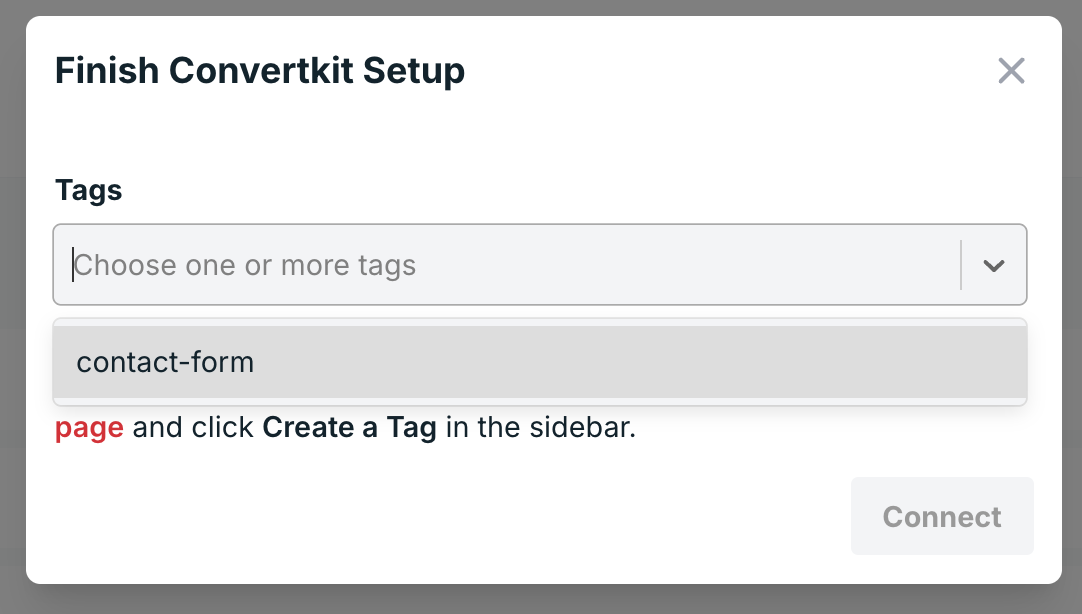
Sélectionnez-en une, puis cliquez sur le bouton Connect.
Une fois terminé, vous verrez ConvertKit ajouté à la section Actions de l’onglet Workflow de votre formulaire :
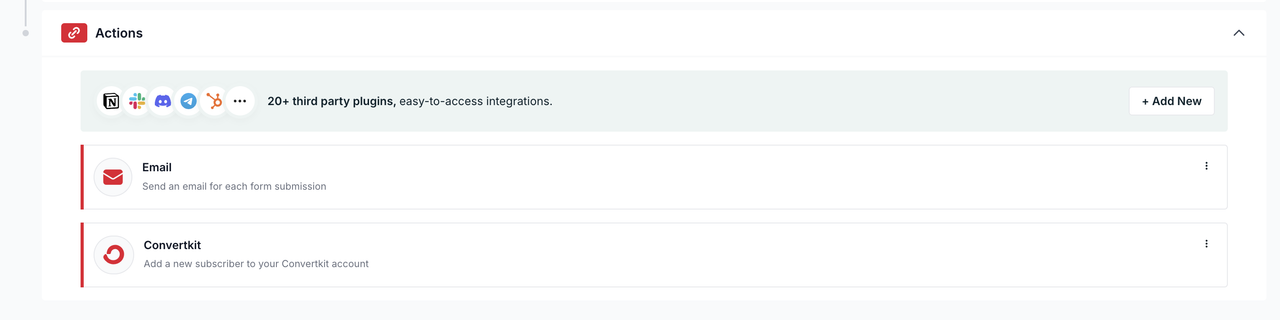
Vous pouvez cliquer sur les trois points à droite pour mettre à jour les paramètres de l’intégration (changer les étiquettes, désactiver l’intégration ou la supprimer entièrement).