Utiliser Zendesk pour créer des tickets de support
Disponible sur : les plans Professional et Business
Zendesk est une solution de service client conçue pour être d’une simplicité élégante, utilisée par de nombreuses grandes organisations dans le monde pour assurer le support de leurs clients.
Le plugin Zendesk ajoutera un nouveau ticket dans votre file d’attente Zendesk Support chaque fois qu’un utilisateur soumet votre formulaire. Parfois, lorsque les e-mails sont transférés directement vers Zendesk sans le plugin, ils peuvent être signalés comme « générés automatiquement » et bloqués. Ce plugin garantit leur livraison fiable et leur ajout à votre file d’attente. De plus, grâce aux champs spéciaux nommés ci-dessous, vous pouvez personnaliser le ticket.
Configuration du formulaire
Avant d’utiliser le plugin Zendesk, vous devez créer un formulaire pour collecter les demandes de support. N’importe quel formulaire HTML fonctionnera, à condition qu’il contienne un champ « email » ou « phone ». En outre, il existe quelques champs spéciaux que vous pouvez utiliser pour personnaliser le ticket Zendesk.
Pour identifier l’auteur du ticket, votre formulaire doit contenir un champ nommé email ou phone.
name=“email” (potentiellement requis)
Votre formulaire peut contenir un champ nommé « email ». Pour profiter de la validation intégrée du navigateur, définissez le type du champ sur « email ».
Formspree utilisera l’adresse e-mail pour créer un nouvel utilisateur Zendesk. Si un utilisateur existe déjà avec cette adresse e-mail, le ticket sera ajouté sous ce compte.
Par exemple :
<input type="email" name="email" placeholder="Your email address" required>name=“phone” (potentiellement requis)
Votre formulaire peut contenir un champ nommé « phone ». Pour profiter de la validation intégrée du navigateur, définissez le type du champ sur « tel ».
Formspree utilisera le numéro de téléphone pour créer un nouvel utilisateur Zendesk. Si un utilisateur existe déjà avec ce numéro de téléphone, le ticket sera ajouté sous ce compte.
Par exemple :
<input type="tel" name="email" placeholder="Your phone number" required>name=“name”
L’ajout d’un champ nommé « name », ou l’utilisation de champs « firstName » et « lastName », définira le nom de l’utilisateur sur le ticket.
<input type="text" name="firstName" placeholder="Your first name">
<input type="text" name="lastName" placeholder="Your last name">
ou
<input type="text" name="name" placeholder="Your full name">name=“subject”
L’ajout d’un champ nommé « subject » définira le sujet du ticket. Lors de l’implémentation de votre formulaire, vous pouvez choisir d’utiliser un champ texte pour permettre à l’utilisateur de saisir son propre sujet. Par exemple :
<input type="text" name="subject" placeholder="What's the subject of your request?">Vous pouvez également utiliser un champ de sélection, permettant à votre visiteur de choisir parmi une liste de sujets prédéfinis. Par exemple :
<select name="subject">
  <option value="Technical Support Request">Technical Support Request</option>
  <option value="Sales Request">Sales Request</option>
</select>
name=“message”
L’ajout d’un champ nommé « message », ou alternativement « msg », définira le contenu textuel principal du ticket de support. Dans Zendesk, cela correspond également au premier commentaire ou à la description. Il est généralement préférable d’utiliser une balise textarea pour le message, permettant au visiteur de saisir plusieurs lignes.
<textarea name="message"></textarea>name=“priority”
Un champ nommé « priority » peut être utilisé pour définir la priorité du ticket Zendesk. Il peut s’agir d’un champ de sélection permettant à l’utilisateur de spécifier la priorité de la demande. Vous pouvez également définir la priorité explicitement à l’aide d’un champ masqué. La valeur du champ doit être l’une des suivantes : « low », « normal », « high » ou « urgent ».
Exemples :
<select name="priority">
  <option value="low">Low</option>
  <option value="normal">Normal</option>
  <option value="high">High</option>
  <option value="urgent">Urgent</option>
</select>

<!-- or -->

<input type="hidden" name="priority" value="high">
name=“urgent”
Un champ nommé « urgent » peut être utilisé pour définir la priorité du ticket Zendesk sur urgente. Cela peut être implémenté sous forme de case à cocher, permettant à l’utilisateur de demander une attention urgente. Toute valeur non vide pour le champ « urgent » entraînera la définition de la priorité du ticket sur urgente.
<input type="checkbox" name="urgent" value="true">Connexion à Zendesk
Remarque : si vous utilisez le Formspree CLI, veuillez plutôt consulter notre article Créer des tickets de support dans Zendesk pour vous connecter à Zendesk.
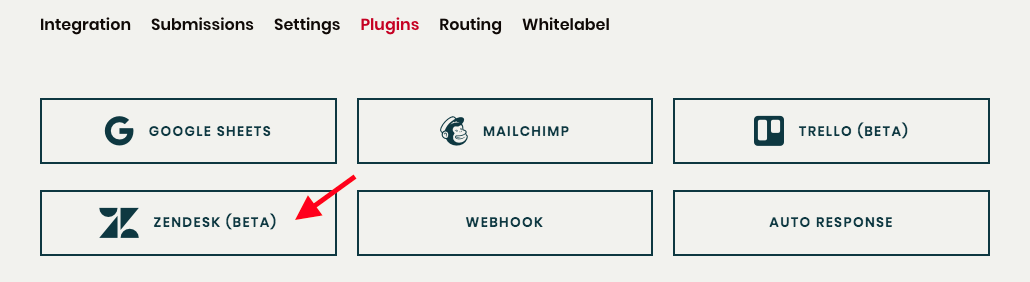
Une fois que vous avez créé et configuré un formulaire contenant au minimum un champ nommé « email », vous pouvez vous connecter à Zendesk via le plugin Zendesk. Pour ce faire, rendez-vous d’abord dans l’onglet Plugins de votre formulaire, puis cliquez sur le bouton du plugin Zendesk.
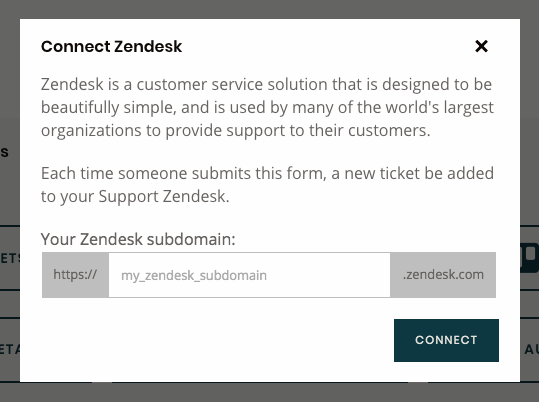
Vous devrez spécifier le sous-domaine de votre compte Zendesk, puis vous connecter avec votre nom d’utilisateur et mot de passe administrateur.
Une fois le compte connecté, aucune autre action n’est requise. Les nouvelles soumissions de formulaire génèreront des tickets dans Zendesk.