Utiliser Salesforce pour créer des leads
Disponible avec les plans : Professional, Business
Salesforce est un puissant outil de gestion de la relation client (CRM) conçu pour aider les équipes à gérer les leads, suivre les opportunités et construire des relations clients solides.
Lorsque vous connectez votre formulaire à un compte Salesforce, chaque soumission crée automatiquement un nouveau lead dans Salesforce. Cette entrée peut inclure des détails tels que le nom du lead, l’e-mail, le numéro de téléphone et toute autre information pertinente fournie via la soumission du formulaire.
Configuration du formulaire
Avant d’utiliser le plugin Salesforce, vous devez créer un formulaire pour collecter les informations nécessaires. Tout formulaire HTML convient, à condition d’inclure les champs que vous souhaitez associer à vos leads Salesforce, tels que le nom, l’e-mail, le numéro de téléphone ou tout autre champ personnalisé requis. Lors de la configuration du plugin, assurez-vous de sélectionner le statut et la source du lead (optionnel). Ces champs doivent déjà être configurés dans Salesforce pour recevoir de nouveaux leads. Vous pouvez également personnaliser le formulaire pour inclure tout champ standard ou personnalisé requis pour vos enregistrements Salesforce.
Champs spéciaux
name=“lastName” (Requis)
Formspree utilisera le champ lastName pour définir le LastName dans Salesforce. Ce champ est obligatoire pour créer un lead dans Salesforce. Si un lead est créé, ce champ sera utilisé comme nom de famille du lead.
Par exemple :
<input type="text" name="lastName" placeholder="Last Name" required>name=“company” (Requis)
Formspree utilisera le champ company pour définir le nom de l’entreprise dans Salesforce. Ce champ est également obligatoire pour créer un lead dans Salesforce. Si un lead est créé, ce champ sera utilisé comme entreprise du lead.
Par exemple :
<input type="text" name="company" placeholder="Company" required>name=“email”
Formspree utilisera le champ email pour définir l’adresse e-mail dans Salesforce. Ce champ est utilisé pour renseigner l’adresse e-mail du lead dans Salesforce.
Par exemple :
<input type="email" name="email" placeholder="Email" required>name=“phone”
Formspree utilisera le champ phone pour définir le téléphone dans Salesforce. Ce champ est utilisé pour renseigner le numéro de téléphone du lead dans Salesforce.
Par exemple :
<input type="email" name="email" placeholder="Email" required>name=“message”
Formspree utilisera le champ message pour définir la Description dans Salesforce. Ce champ sera utilisé pour renseigner la description du lead dans Salesforce.
Par exemple :
<input type="text" name="message" placeholder="Description" required>name=“zip”
Formspree utilisera le champ zip pour définir le postalCode dans Salesforce. Ce champ sera utilisé comme code postal du lead.
Par exemple :
<input type="text" name="zip" placeholder="zip" required>Champs connus (tous optionnels)
En plus des champs obligatoires tels que lastName et company, il existe d’autres champs optionnels pouvant être inclus dans le formulaire et envoyés à Salesforce lors de la création d’un lead. Les champs suivants sont optionnels et, s’ils sont soumis, seront inclus dans l’enregistrement du lead.
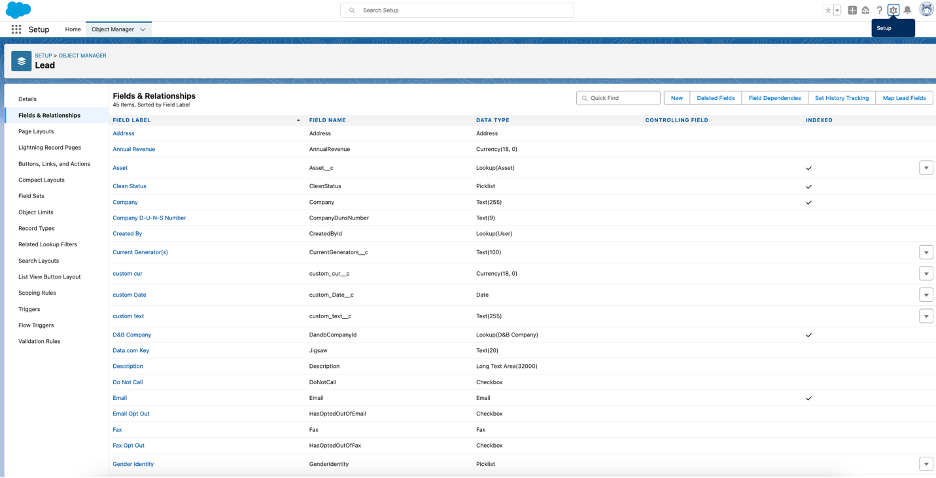
Formspree prendra en compte tout nom de champ correspondant au Field Name dans Salesforce. Pour les trouver, accédez à Salesforce -> Setup -> Object Manager -> Lead -> Fields and Relationships et regardez dans la colonne FIELD NAME. Si le formulaire inclut un champ avec le même nom qu’un champ Salesforce, il sera automatiquement mappé à ce champ de lead.
Exemple :
Remarque :
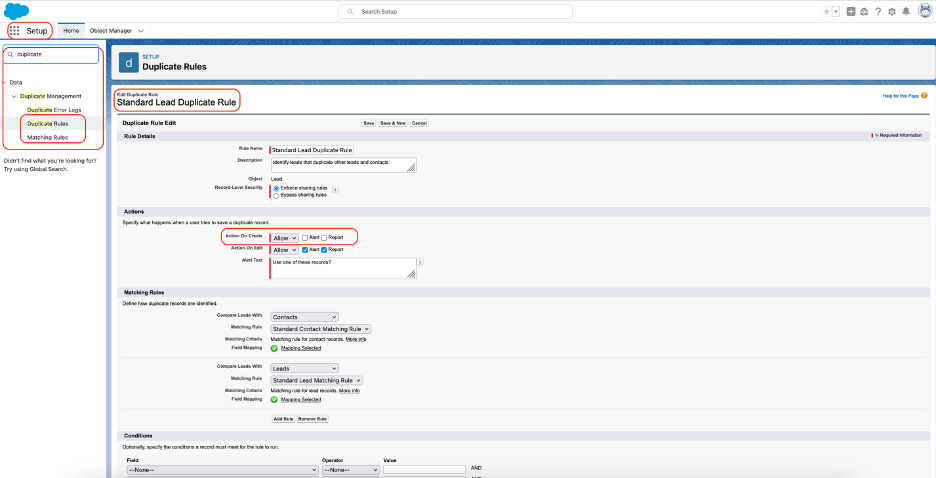
Les enregistrements en doublon ne seront pas créés si l‘“Action on Create” dans Setup -> Duplicate Management -> Duplicate Rules -> Standard Lead Duplicate Rules (ou toute règle personnalisée) est configurée pour bloquer les doublons. Même si la création d’enregistrements est autorisée sous “Action on Create”, la création de doublons peut toujours être empêchée si les options Alert et Report sont activées. Le blocage ou le rejet des enregistrements est basé sur les critères de correspondance définis dans Setup -> Duplicate Management -> Matching Rules.
Exemple :
Connexion à Salesforce
Utiliser le Workflow
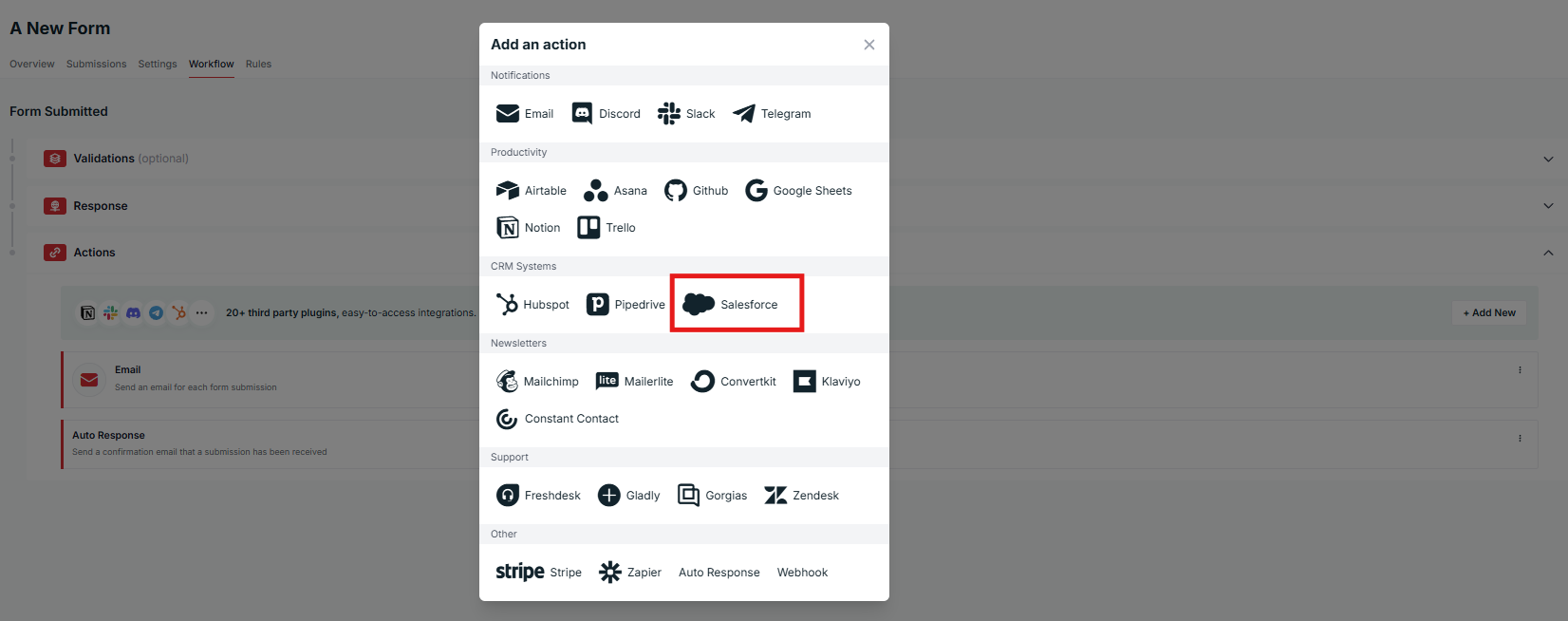
Une fois votre formulaire créé et configuré, vous pouvez vous connecter à Salesforce via le plugin Salesforce. Pour ce faire, rendez-vous d’abord dans l’onglet Workflow de votre formulaire. Cliquez sur “+Add New” dans la section “Actions”, puis cliquez sur le bouton Salesforce comme illustré ci-dessous :
Utiliser les Plugins (méthode héritée)
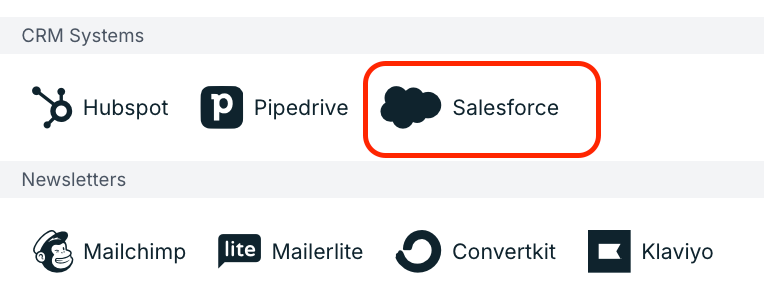
Une fois votre formulaire créé et configuré, vous pouvez vous connecter à Salesforce via le plugin Salesforce. Pour ce faire, rendez-vous d’abord dans l’onglet Plugins de votre formulaire. Cliquez ensuite sur le bouton Salesforce comme illustré ci-dessous :
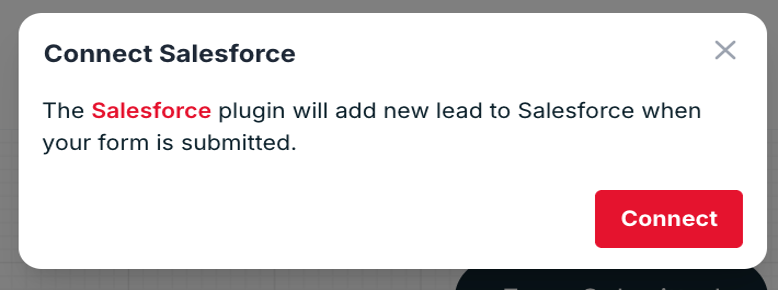
Après avoir cliqué sur le bouton du plugin Salesforce, la fenêtre de dialogue suivante s’ouvrira et vous devrez cliquer sur le bouton Connexion.
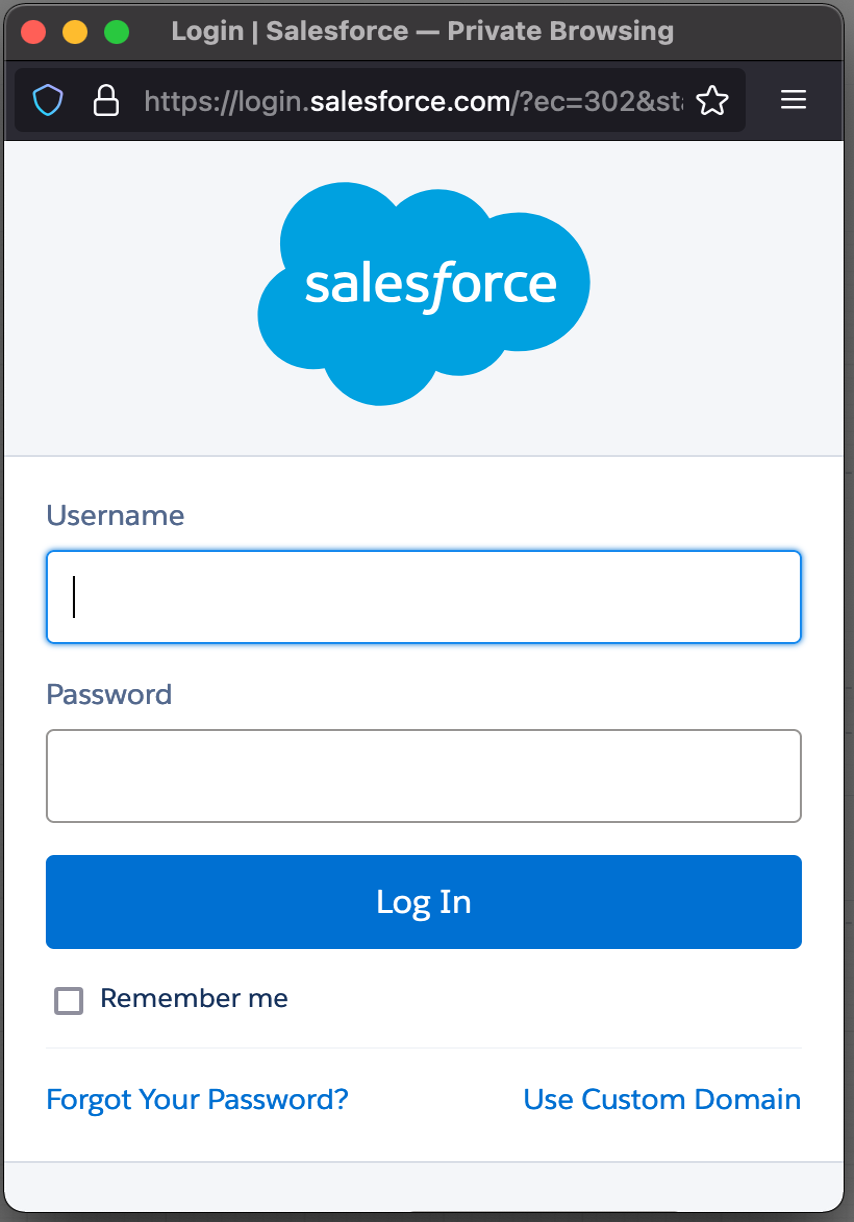
Après avoir cliqué sur le bouton Connect, vous devez vous connecter à Salesforce en saisissant votre nom d’utilisateur et votre mot de passe, puis cliquer sur le bouton Sign In comme illustré ci-dessous :
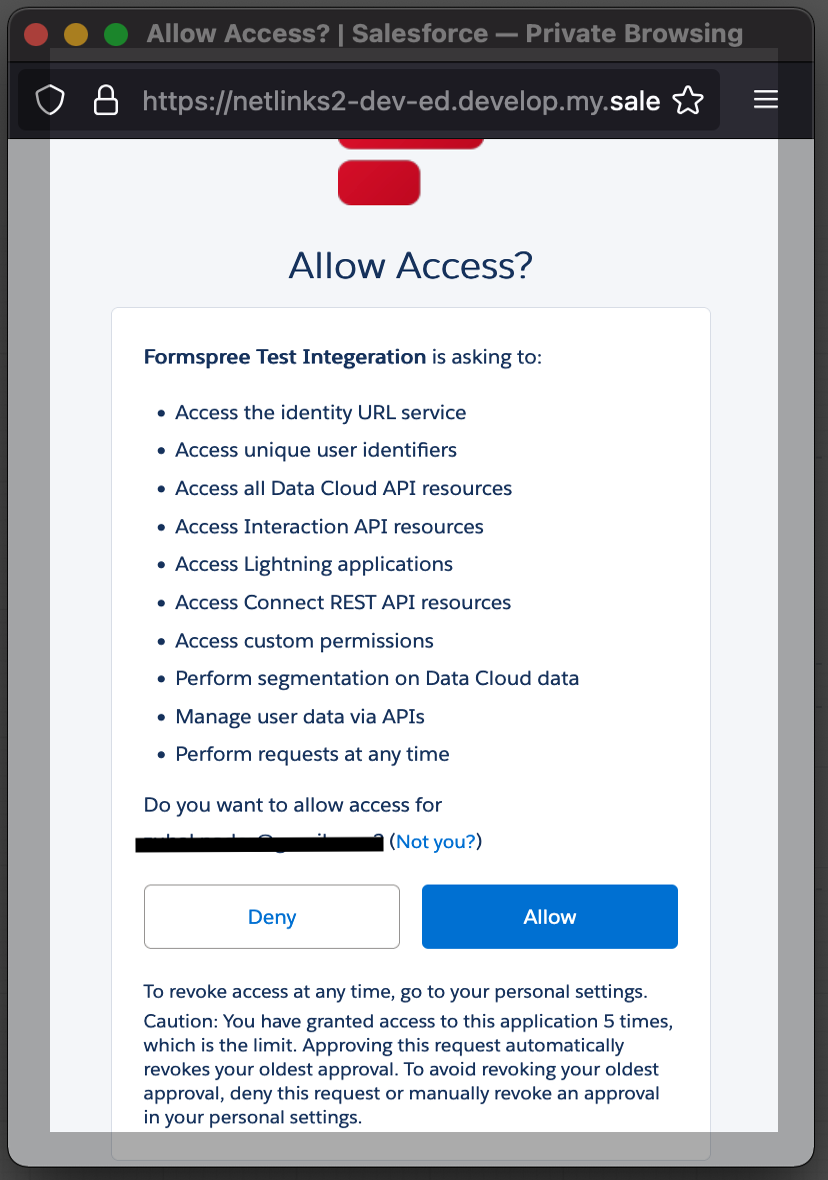
Après vous être connecté avec succès, vous devez accorder les permissions requises comme illustré ci-dessous :
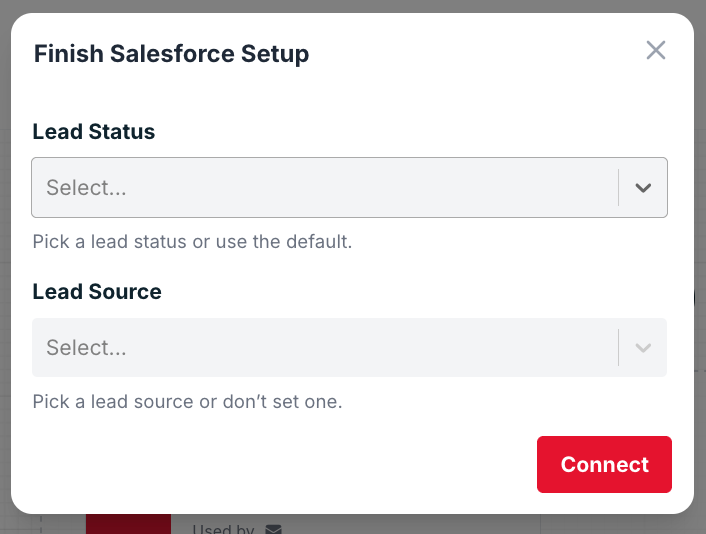
Après vous être connecté avec succès et avoir accordé les permissions nécessaires à Salesforce, vous devez sélectionner le Lead Status et le Lead Source. Vous pouvez sélectionner le statut par défaut en choisissant l’option ”— Use Salesforce Default –” et aucune source en choisissant l’option “—Don’t set lead source —” dans la fenêtre de finalisation de la configuration comme illustré ci-dessous :
Modifier les paramètres du plugin
Si vous souhaitez modifier les paramètres du plugin, rendez-vous dans l’onglet Workflow de l’interface Formspree, localisez le plugin Salesforce et cliquez sur le bouton à trois points comme illustré dans le carré rouge sur l’image ci-dessous. Cliquez ensuite sur le bouton Paramètres.
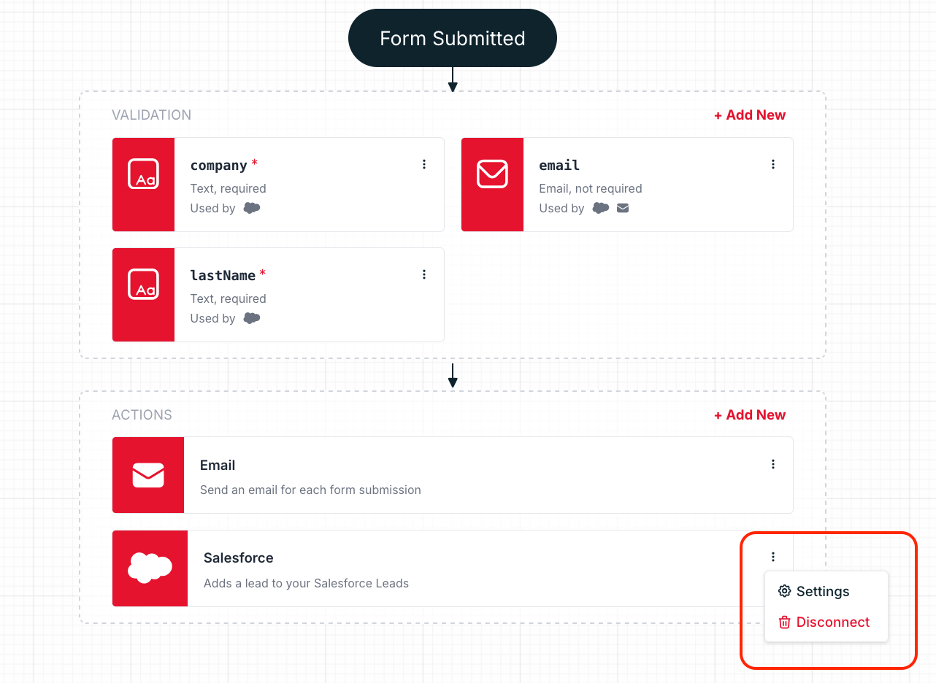
Après avoir cliqué sur le bouton Paramètres, vous pouvez modifier les paramètres du plugin à votre convenance. La procédure est identique à la configuration initiale lors de l’ajout du plugin pour la première fois.
Vous pouvez également supprimer ou déconnecter le plugin de Formspree en cliquant sur le bouton rouge intitulé “Disconnect”.