Inviare gli invii del modulo alla tua casella di posta Gladly
Disponibile sui piani: Professional, Business
Gladly è una piattaforma di assistenza che ti permette di trattare i clienti come persone, non come ticket.
Puoi scegliere di creare una nuova attività o una nuova conversazione in base a un invio del modulo in arrivo.
Configurazione del modulo
Prima di usare il plugin Gladly devi creare un modulo per raccogliere le richieste di assistenza. Funziona qualsiasi modulo HTML, purché contenga input “email” e “message”. Inoltre, ci sono alcuni input con nomi speciali che puoi usare per personalizzare l’attività Gladly.
name=“email” (Obbligatorio)
Il tuo modulo deve contenere un input chiamato “email”. Per sfruttare la validazione integrata del browser, imposta il tipo di input su “email”.
Formspree userà l’indirizzo email per creare un nuovo cliente Gladly. Se un utente esiste già con l’indirizzo email indicato, aggiungerà l’attività sotto quell’account.
Per esempio:
<input type="email" name="email" placeholder="Your email address" required>name=“message”
Aggiungere un input chiamato “message” o “msg” imposterà il contenuto testuale principale dell’attività di assistenza. Di solito è meglio usare un tag textarea per il messaggio, in modo da consentire al visitatore di scrivere su più righe.
Anche se non è obbligatorio lato server, potresti voler aggiungere l’attributo required se vuoi che gli utenti compilino questo campo.
<textarea name="message"></textarea>Allegati e campi aggiuntivi
È anche possibile allegare file all’attività o alla conversazione; per ulteriori informazioni vedi come caricare file. Nell’attività verrà incluso un link a tutti i file che l’utente ha caricato.
Ogni altro campo del modulo verrà aggiunto in fondo all’attività.
Creare attività in Gladly
Usando il plugin Gladly, ogni invio aggiungerà una nuova attività al tuo helpdesk di assistenza, inclusi tutti i dati dell’invio.
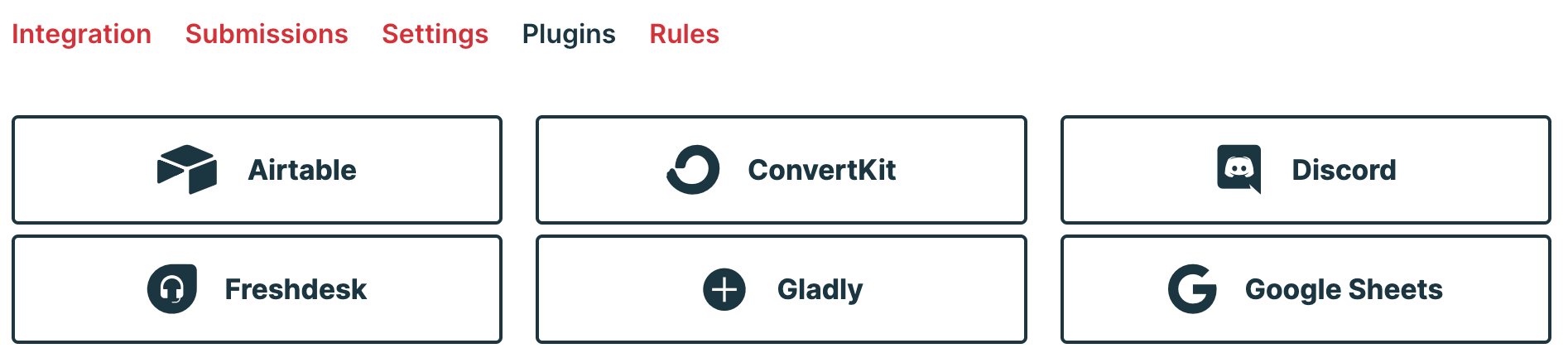
Una volta creato e configurato un modulo che, come minimo, ha un input chiamato “email” e “message”, puoi aprire un’attività Gladly usando il plugin Gladly. Per farlo, vai prima alla scheda Plugins del tuo modulo. Poi clicca sul pulsante Gladly.
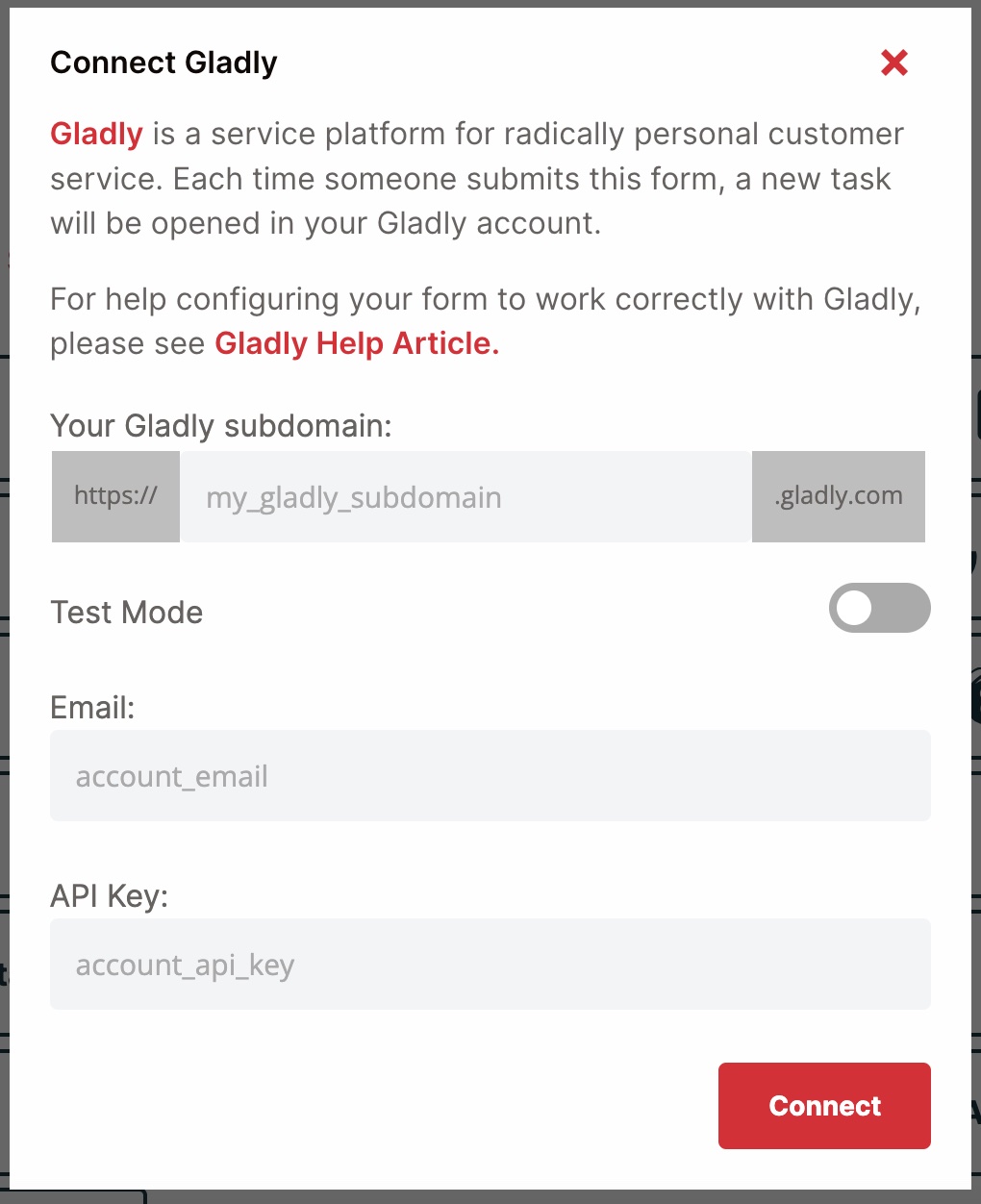
Dovrai specificare il sottodominio del tuo account Gladly, l’email collegata e l’API key.
Se non hai familiarità con il recupero dell’API key di Gladly, vedi come creare i token API di Gladly.
Poi incolla queste informazioni in Formspree.
Se non sei pronto a inviare gli invii nella tua istanza di produzione di Gladly, puoi abilitare la Test Mode per aprire attività nel tuo ambiente di staging. Userai lo stesso sottodominio della tua istanza di produzione.
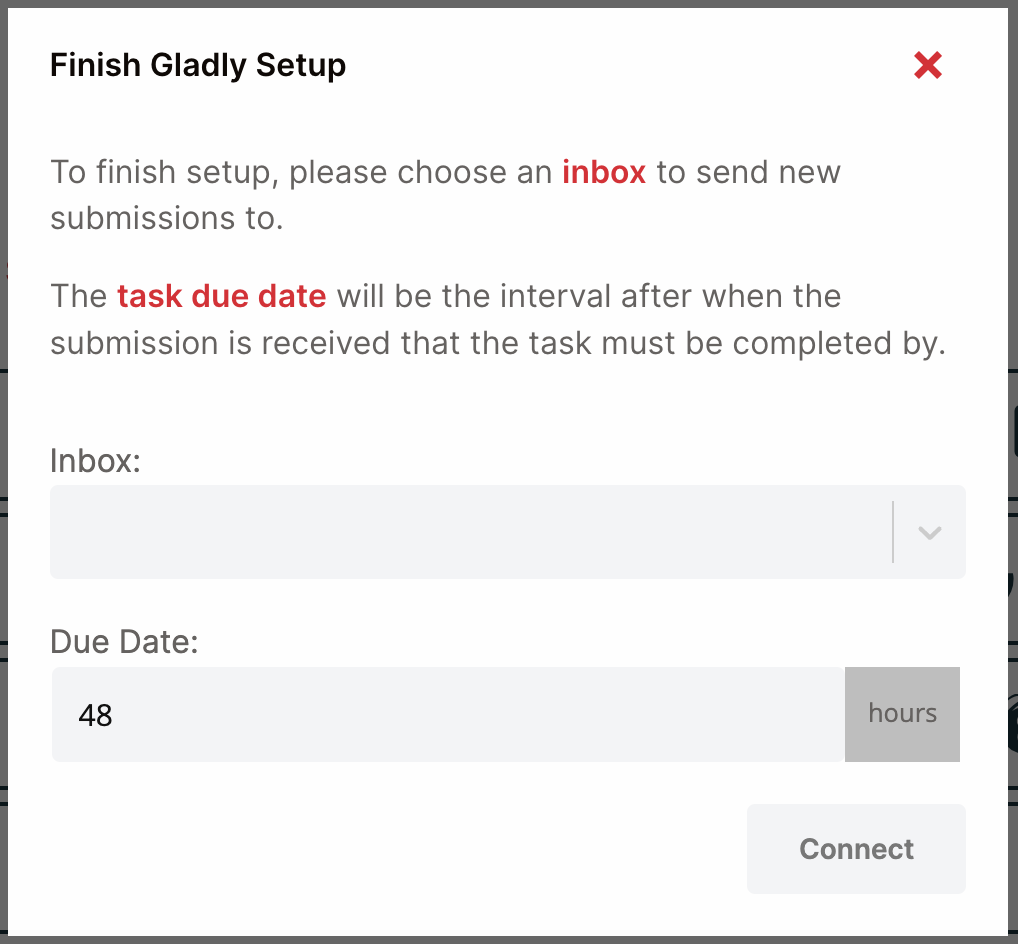
Una volta autenticato il tuo account Gladly, seleziona una casella di posta e una data di scadenza per le nuove attività.
- Casella di posta: scegli la casella di posta corretta per instradare le attività ai giusti agenti di assistenza clienti. Le caselle di posta Gladly disabilitate appariranno in grigio.
- Data di scadenza: questo imposterà uno SLA interno per le nuove attività che vengono create in Gladly. Quando un’attività supera la data di scadenza, Gladly la evidenzierà per richiamare l’attenzione del tuo team di assistenza clienti.
In futuro, se vuoi cambiare la lista o disabilitare completamente il plugin, puoi farlo cliccando di nuovo sul pulsante Gladly per modificarne le impostazioni.
Creare conversazioni in Gladly
Se vuoi aprire una conversazione in Gladly o sfruttare le Regole di instradamento di Formspree, puoi collegare il tuo modulo a Gladly tramite email. Tieni presente che, a causa dei limiti nel modo in cui vengono recapitate le email, Formspree non può identificare se un invio viene rifiutato dal server di posta destinatario quando usi questa opzione.
Aggiungere un’email collegata
Vorrai aggiungere l’entrypoint email che hai configurato in Gladly (ad esempio support@acme.com) come email collegata in Formspree.
Puoi aggiungere un’email collegata visitando la scheda Account e cliccando + Add Email. Una volta verificata la tua email, potrai selezionarla come email di destinazione per il tuo modulo.
Impostare l’email collegata come email di destinazione
Quando crei un nuovo modulo, puoi scegliere la tua email di destinazione nel modale di creazione del nuovo modulo.
Se stai cambiando l’indirizzo email di un modulo esistente, puoi farlo dalla scheda Settings del modulo.