フォームの送信内容をGladlyの受信トレイに送信する
利用可能なプラン: Professional、Business
Gladlyは、顧客をチケットではなく人として扱うことができるサービスプラットフォームです。
フォームの送信内容に基づいて、新しいタスクまたは会話を作成するかを選択できます。
フォームのセットアップ
Gladlyプラグインを使用する前に、サポートリクエストを収集するフォームを作成する必要があります。“email”と”message”のinputが含まれていれば、あらゆるHTMLフォームが利用できます。また、Gladlyタスクをカスタマイズするために使用できる特別な名前のinputがいくつかあります。
name=“email”(必須)
フォームには**“email”**という名前のinputが必要です。ブラウザの組み込みバリデーションを活用するには、inputのtypeを”email”に設定してください。
Formspreeはメールアドレスを使用して新しいGladlyの顧客を作成します。指定されたメールアドレスで既にユーザーが存在する場合は、そのアカウントの下にタスクが追加されます。
例:
<input type="email" name="email" placeholder="Your email address" required>name=“message”
**“message”または”msg”**という名前のinputを追加すると、サポートタスクのメインテキストコンテンツが設定されます。通常、メッセージにはtextareaタグを使用して、訪問者が複数行を入力できるようにするのが最善です。
サーバー側では必須ではありませんが、ユーザーに必ず入力させたい場合はrequired属性を追加することをお勧めします。
<textarea name="message"></textarea>添付ファイルと追加フィールド
タスクや会話にファイルを添付することも可能です。詳細についてはファイルアップロードの方法をご覧ください。ユーザーがアップロードしたファイルへのリンクがタスクに含まれます。
その他すべてのフォームフィールドはタスクの下部に追加されます。
Gladlyでのタスク作成
Gladlyプラグインを使用すると、各送信が送信データとともにサポートヘルプデスクに新しいタスクを追加します。
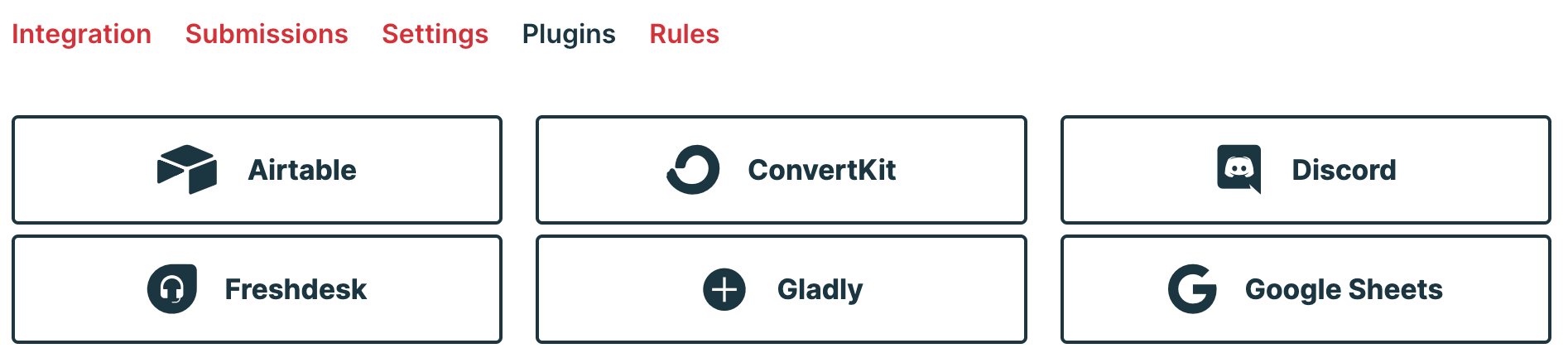
少なくとも”email”と”message”という名前のinputを含むフォームを作成・設定したら、Gladlyプラグインを使ってGladlyタスクを開くことができます。まず、フォームのプラグインタブに移動し、Gladlyボタンをクリックします。
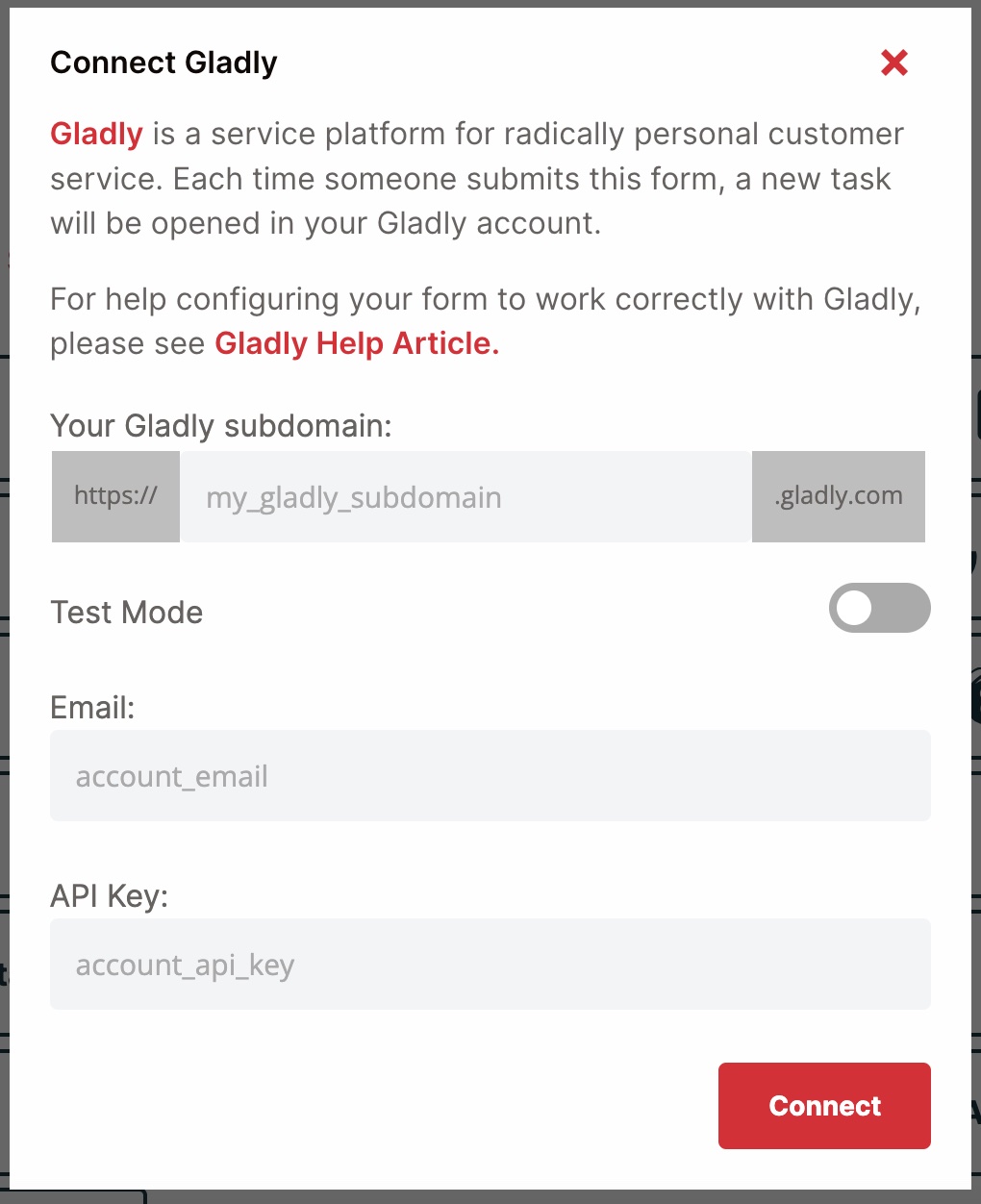
Gladlyアカウントのサブドメイン、接続されたメールアドレス、APIキーを指定する必要があります。
Gladly APIキーの取得方法がわからない場合は、Gladly APIトークンの作成方法をご覧ください。
その後、この情報をFormspreeに貼り付けます。
本番環境のGladlyインスタンスに送信する準備ができていない場合は、テストモードを有効にしてステージング環境でタスクを開くことができます。本番インスタンスと同じサブドメインを使用します。
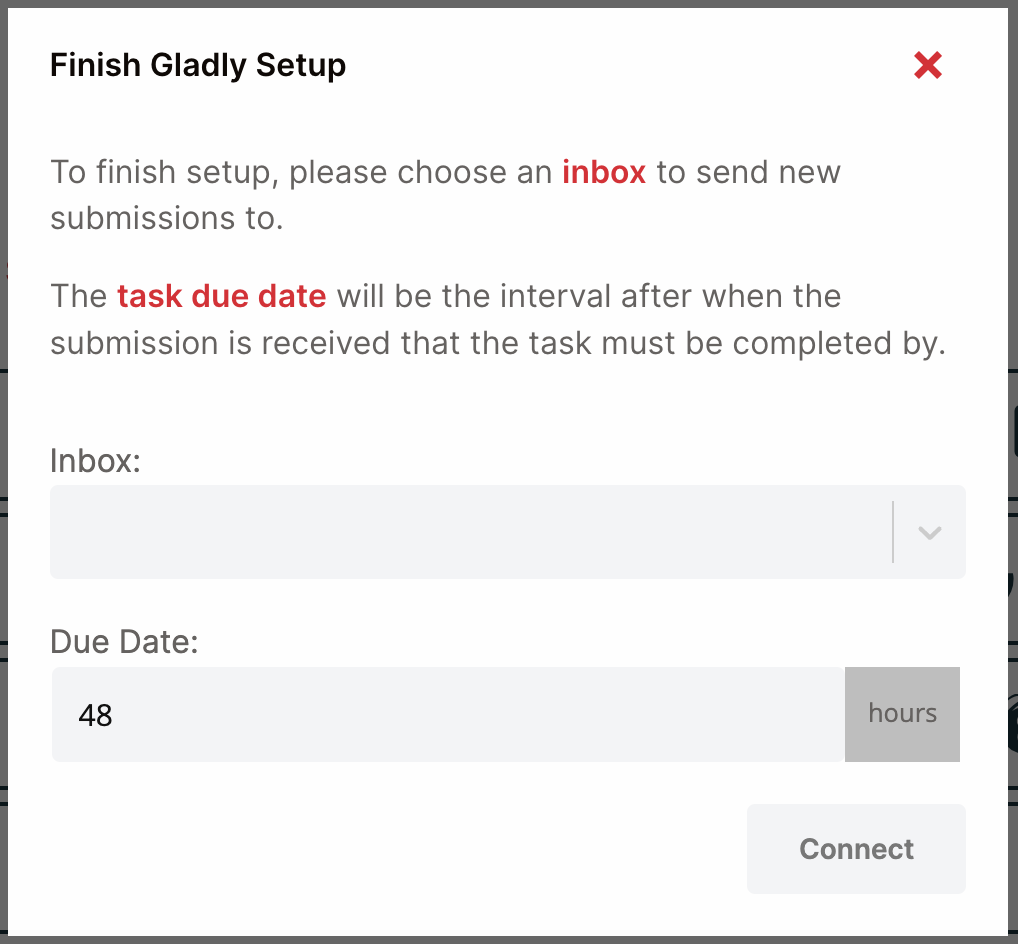
Gladlyアカウントを認証したら、新しいタスクの受信トレイと期日を選択します。
- 受信トレイ: 正しい受信トレイを選択して、タスクを適切なカスタマーサービスエージェントにルーティングします。無効になっているGladlyの受信トレイはグレーアウトされます。
- 期日: Gladlyで作成される新しいタスクの内部SLAを設定します。タスクが期日を過ぎると、Gladlyはカスタマーサポートチームに注意を促すためにハイライト表示します。
今後リストを変更したり、プラグインを完全に無効にしたりしたい場合は、Gladlyボタンを再度クリックして設定を調整することで行えます。
Gladlyでの会話作成
Gladlyで会話を開始したい場合、またはFormspreeのルーティングルールを活用したい場合は、メール経由でフォームをGladlyに接続できます。なお、メールの配信方法の制限により、このオプションを使用する場合、Formspreeは送信が受信メールサーバーで拒否されたかどうかを識別できません。
リンクメールの追加
Gladlyで設定したメールのエントリーポイント(例:support@acme.com)をFormspreeのリンクメールとして追加します。
アカウントタブにアクセスし、+ メールを追加をクリックしてリンクメールを追加できます。メールを確認したら、フォームのターゲットメールとして選択できるようになります。
ターゲットメールとしてのリンクメール設定
新しいフォームを作成する際に、新規フォーム作成モーダルでターゲットメールを選択できます。
既存のフォームのメールアドレスを変更する場合は、フォームの設定タブから行うことができます。