Enviar envíos de formulario a tu bandeja de Gladly
Disponible en los planes Professional y Business
Gladly es una plataforma de servicio que te permite tratar a los clientes como personas, no como tickets.
Puedes elegir crear una nueva tarea o conversación en función de un envío de formulario entrante.
Configuración del formulario
Antes de usar el plugin de Gladly debes crear un formulario para recibir solicitudes de soporte. Cualquier formulario HTML funcionará, siempre que contenga inputs “email” y “message”. Además, hay algunos inputs con nombres especiales que puedes usar para personalizar la tarea de Gladly.
name=“email” (Obligatorio)
Tu formulario debe contener un input llamado “email”. Para aprovechar la validación integrada del navegador, establece el tipo de input en “email”.
Formspree usará la dirección de correo electrónico para crear un nuevo cliente en Gladly. Si ya existe un usuario con la dirección de correo dada, añadirá la tarea bajo esa cuenta.
Por ejemplo:
<input type="email" name="email" placeholder="Your email address" required>name=“message”
Añadir un input llamado “message” o “msg” establecerá el contenido principal de texto de la tarea de soporte. Normalmente es mejor usar una etiqueta textarea para el mensaje, permitiendo que el visitante escriba en varias líneas.
Aunque no es obligatorio del lado del servidor, puede que quieras añadir el atributo required si deseas que los usuarios completen este campo.
<textarea name="message"></textarea>Adjuntos y campos adicionales
También es posible adjuntar archivos a la tarea o conversación; para más información consulta cómo subir archivos. Se incluirá un enlace en la tarea a los archivos que el usuario haya subido.
Cualquier otro campo del formulario se añadirá al final de la tarea.
Crear tareas en Gladly
Usando el plugin de Gladly, cada envío añadirá una nueva tarea a tu helpdesk de soporte, incluyendo cualquier dato del envío.
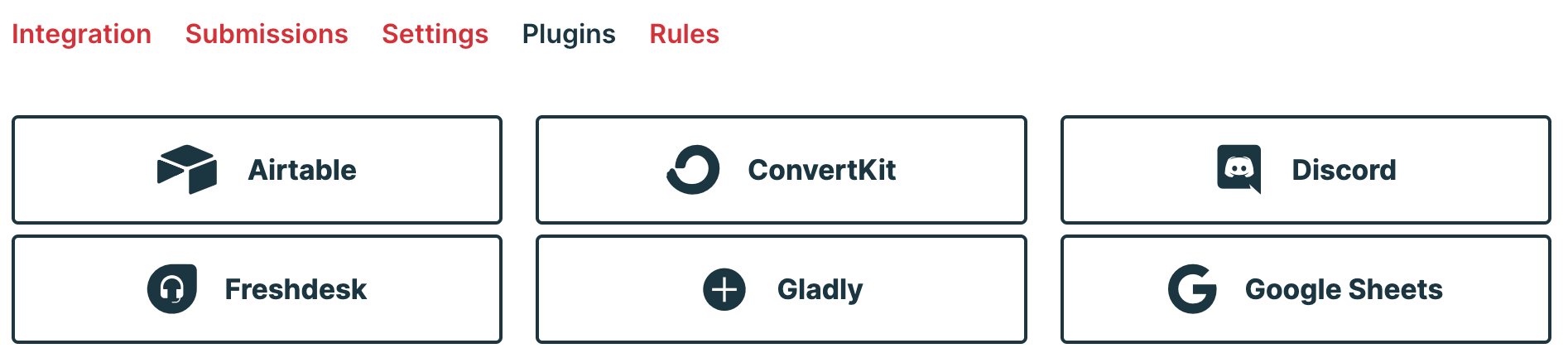
Una vez que hayas creado y configurado un formulario que, como mínimo, tenga inputs llamados “email” y “message”, puedes abrir una tarea de Gladly usando el plugin de Gladly. Para hacerlo, primero ve a la pestaña Plugins de tu formulario. Luego haz clic en el botón Gladly.
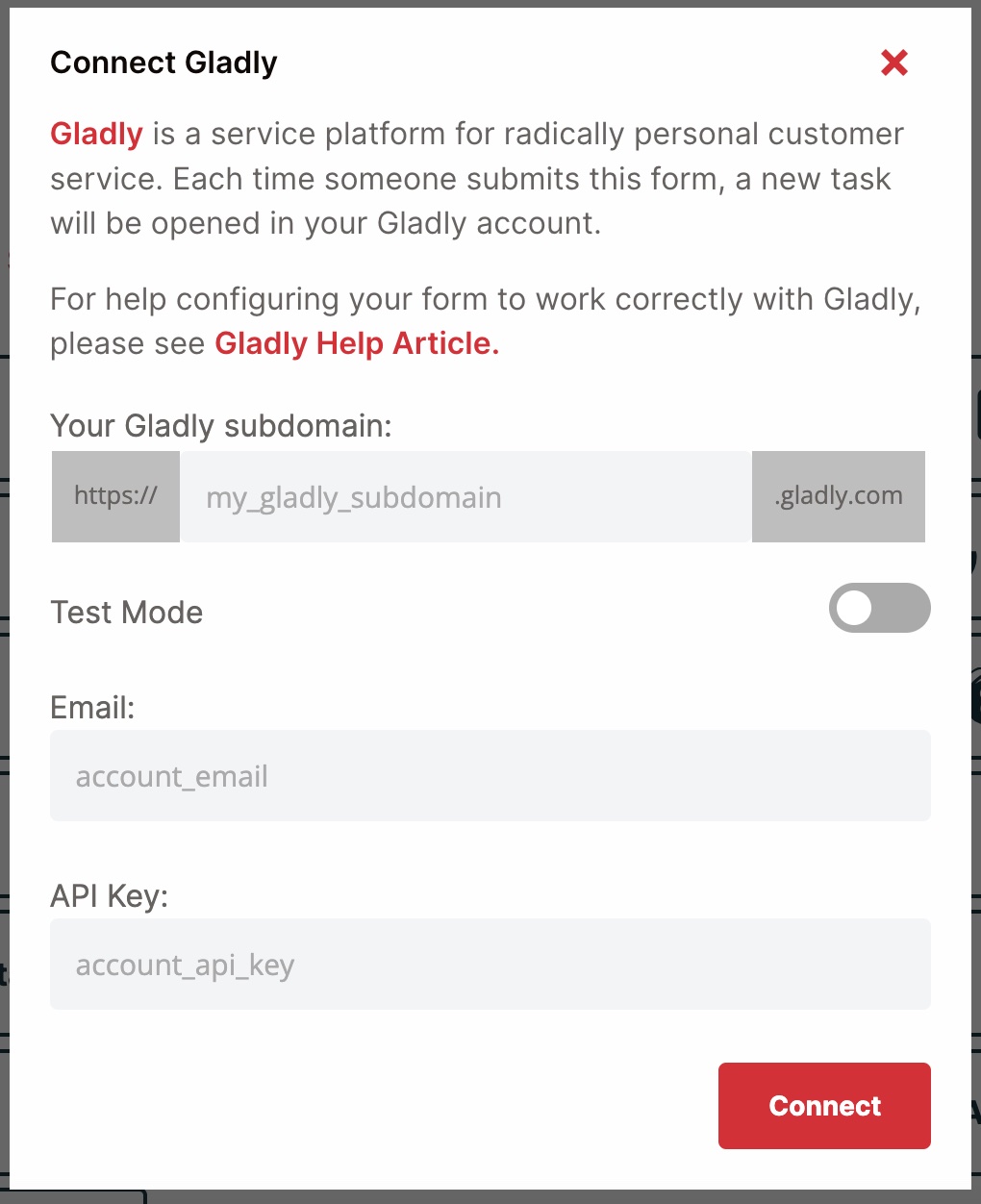
Necesitarás especificar el subdominio de tu cuenta de Gladly, el correo conectado y la API key.
Si no estás familiarizado con cómo obtener la API key de Gladly, consulta cómo crear tokens de API en Gladly.
Luego pega esta información en Formspree.
Si aún no estás listo para enviar tus envíos a tu instancia de producción de Gladly, puedes habilitar Test Mode para abrir tareas en tu entorno de staging. Usarás el mismo subdominio que tu instancia de producción.
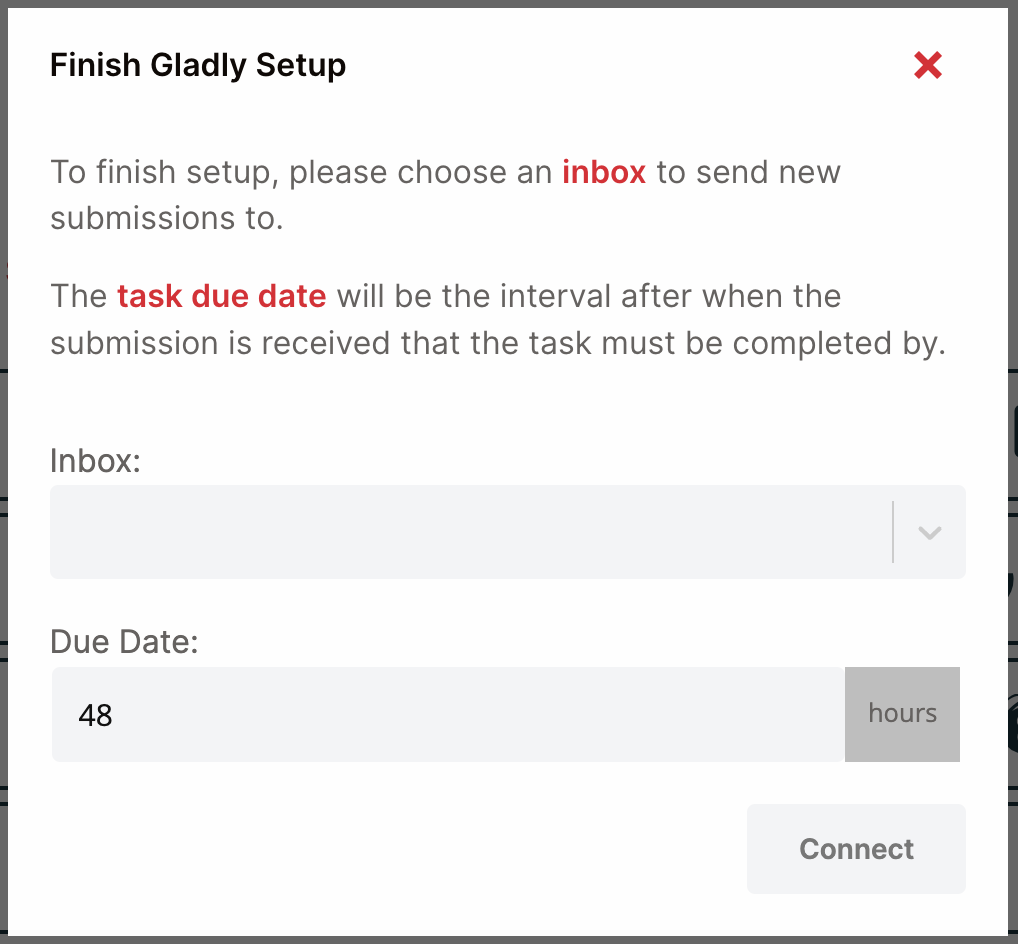
Una vez que hayas autenticado tu cuenta de Gladly, selecciona una bandeja y una fecha de vencimiento para las nuevas tareas.
- Inbox: elige la bandeja correcta para enrutar las tareas a los agentes de servicio al cliente apropiados. Las bandejas de Gladly deshabilitadas aparecerán en gris.
- Due date: esto establecerá un SLA interno para las nuevas tareas que se creen en Gladly. Cuando una tarea pase la fecha de vencimiento, Gladly la resaltará para llamar la atención de tu equipo de soporte al cliente.
En el futuro, si quieres cambiar la lista o deshabilitar el plugin por completo, puedes hacerlo haciendo clic nuevamente en el botón de Gladly para ajustar su configuración.
Crear conversaciones en Gladly
Si deseas abrir una conversación en Gladly o aprovechar las Routing Rules de Formspree, puedes conectar tu formulario a Gladly por correo electrónico. Ten en cuenta que, debido a las limitaciones en la forma en que se entregan los correos, Formspree no puede identificar si un envío es rechazado por el servidor de correo receptor cuando se usa esta opción.
Añadir un correo vinculado
Querrás añadir el punto de entrada de correo que has configurado en Gladly (por ejemplo, support@acme.com) como un correo vinculado en Formspree.
Puedes añadir un correo vinculado visitando la pestaña Account y haciendo clic en + Add Email. Una vez que verifiques tu correo, podrás seleccionarlo como correo de destino para tu formulario.
Establecer el correo vinculado como correo de destino
Cuando creas un nuevo formulario, puedes elegir tu correo de destino en la ventana modal de creación de un nuevo formulario.
Si vas a cambiar la dirección de correo de un formulario existente, puedes hacerlo desde la pestaña Settings del formulario.