# Formularübermittlungen an deinen Gladly-Posteingang senden
> Formspree Docs · Plugins · 28. Februar 2026
#### Verfügbar in den Tarifen: Professional, Business
Gladly ist eine Service-Plattform, mit der du Kunden wie Menschen behandeln kannst und nicht wie Tickets.
Du kannst entweder eine neue Aufgabe oder eine neue Konversation auf Basis einer eingehenden Formularübermittlung erstellen.
## Formular-Einrichtung
Bevor du das Gladly-Plugin verwendest, musst du ein Formular erstellen, um Support-Anfragen zu sammeln. Jedes HTML-Formular funktioniert, solange es "email"- und "message"-Eingabefelder enthält. Außerdem gibt es einige spezielle benannte Eingabefelder, mit denen du die Gladly-Aufgabe anpassen kannst.
### name="email" (Erforderlich)
Dein Formular muss ein Eingabefeld mit dem Namen "**email**" enthalten. Um die integrierte Browser-Validierung zu nutzen, setze den Eingabetyp auf "email".
Formspree verwendet die E-Mail-Adresse, um einen neuen Gladly-Kunden zu erstellen. Wenn bereits ein Benutzer mit der angegebenen E-Mail-Adresse existiert, wird die Aufgabe unter diesem Konto hinzugefügt.
Zum Beispiel:
```html
```
### name="message"
Wenn du ein Eingabefeld mit dem Namen "**message**" oder **"msg"** hinzufügst, wird der Haupttextinhalt der Support-Aufgabe festgelegt. Normalerweise ist es am besten, ein textarea-Tag für die Nachricht zu verwenden, damit der Besucher mehrere Zeilen eingeben kann.
Obwohl es serverseitig nicht erforderlich ist, möchtest du vielleicht das required-Attribut hinzufügen, wenn die Benutzer dieses Feld ausfüllen sollen.
```html
```
### Anhänge und zusätzliche Felder
Es ist auch möglich, Dateien an die Aufgabe oder Konversation anzuhängen. Weitere Informationen findest du unter [Dateien hochladen](/articles/building-your-form/file-uploads/). In der Aufgabe wird ein Link zu allen Dateien aufgenommen, die der Benutzer hochgeladen hat.
Jedes andere Formularfeld wird am Ende der Aufgabe hinzugefügt.
## Aufgaben in Gladly erstellen
Mit dem Gladly-Plugin fügt jede Übermittlung eine neue Aufgabe zu deinem Support-Helpdesk hinzu, einschließlich aller Übermittlungsdaten.
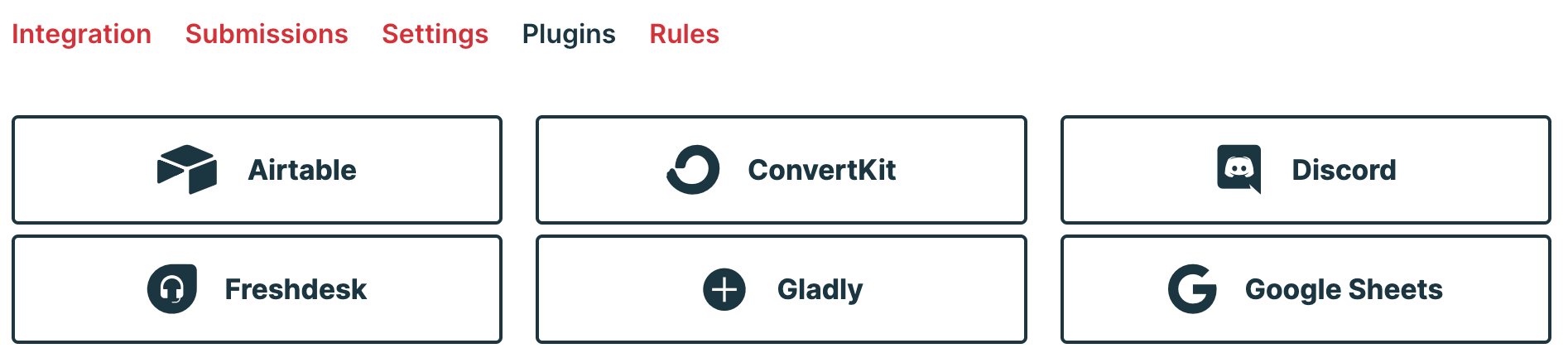
Sobald du ein Formular erstellt und konfiguriert hast, das mindestens ein Eingabefeld mit dem Namen "email" und "message" enthält, kannst du über das Gladly-Plugin eine Gladly-Aufgabe öffnen. Gehe dazu zuerst zum **Plugins**-Tab deines Formulars. Klicke dann auf die Gladly-Schaltfläche.
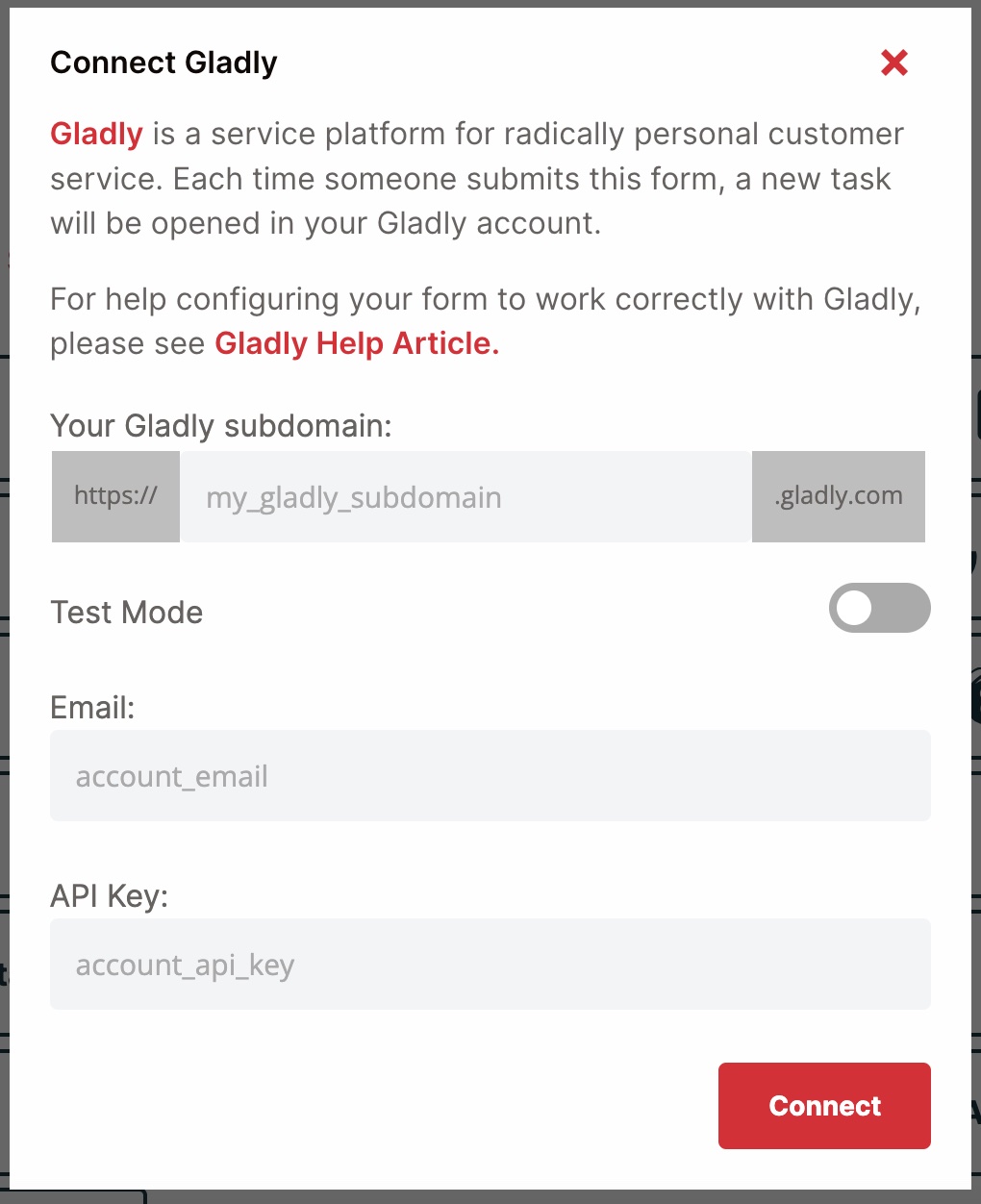
Du musst die Subdomain deines Gladly-Kontos, die verbundene E-Mail-Adresse und den API Key angeben.
Wenn du nicht weißt, wie du den Gladly-API-Key abrufst, sieh dir bitte an, [wie man Gladly-API-Tokens erstellt](https://developer.gladly.com/rest/#section/Getting-Started/Creating-API-Tokens).
Füge diese Informationen dann in Formspree ein.
Wenn du noch nicht bereit bist, deine Übermittlungen an deine Produktionsinstanz von Gladly zu senden, kannst du den **Test Mode** aktivieren, um Aufgaben in deiner Staging-Umgebung zu öffnen. Du verwendest dabei dieselbe Subdomain wie für deine Produktionsinstanz.
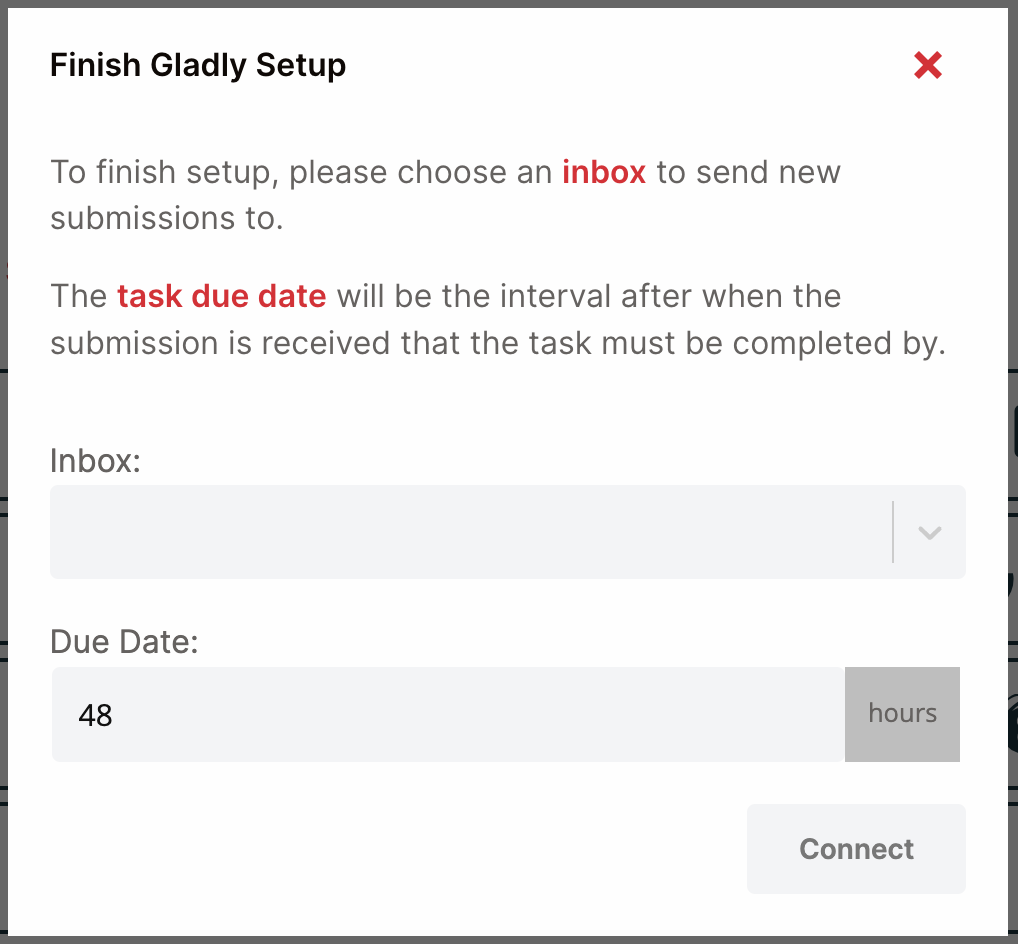
Sobald du dein Gladly-Konto authentifiziert hast, wähle einen Posteingang und ein Fälligkeitsdatum für neue Aufgaben aus.
- Posteingang: Wähle den richtigen Posteingang, um Aufgaben an die richtigen Kundenservice-Mitarbeiter weiterzuleiten. Deaktivierte Gladly-Posteingänge werden ausgegraut.
- Fälligkeitsdatum: Dadurch wird ein internes SLA für neue Aufgaben festgelegt, die in Gladly erstellt werden. Wenn eine Aufgabe das Fälligkeitsdatum überschreitet, hebt Gladly sie hervor, damit dein Kundensupport-Team darauf aufmerksam wird.
Wenn du in Zukunft die Liste ändern oder das Plugin vollständig deaktivieren möchtest, kannst du dies tun, indem du erneut auf die Gladly-Schaltfläche klickst, um die Einstellungen anzupassen.
## Konversationen in Gladly erstellen
Wenn du eine Konversation in Gladly öffnen oder von den [Routing-Regeln](/articles/advanced-features/form-rules/) von Formspree profitieren möchtest, kannst du dein Formular per E-Mail mit Gladly verbinden. Bitte beachte, dass Formspree aufgrund von Einschränkungen bei der Zustellung von E-Mails bei Verwendung dieser Option nicht erkennen kann, ob eine Übermittlung vom empfangenden Mailserver abgelehnt wird.
### Eine verknüpfte E-Mail hinzufügen
Du solltest den E-Mail-Einstiegspunkt, den du in Gladly konfiguriert hast (z. B. [support@acme.com](mailto:support@acme.com)), als verknüpfte E-Mail in Formspree hinzufügen.
Du kannst eine verknüpfte E-Mail hinzufügen, indem du den [Konto](https://formspree.io/account)-Tab aufrufst und auf **\+ Add Email** klickst. Sobald du deine E-Mail verifiziert hast, kannst du sie als Ziel-E-Mail für dein Formular auswählen.
### Verknüpfte E-Mail als Ziel-E-Mail festlegen
Wenn du ein neues Formular erstellst, kannst du deine Ziel-E-Mail im Modal zur Erstellung des neuen Formulars auswählen.
Wenn du die E-Mail-Adresse eines bestehenden Formulars änderst, kann dies über den **Einstellungen**-Tab des Formulars erfolgen.