Invia un invio a un foglio di calcolo Google Sheets
Aggiungere l’azione Google Sheets nel file formspree.json ha lo stesso effetto di aggiungere il plugin Google Sheets nella dashboard di Formspree.
Ottieni le tue credenziali
Per usare il plugin Google Sheets tramite la CLI dobbiamo creare un account di servizio nella console di Google Cloud.
1. Crea un account di servizio
Visita la Google Cloud Console assicurandoti di aver effettuato l’accesso con l’account Google corretto. In alto a destra vedrai un elenco di progetti.
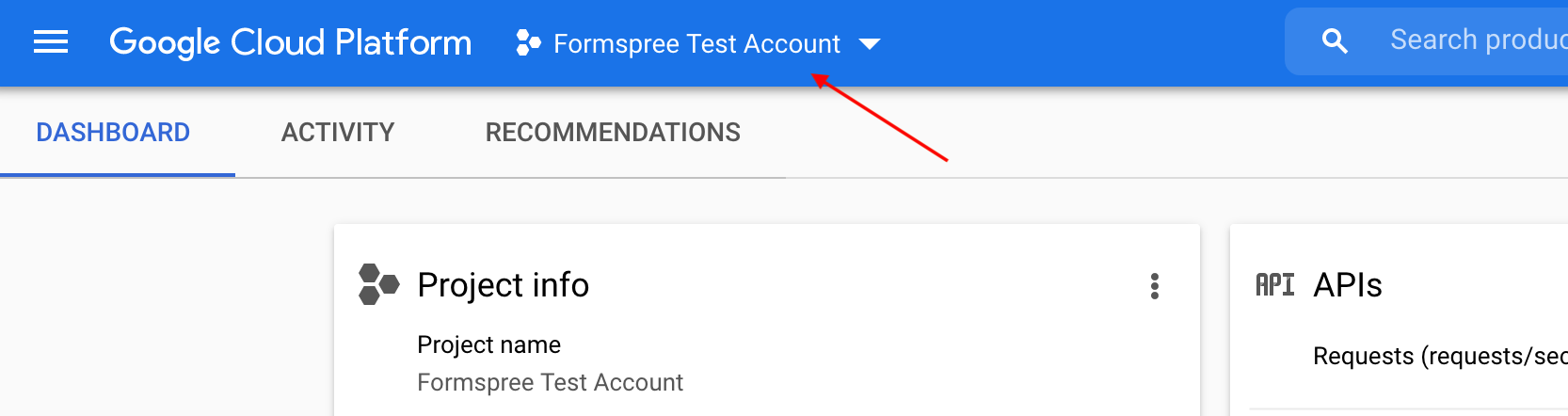
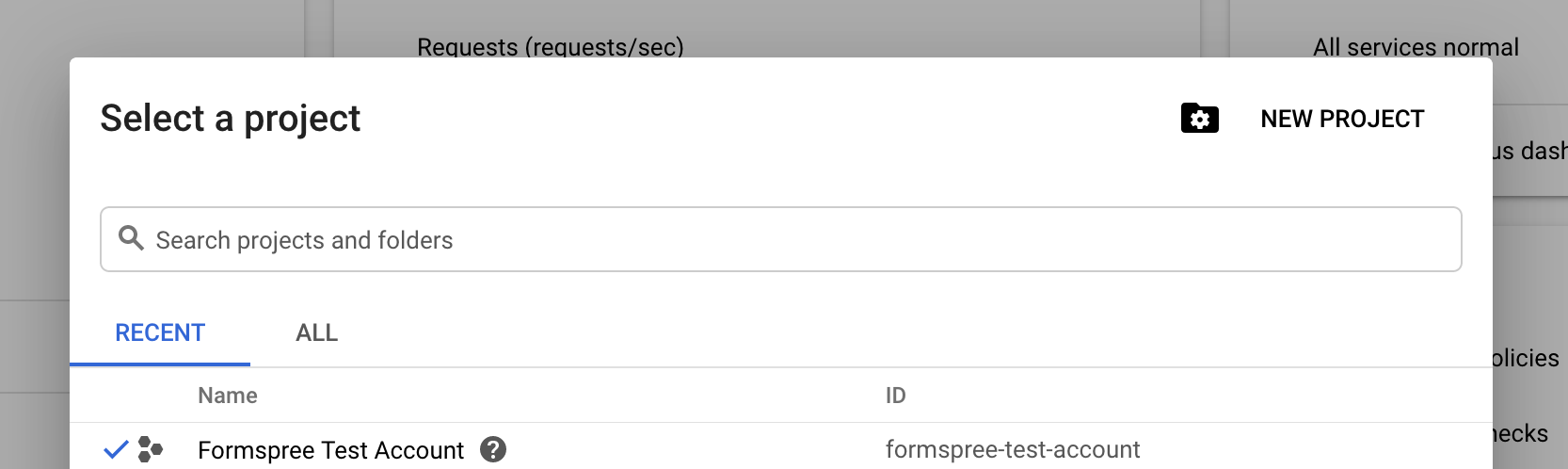
Se hai già un progetto, clicca sul menu a tendina che contiene il nome del tuo progetto, come ad esempio Formspree Test Account. Se non hai un progetto, apparirà in modo diverso. Cliccando sul menu a tendina verrà mostrata una finestra modale con l’opzione New Projects.
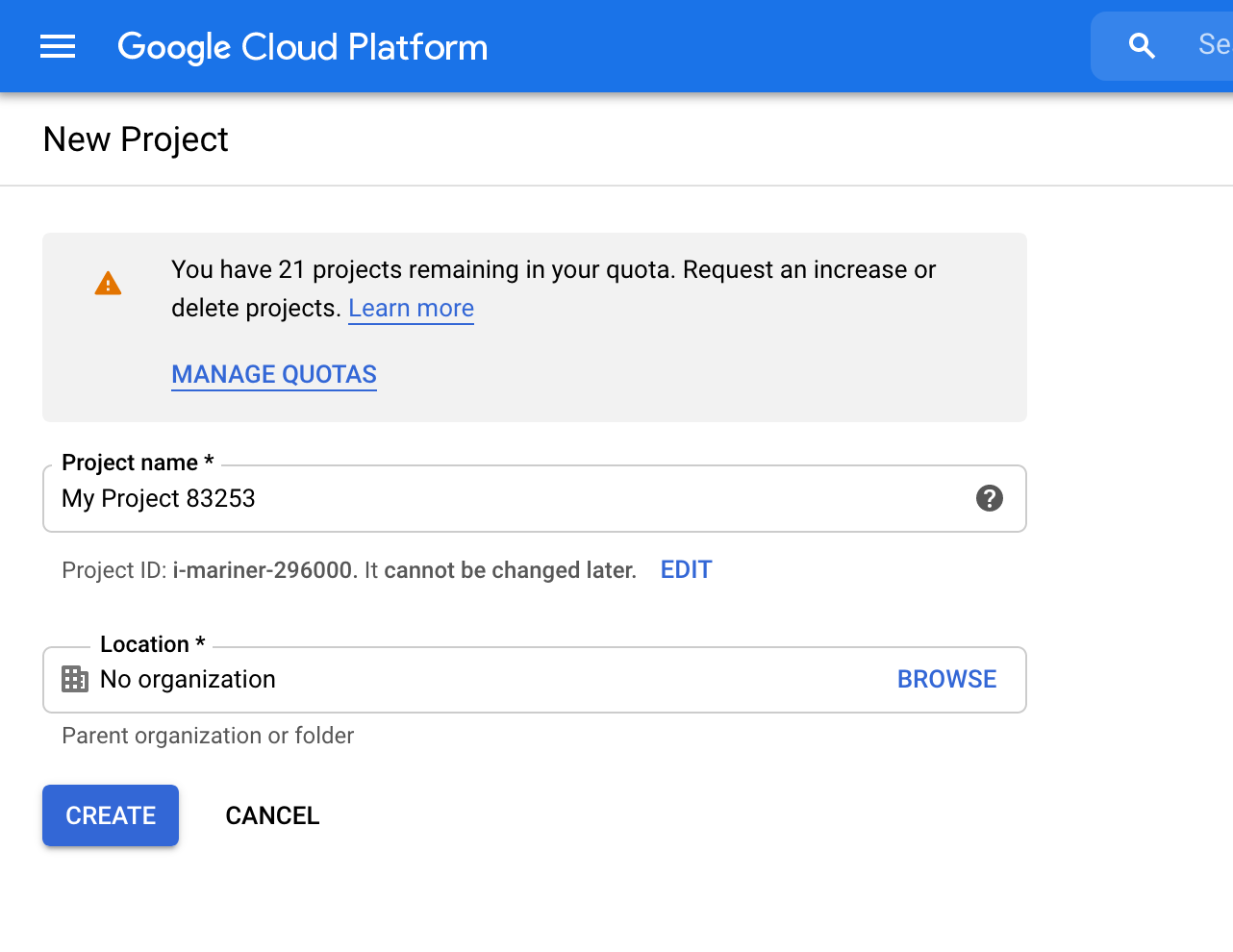
Assegna un nome al progetto e crealo
2. Crea un account di servizio
Accedi all’opzione account di servizio cercandola nella barra di ricerca o nel menu laterale. Se hai più di un progetto, devi specificare quale progetto vuoi usare.
Clicca su Create Service Account.
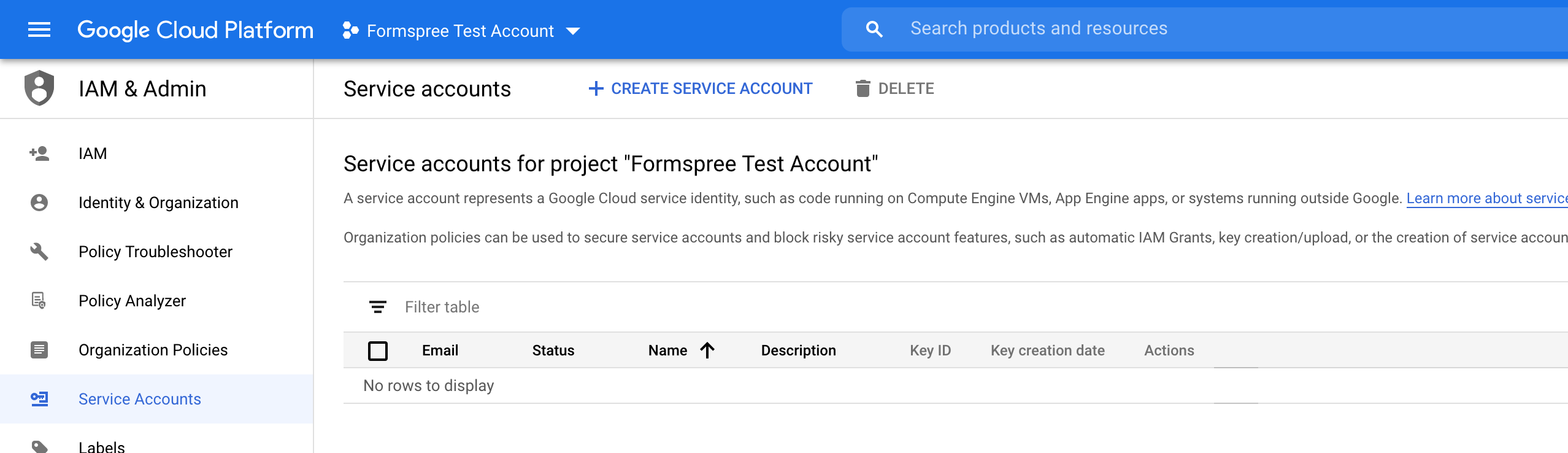
Aggiungi un nome e una descrizione per il servizio e clicca su Done.
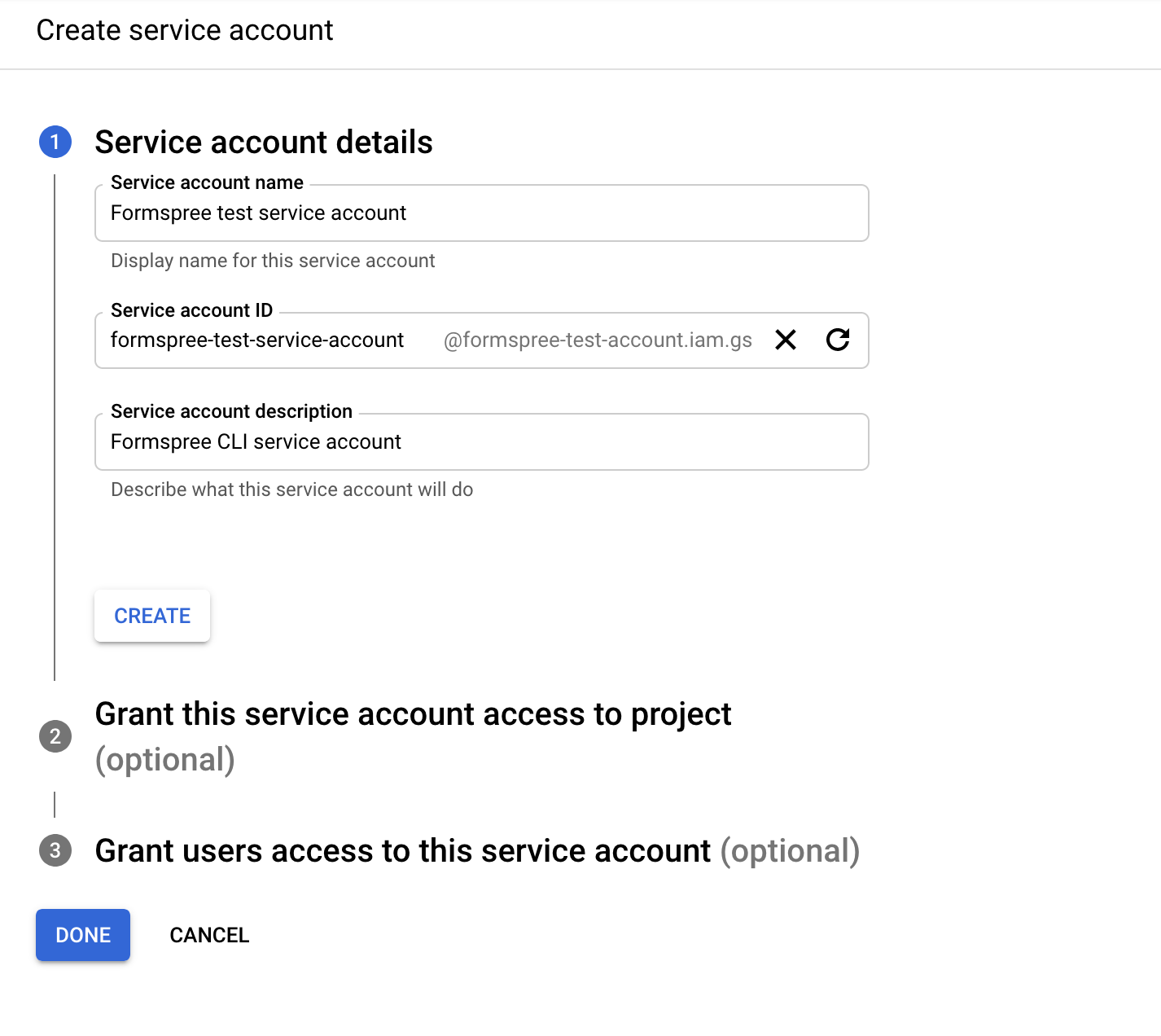
Dovresti vedere l’account elencato nella dashboard. Ci servirà l’email dell’account presente nella tabella per il file formspree.json.
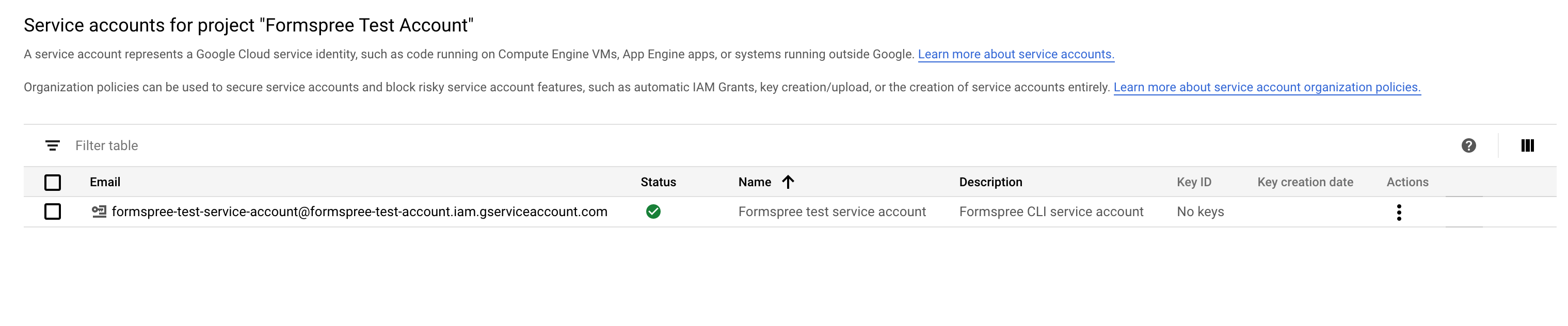
3. Ottenere la tua chiave privata
Nella dashboard dell’account di servizio clicca sulla colonna Actions della riga dell’account creato nel passaggio precedente. Poi clicca su Create Key, seleziona l’opzione JSON e clicca su Create.
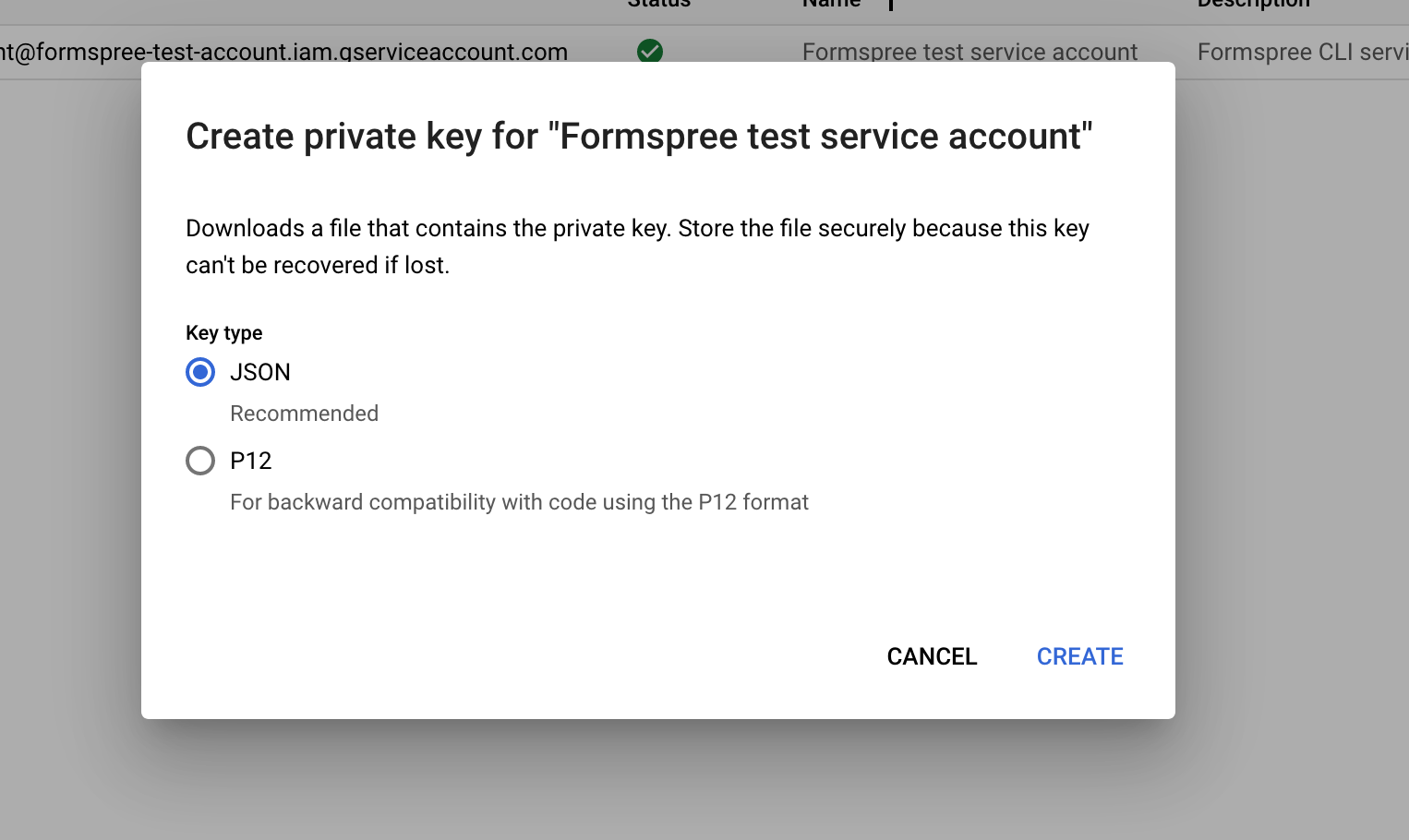
Questo ti restituirà un file da scaricare contenente la chiave privata e altri dati privati dell’account di servizio. Conserva queste informazioni in modo sicuro. Ci serviranno nel passaggio di configurazione di formspree.json.
4. Abilita le API Drive e Spreadsheet
Per creare un foglio di calcolo Formspree richiede di usare le API di Google Drive e Sheets tramite le tue credenziali. Per questo, devi abilitare entrambe le API sulla Google Cloud Console.
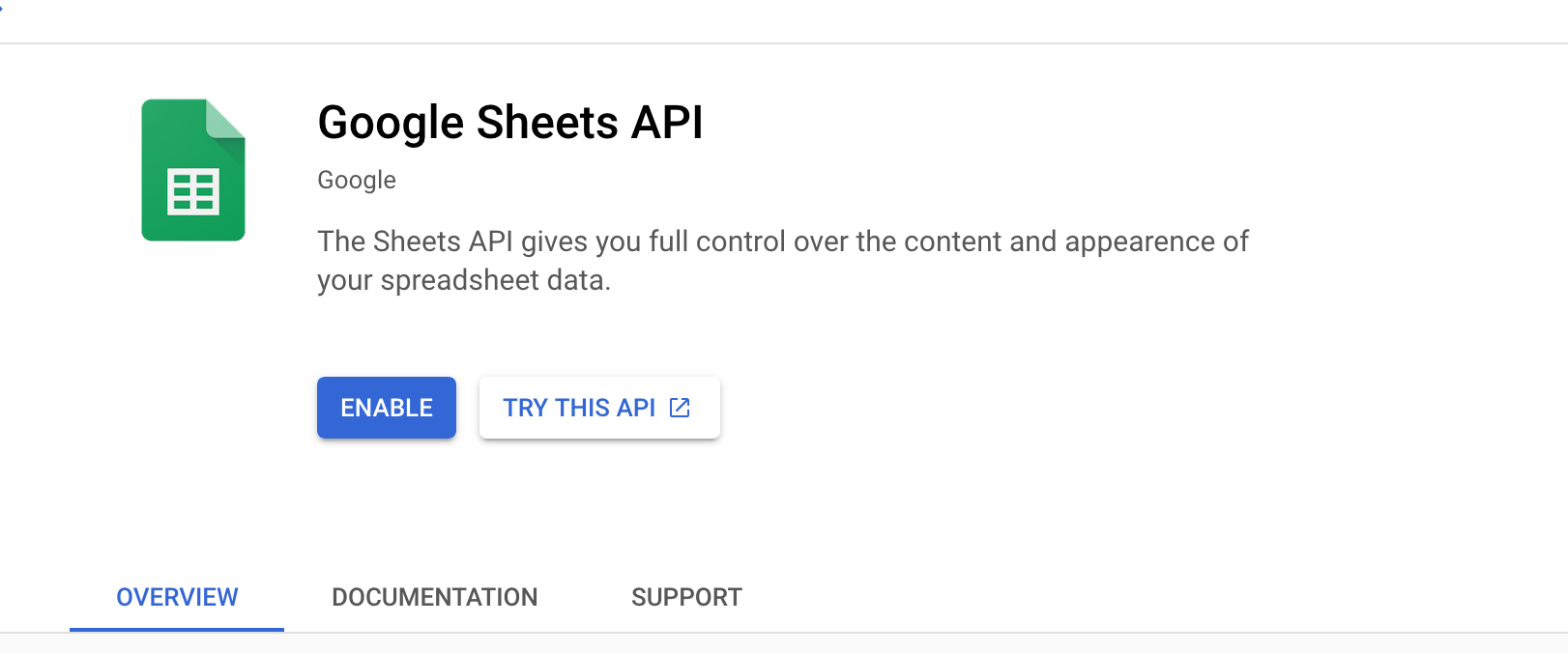
Seleziona il tuo progetto e accedi a https://console.cloud.google.com. Scrivi nella barra di ricerca Google Drive API. Clicca su Enable nella pagina risultante per abilitare l’API.
Ripeti questo passaggio cercando Google Sheets API.
Configurazione di formspree.json
| Chiave | Tipo | Descrizione |
|---|---|---|
app | String | Deve essere googlesheets |
privateKey | String | Il dato private_key che hai nel file JSON generato nel passaggio Ottenere la tua chiave. |
serviceAccount | String | L’email dell’account di servizio che hai ricevuto nel passaggio Crea un account di servizio. Puoi vederla nel file JSON che contiene i dati del tuo account di servizio come client_email. Puoi anche accedere alla dashboard dell’account di servizio e copiare la colonna email. |
type | String | Deve essere sendToSpreadsheet |
sendInvitationTo | String | Opzionale. L’email con cui verrà condiviso il foglio di calcolo creato da Formspree. Verrà inviata un’email all’indirizzo configurato qui. Predefinito: l’email di destinazione del tuo modulo e, se non esiste, l’email del tuo account. In questa sequenza. Se entrambe non esistono, verrà mostrato un errore sulla console. |
Esempio
{
  "forms": {
    "support": {
      "name": "Clients Spreadsheet",
      "actions": [
        {
          "app": "googlesheets",
          "privateKey": "$GOOGLE_SHEETS_KEY",
          "serviceAccount": "formspree-test-service-account@formspree-test-account.iam.gserviceaccount.com",
          "type": "sendToSpreadsheet",
          "sendInvitationTo": "other@email.com"
        }
      ]
    }
  }
}
Regole di validazione
Nessuna regola di validazione è configurata implicitamente.