Enviar envíos a una hoja de cálculo de Google Sheets
Agregar la acción de Google Sheets en el archivo formspree.json tiene el mismo efecto que añadir el plugin de Google Sheets en el panel de Formspree.
Obtén tus credenciales
Para usar el plugin de Google Sheets a través del CLI necesitamos crear una cuenta de servicio en la consola de Google Cloud.
1. Crea una cuenta de servicio
Visita la Google Cloud Console asegurándote de haber iniciado sesión con la cuenta de Google correcta. En la parte superior derecha verás una lista de proyectos.
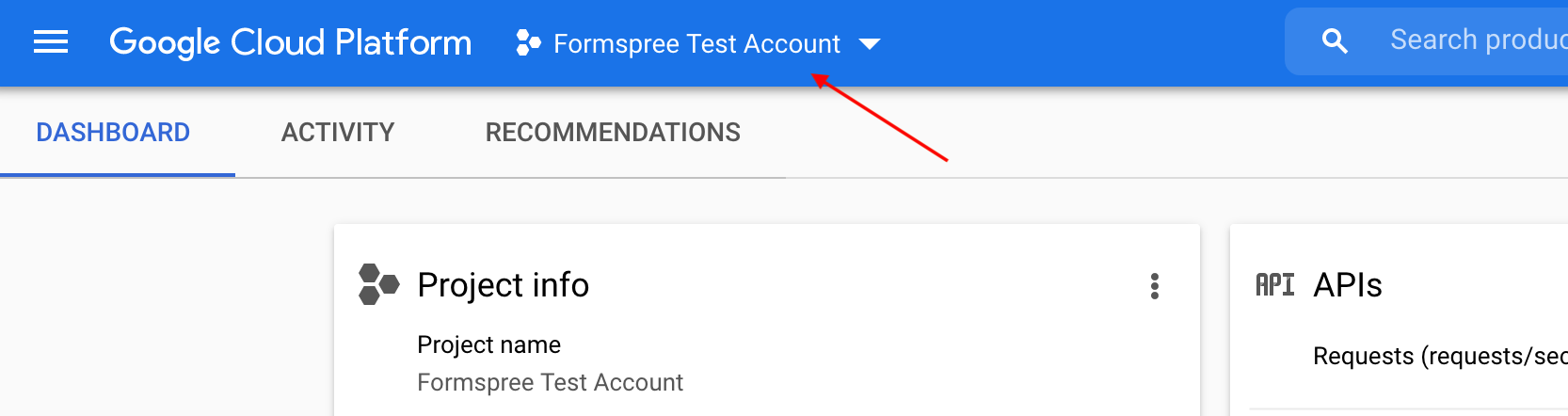
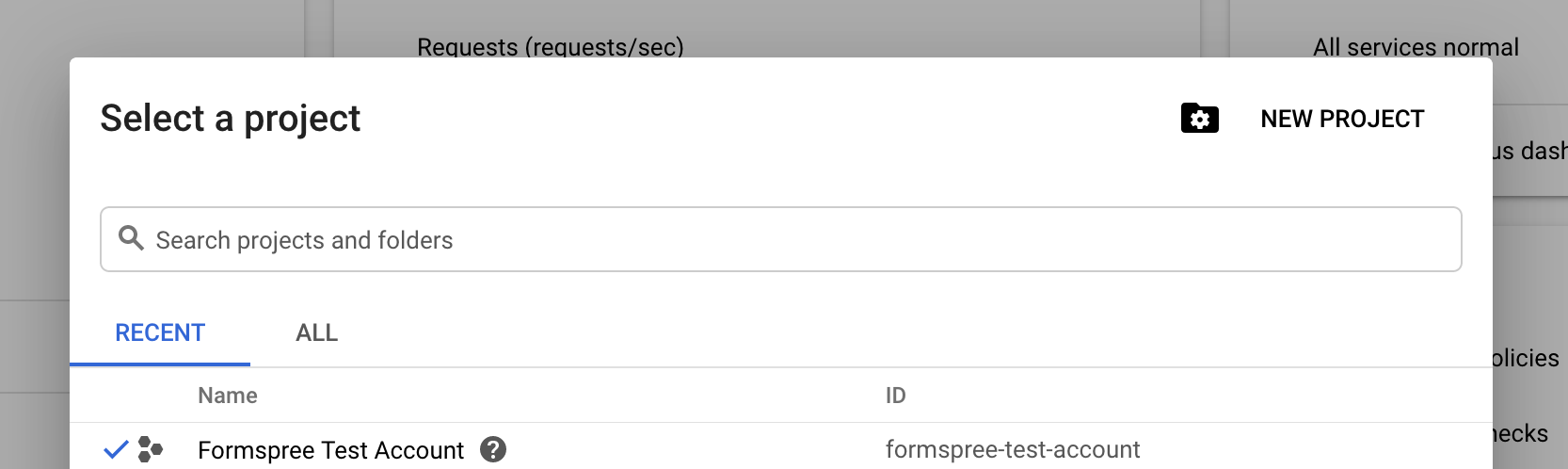
Si ya tienes un proyecto, haz clic en el desplegable que contiene el nombre de tu proyecto, como por ejemplo Formspree Test Account. Si no tienes un proyecto, aparecerá de manera diferente. Al hacer clic en el desplegable se mostrará un modal con la opción New Projects.
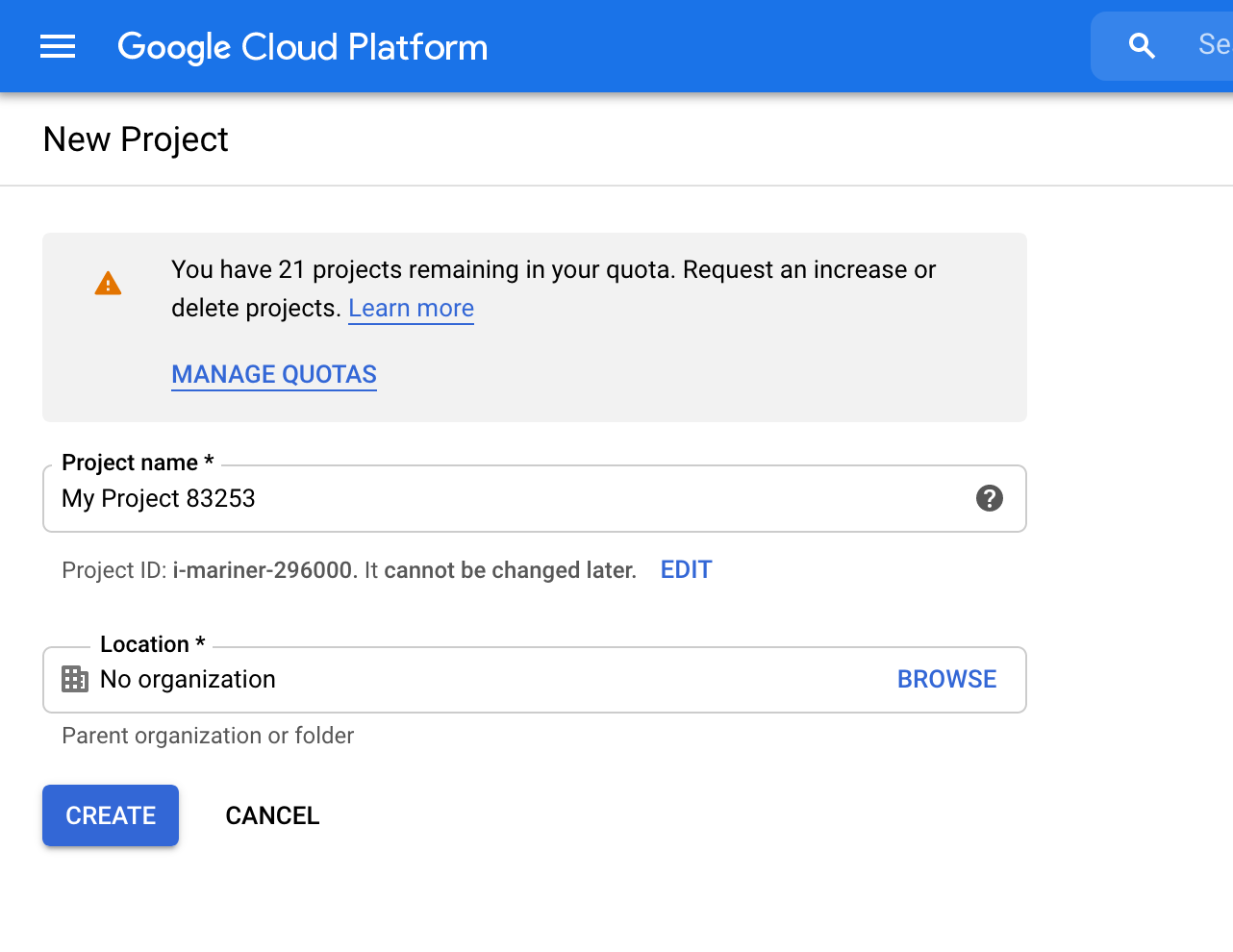
Asigna un nombre al proyecto y créalo
2. Crea una cuenta de servicio
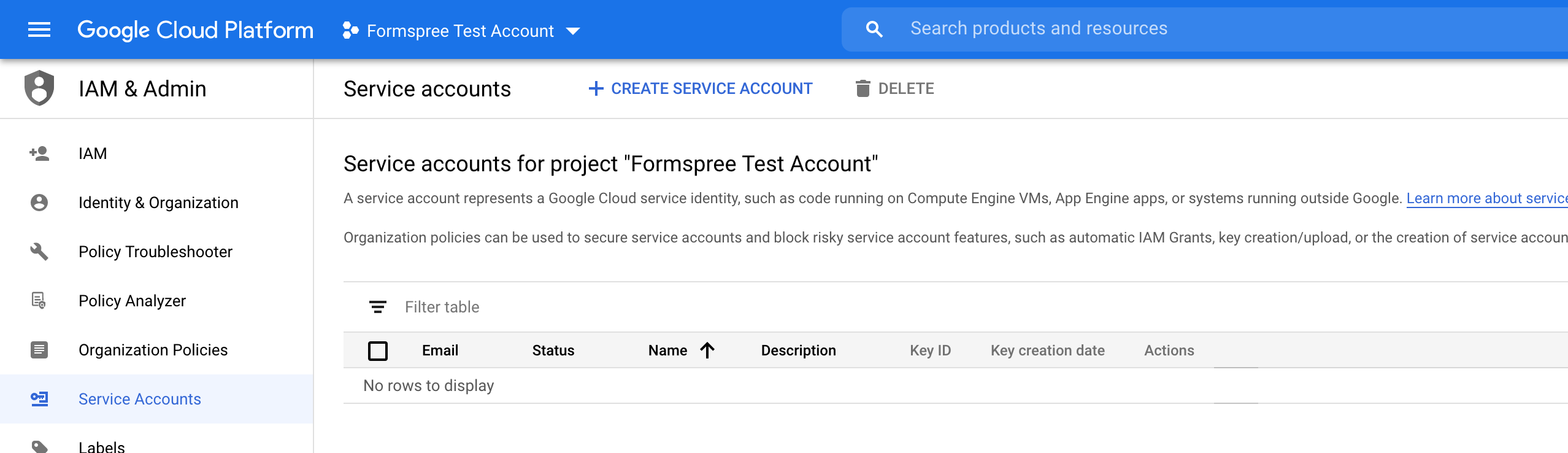
Accede a la opción de cuenta de servicio buscando en la barra de búsqueda o en el menú lateral. Si tienes más de un proyecto, debes especificar qué proyecto quieres usar.
Haz clic en Create Service Account.
Añade un nombre y descripción de servicio y haz clic en Done.
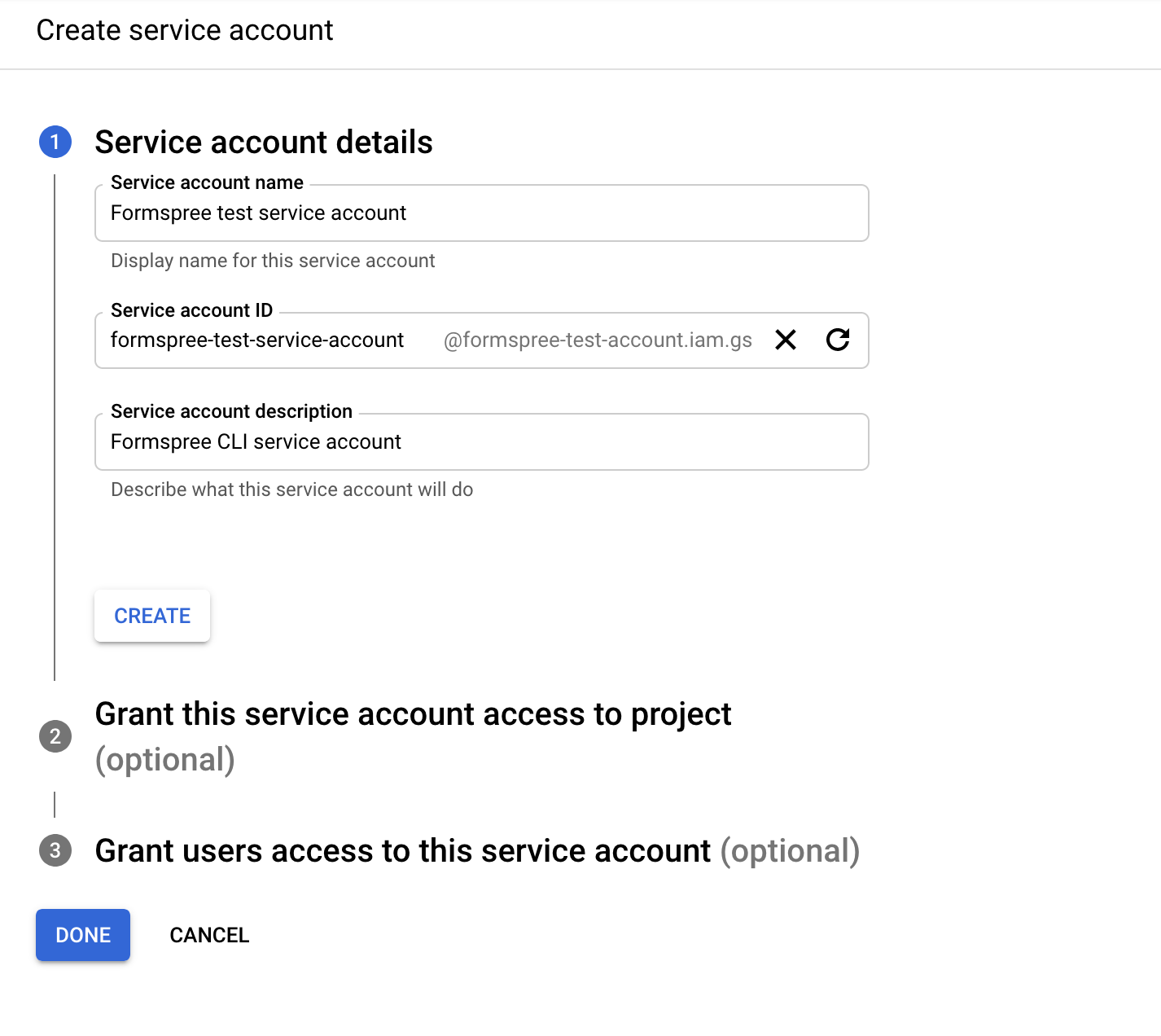
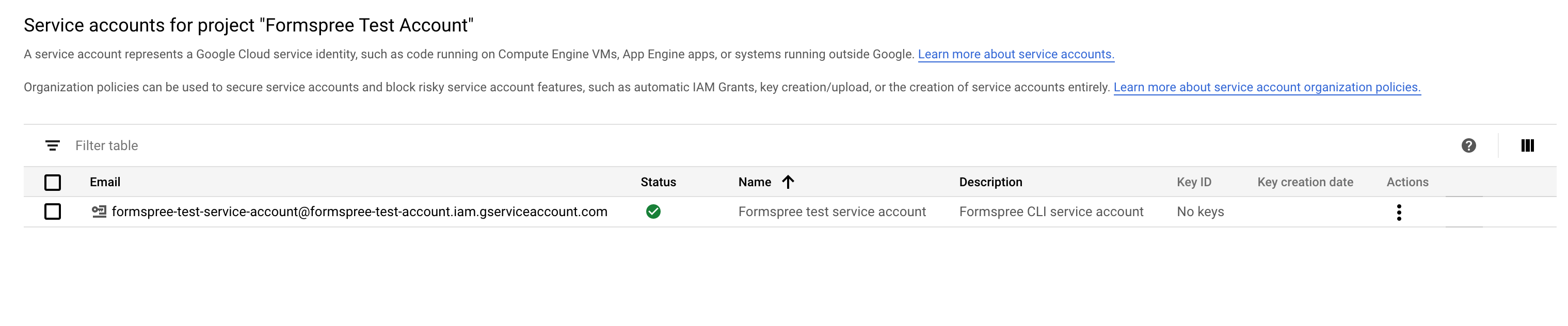
Deberías ver la cuenta listada en el panel. Necesitaremos el correo de cuenta de la tabla para el archivo formspree.json.
3. Obtener tu clave privada
En el panel de cuentas de servicio haz clic en la columna Actions de la fila de la cuenta que creaste en el último paso. Luego haz clic en Create Key, selecciona la opción JSON y haz clic en Create.
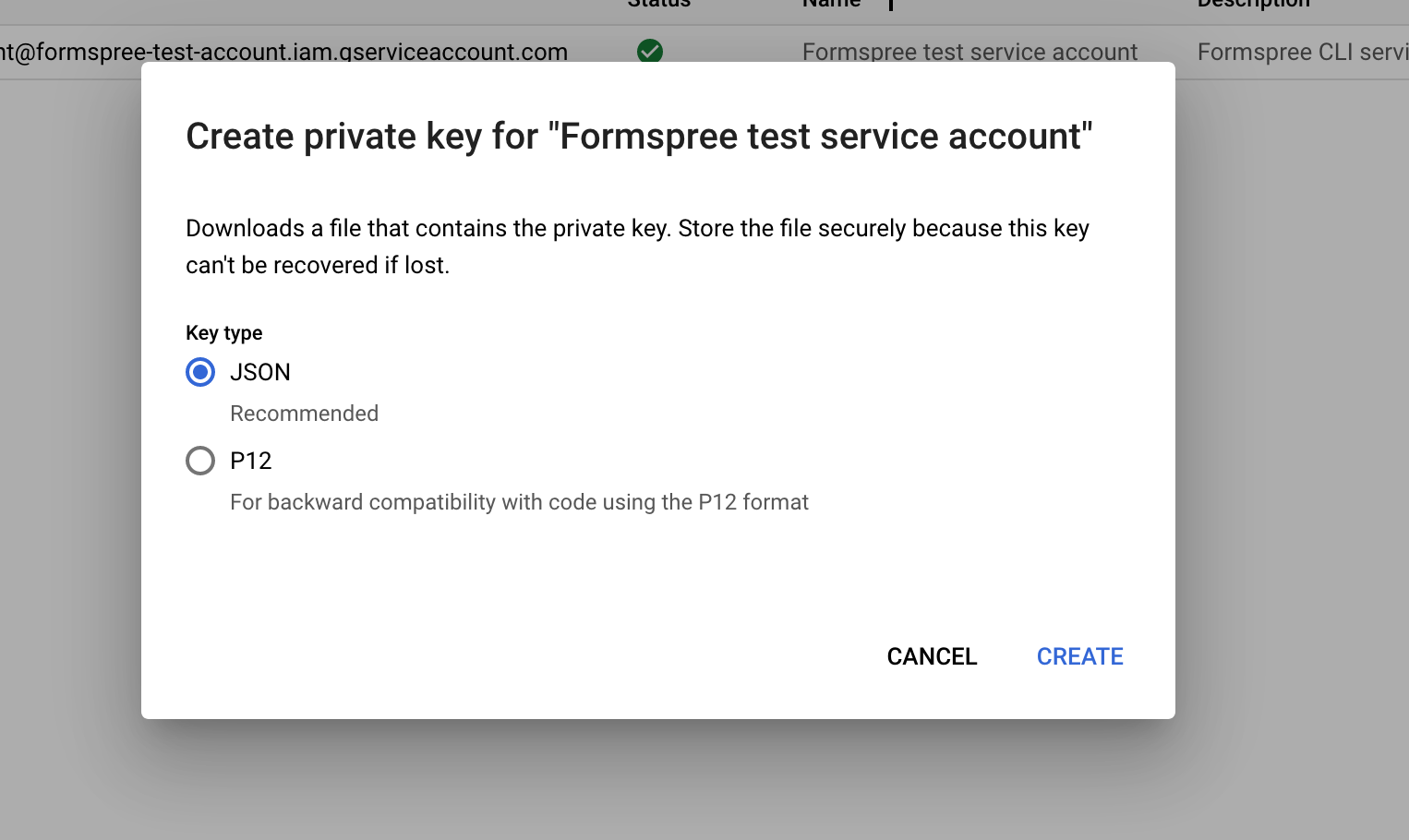
Esto te devolverá un archivo para descargar que contiene la clave privada y otros datos privados de la cuenta de servicio. Guarda esta información de forma segura. La necesitaremos en el paso de configuración de formspree.json.
4. Habilita las APIs de Drive y Spreadsheet
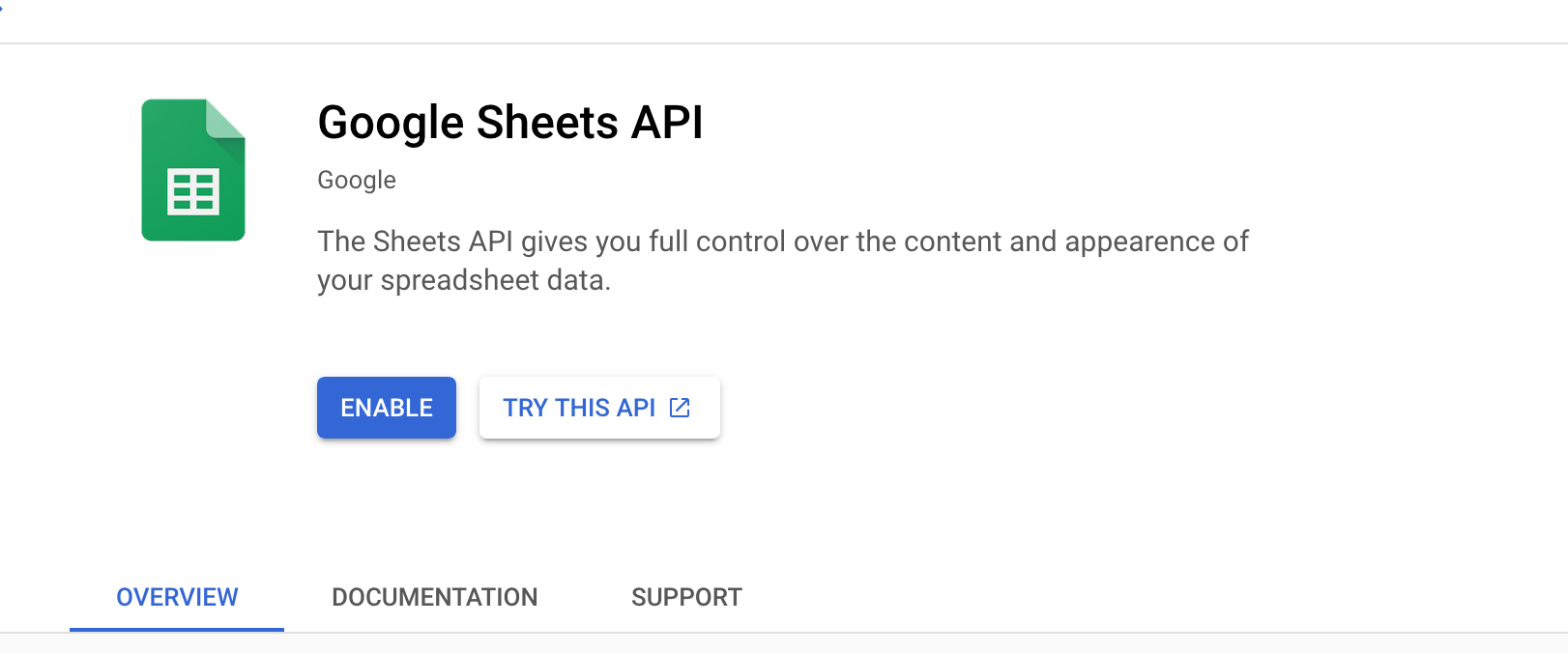
Para crear una hoja de cálculo, Formspree requiere que uses las APIs de Google Drive y Sheets con tus credenciales. Para ello, necesitas habilitar ambas APIs en Google Cloud Console.
Selecciona tu proyecto y accede a https://console.cloud.google.com. Escribe en la barra de búsqueda Google Drive API. Haz clic en Enable en la página resultante para habilitar la API.
Repite este paso buscando Google Sheets API.
Configuración de formspree.json
| Clave | Tipo | Descripción |
|---|---|---|
app | String | Debe ser googlesheets |
privateKey | String | El dato private_key que tienes en el archivo JSON generado en el paso Obtener tu clave. |
serviceAccount | String | El correo de la cuenta de servicio que recibiste en el paso Crea una cuenta de servicio. Puedes verlo en el archivo JSON que contiene los datos de tu cuenta de servicio como client_email. También puedes acceder al panel de cuentas de servicio y copiar la columna del correo. |
type | String | Debe ser sendToSpreadsheet |
sendInvitationTo | String | Opcional. El correo con el que se compartirá la hoja de cálculo creada por Formspree. Se enviará un correo a la dirección configurada aquí. Por defecto: el correo de destino de tu formulario y, si no existe, el correo de tu cuenta. En ese orden. Si ninguno existe, se mostrará un error en la consola. |
Ejemplo
{
  "forms": {
    "support": {
      "name": "Clients Spreadsheet",
      "actions": [
        {
          "app": "googlesheets",
          "privateKey": "$GOOGLE_SHEETS_KEY",
          "serviceAccount": "formspree-test-service-account@formspree-test-account.iam.gserviceaccount.com",
          "type": "sendToSpreadsheet",
          "sendInvitationTo": "other@email.com"
        }
      ]
    }
  }
}
Reglas de validación
No se configuran reglas de validación implícitamente.